


如何在Mac上恢复已删除的文件(无论是否有备份)

在Mac电脑上丢失重要文件是一个常见问题,无论是意外删除、硬盘损坏还是系统崩溃都可能导致文件丢失。对于Mac用户来说,好消息是: 恢复已删除的Mac文件 这并不难。事实上,在Mac电脑和笔记本电脑上恢复丢失的文件有很多方法。本教程将分享六种行之有效的方法,即使您没有备份,也能找回已删除的文件。
页面内容:
第 1 部分:如何从 Mac 上的垃圾中恢复已删除的文件
如果您不小心在 Mac 上删除了文件,可以按键盘上的 Command + Z 键撤销操作。但是,此方法仅在有限时间内有效。此外,您还可以访问“废纸篓”文件夹,从中恢复已删除的文件。
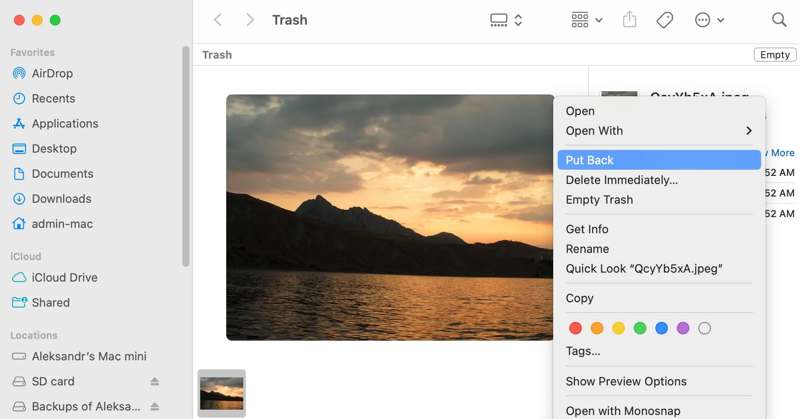
步骤 1。 打开 垃圾桶 Dock栏上的文件夹。
步骤 2。 按文件名或日期查找已删除的文件。
步骤 3。 右键单击所需文件并选择 放回去.
注意: 如果想将丢失的文件恢复到其他位置,请在 Finder 中打开目标文件夹。将文件从废纸篓拖放到目标文件夹中。
第二部分:如何使用终端在 Mac 上恢复已删除的文件
无需访问“废纸篓”,您可以使用命令行在 Mac 上恢复已删除的文件。这种方法为您提供了灵活的选项来自定义恢复操作,例如指定文件名。
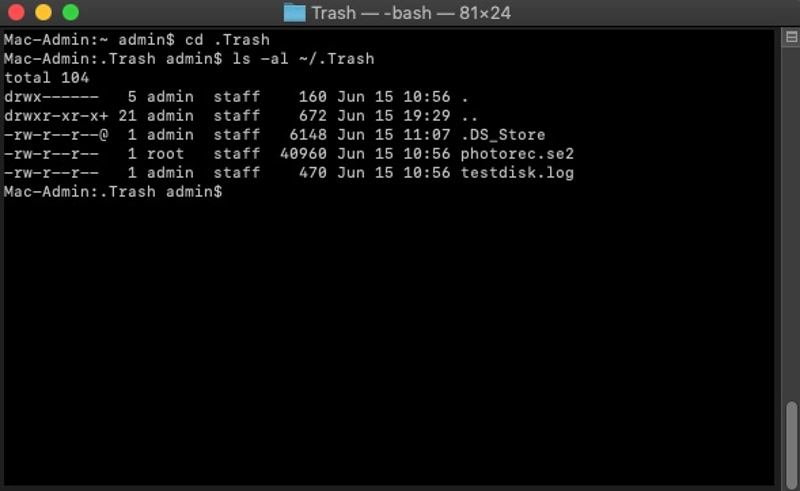
步骤 1。 可选 发现者,去 应用和 实用工具.
步骤 2。 运行 终端 应用程序。
步骤 3。 输入 cd。垃圾桶 然后按 回程 前往钥匙 垃圾桶 文件夹中。
步骤 4。 输入 ls -al ~/.Trash 然后按 回程 查看回收站文件的快捷键。
步骤 5。 输入 移动文件名 ../ 然后按 回程 用于将已删除的文件恢复到您的主文件夹的密钥。
注意: 将 filename 替换为所需文件的名称。
第三部分:如何通过“最近删除”在 Mac 上恢复已删除的文件
苹果公司已在特定服务(例如 Mac 上的“照片”应用)中添加了“最近删除”文件夹,用于临时保存已删除的文件。因此,您可以在 30 天内恢复 Mac 上已删除的文件。

步骤 1。 打开 照片 你的Mac上的应用程序。
步骤 2。 去 最近删除 文件夹下 实用工具 标题。
步骤 3。 现在,您可以查看30天内删除的所有照片。
步骤 4。 按 CMD 按下并单击要检索的图像文件。
步骤 5。 点击 恢复 按钮来恢复它们。
第四部分:如何从 Time Machine 备份中恢复 Mac 上已删除的文件
备份功能可以帮助您恢复 Mac 上永久删除的文件。如果您使用 Time Machine 备份了文件,就可以轻松快速地找回丢失的数据,尤其是那些在废纸篓中找不到的文件。
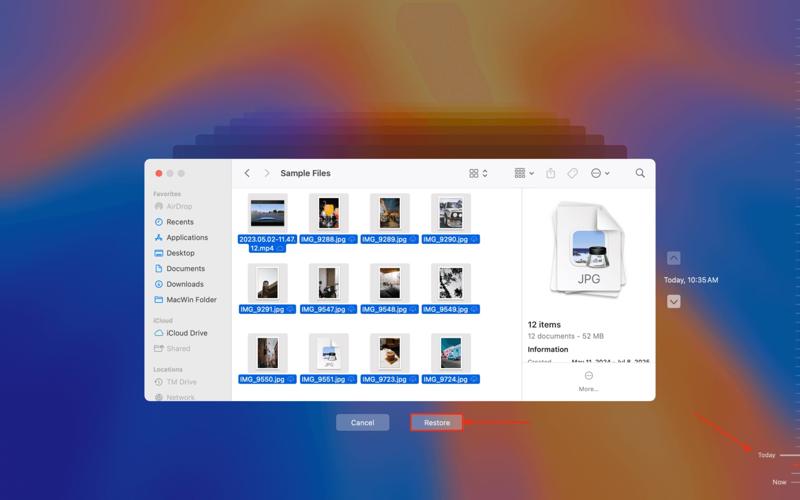
步骤 1。 将备份设备插入您的Mac电脑。
步骤 2。 点击 时间机器 顶部菜单栏上的按钮。
步骤 3。 选择 浏览时间机器备份 选项。
步骤 4。 找到已删除文件所在的文件夹。
步骤 5。 按 向上 和 向下 用于调整找到已删除文件所需时间的按钮。
步骤 6。 选择要恢复的文件,然后单击 恢复 按下按钮即可将它们恢复到原始位置。
第五部分:如何从 iCloud 恢复 Mac 上已删除的文件
每个 Apple 帐户都可以获得 5GB 的 iCloud 免费存储空间。一些用户会将文件备份或同步到 iCloud。如果您不小心删除了文件,可以从 Mac 上的 iCloud.com 恢复已删除的文件。
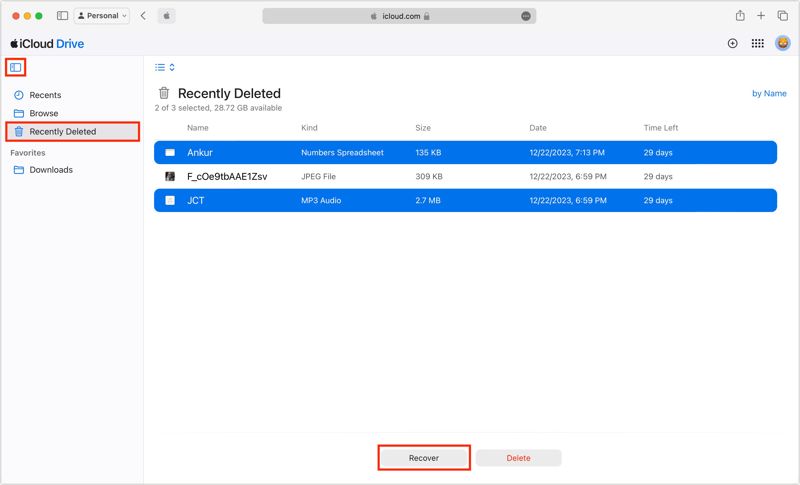
步骤 1。 请在浏览器中访问 www.icloud.com。
步骤 2。 使用与您的 Mac 关联的 Apple 帐户登录。
步骤 3。 选择 Google Drive 选项。如果您不小心删除了“备忘录”中的文件,请选择此选项。 笔记 代替。
步骤 4。 进入正确的文件夹,例如 最近删除.
步骤 5。 查看已删除的文件,然后选择所需的文件。
步骤 6。 点击 恢复 按钮。
第六部分:如何使用软件恢复已删除的Mac文件
如果没有备份,您将需要软件来恢复已删除的Mac文件,例如: Apeaksoft数据恢复它能够扫描您的硬盘驱动器,并在没有备份的情况下恢复Mac上永久删除的文件。此外,其内置的先进技术可以搜索尽可能多的数据。

下载量超过 1,000,000 用户信任
- 如何在没有备份的情况下恢复Mac上永久删除的文件。
- 从损坏的硬盘驱动器中提取丢失的文件。
- 在恢复之前,请先预览Mac上已删除的文件。
- 整合快速扫描和深度扫描功能。
- 适用于 Mac OS X 10.7 及更高版本。

如何在没有备份的情况下恢复Mac上已删除的文件
步骤 1。 扫描您的 Mac
在您的 Mac 上下载并安装数据恢复软件。丢失文件后,启动该软件。选择您要恢复的数据类型,例如 文件接下来,选择所需的硬盘驱动器。点击 Scan 扫描 点击按钮开始扫描硬盘。此过程可能需要一些时间才能完成。

步骤 2。 预览已删除的文件
流程结束后,前往 类型列表 点击选项卡,选择数据类型,然后预览文件。如果文件过多,请检查。 仅显示已删除 在窗口顶部显示已删除的文件。

步骤 3。 恢复已删除的 Mac 文件
最后,选择要恢复的文件,然后单击…… 恢复 点击右下角的按钮。设置输出文件夹并启动数据恢复过程。完成后,点击 打开文件夹 点击按钮打开输出文件夹,即可在 Mac 上查看已删除的文件。

结语
本教程分享了多种方法 在Mac上恢复已删除的文件首先,您可以查看“废纸篓”文件夹来查找已删除的文件。此外,您还可以尝试使用命令行。如果您有备份,则可以从 Mac 电脑上的 Time Machine 或 iCloud 恢复文件。 Apeaksoft数据恢复 即使没有备份,这也是找回 Mac 电脑上丢失文件的终极选择。

相关文章




