


如何恢复安卓设备上已删除的历史记录

浏览器历史记录记录了您在浏览器中访问过的网站。它包含各种数据,例如 Cookie、缓存、搜索活动等等。通过历史记录,您可以快速返回已记录的网站。此外,浏览器历史记录还可以保存您访问过的网站,方便您再次查找想要访问的网址。本指南将演示一些行之有效的方法。 在 Android 设备上恢复已删除的 Chrome 历史记录 。
页面内容:
第一部分:如何在安卓版 Chrome 浏览器中恢复已删除的历史记录
在 Chrome 应用中登录您的 Google 帐户后,您的浏览历史记录将在不同设备间同步。如果您需要恢复 Android 手机上 Google Chrome 浏览器中已删除的浏览历史记录,请尝试在其他设备上查看。
在您的桌面
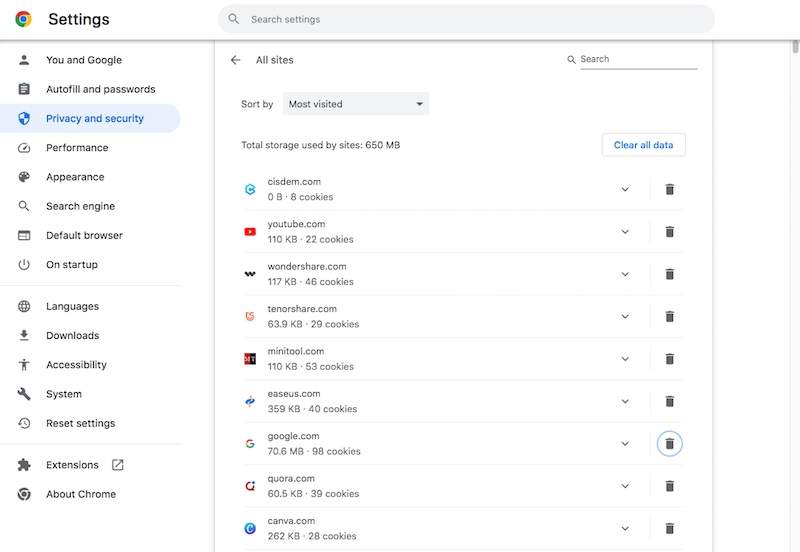
步骤 1。 点击 更多 Chrome 浏览器中带有三个点图标的按钮。
步骤 2。 在MyCAD中点击 软件更新 个人设置, 然后 隐私和安全.
步骤 3。 点击 Cookie和其他网站数据 选项。
步骤 4。 击中 查看所有站点数据和权限.
步骤 5。 现在您可以查看浏览历史记录了。
在另一台移动设备上
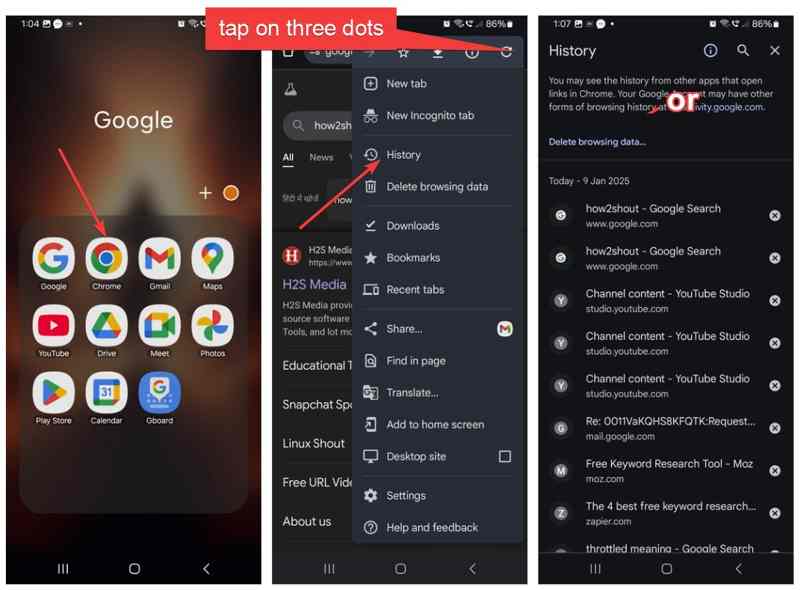
步骤 1。 在另一台移动设备上运行Chrome应用程序。
步骤 2。 点击 更多 右上角的按钮。
步骤 3。 选择 历史 显示所有浏览数据。
第二部分:如何通过搜索历史记录在安卓设备上恢复已删除的历史记录
谷歌浏览器不仅会保存您的浏览历史记录,还会保存您的搜索历史记录。换句话说,您可以通过搜索历史记录从安卓设备上的谷歌浏览器中恢复已删除的浏览历史记录。
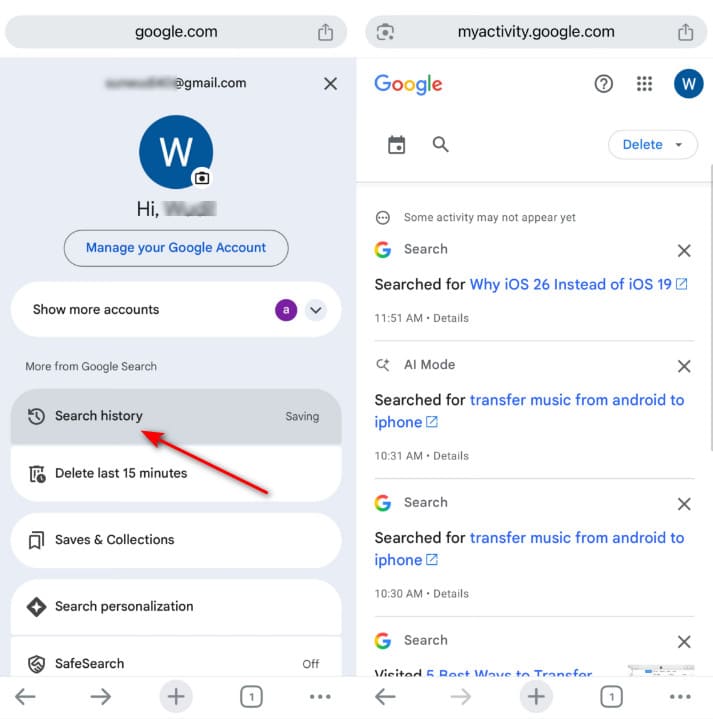
步骤 1。 在 Chrome 应用中点击您的个人资料。
步骤 2。 点击 搜索历史记录 选项。
步骤 3。 查看您想要再次访问的网站地址。
注意: 这种方法仅适用于您最近访问过的网站,因为搜索历史记录只能保存有限数量的项目。
第三部分:如何从您的帐户恢复 Android 设备上已删除的历史记录
能否在安卓版谷歌浏览器中恢复已删除的历史记录取决于您的设置。实际上,如果您已登录谷歌帐户并启用了同步功能,谷歌会保留您的在线活动记录。
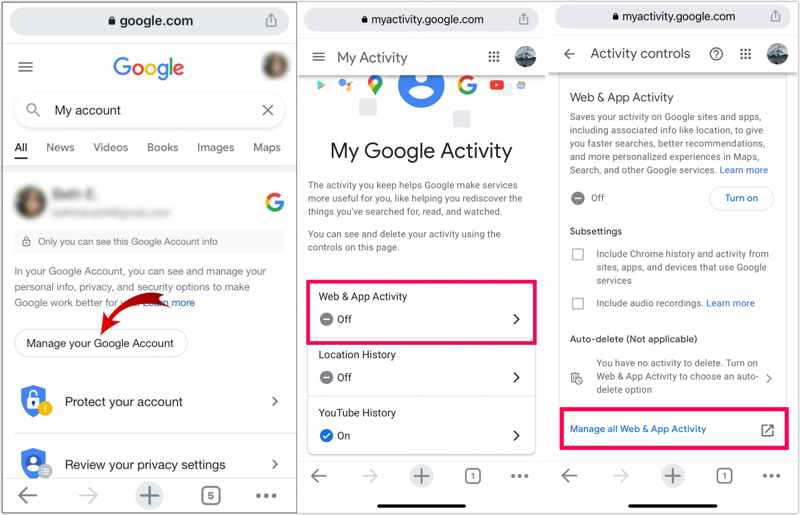
步骤 1。 打开您的Chrome浏览器。
步骤 2。 如果您已登录帐户,请点击个人资料下的“管理您的 Google 帐户”。
如果不行,请访问 https://myactivity.google.com/,使用您的帐户登录,然后选择 网络与应用活动, 选择 铬系列,然后点击 在断裂前,.
步骤 3。 切换到 数据和隐私 标签。
步骤 4。 点击 我的活动 选项。
步骤 5。 现在您可以查看浏览历史记录了。
第四部分:如何使用安卓数据恢复软件恢复已删除的历史记录
当您不小心删除了访问过的网站时,它仍然存储在手机内存中,但存储空间会被标记为空,等待新数据。在被新文件覆盖之前,您可以使用 Apeaksoft Android 数据恢复软件恢复 Android 设备上已删除的浏览器历史记录。即使您没有备份,它也能扫描您的 Android 手机并查找丢失的数据。此外,其直观的设计也简化了操作过程。

下载量超过 1,000,000 用户信任
- 如何在安卓设备上恢复已删除的浏览器历史记录。
- 针对意外删除、系统崩溃等情况进行修复。
- 适用于多种数据类型。
- 预览已删除的浏览历史记录。
- 支持几乎所有安卓品牌和设备型号。

如何恢复安卓手机上已删除的历史记录
步骤 1。 扫描您的手机
在电脑上安装好安卓数据恢复软件后,启动它。该软件兼容Windows 11/10/8/7/XP/Vista以及Mac OS X 10.6及以上版本。
打开手机,运行 个人设置 应用程序,去 开发者选项,然后启用 USB调试 模式。使用兼容的 USB 数据线将您的 Android 手机连接到电脑。如果出现提示,请选择。 传输文件 选项 使用 USB 对话。

步骤 2。 预览丢失的数据
软件检测到您的手机后,将出现数据类型窗口。选择您要检索的数据类型。如果您不确定,请检查。 选择全部。 点击 下一篇 按下此按钮开始扫描手机内存。扫描完成后,您可以按类型查看可恢复的数据。开启 仅显示已删除的项目 检查已删除的数据。

步骤 3。 恢复已删除的历史记录
选择已删除的文件和项目,然后单击 恢复 点击右下角的按钮。设置输出位置,并在手机上确认数据恢复。

结语
本指南分享了四种方法 在安卓设备上恢复已删除的 Chrome 历史记录 首先,您可以查看已使用同一 Google 帐户登录的其他设备上的同步浏览历史记录。然后,您可以尝试查看搜索历史记录,找出已删除的网站。如果您已在 Chrome 浏览器中启用同步功能,则可以从 Google 网络活动记录中恢复已删除的历史记录。 Apeaksoft Android数据恢复 这是恢复手机上已删除历史记录的终极解决方案。

相关文章




