


如何在电脑和手机上恢复已删除的 Google 历史记录

当您使用 Google Chrome 浏览器访问网站时,它会记录网址和浏览数据。如果您再次访问该网站,Google 会快速打开并加载它。此外,如果您已通过 Google 帐户同步,则可以跨设备查看、搜索和管理您访问过的网址。本教程将演示几种行之有效的方法。 在 Google 上恢复已删除的历史记录 在电脑或移动设备上使用 Chrome 浏览器,即可查看详细步骤。
页面内容:
第一部分:在PC/Mac上快速恢复已删除的Google历史记录的方法
谷歌会将搜索和浏览历史记录保存在硬盘上的缓存文件中。即使您不小心删除了某些项目或清除了 Chrome 浏览器, Apeaksoft数据恢复 可以帮助您恢复桌面版谷歌浏览器中已删除的浏览历史记录。

下载量超过 1,000,000 用户信任
- 三步恢复已删除的谷歌历史记录。
- 可处理多种数据类型和文件格式。
- 预览丢失的数据以便选择性恢复。
- 支持 Windows 11/10/8/7/XP/Vista 和 Mac OS X 10.7 或更高版本。

如何在电脑上恢复已删除的谷歌历史记录
步骤 1。 扫描您的驱动器
安装好数据恢复软件后,启动它。该软件还有适用于 Mac 的版本。请前往…… 硬盘恢复 标签页。选择安装了 Google Chrome 的驱动器,然后点击 开始扫描 按钮。

步骤 2。 预览谷歌历史记录
数据扫描完成后,转到 路径列表 点击标签页,找到 Google 历史记录文件。在 Windows 系统中,路径为 C:\Users\[您的用户名]\AppData\Local\Google\Chrome\UserData\Default\History。在 macOS 系统中,路径为 ~/Library\Application Support\Google\Chrome\Default\History。然后,预览 Google 历史记录。

步骤 3。 恢复谷歌历史记录
选择要恢复的 Google 历史记录文件,然后单击 恢复 按钮。设置输出文件夹并确认恢复 Google 历史记录。

第二部分:在桌面版 Google 上恢复已删除历史记录的其他方法
Google 会将历史记录存储在本地硬盘 Chrome 用户数据文件夹内的 SQLite 数据库中。在历史记录被覆盖之前,您可以在 Google Chromebook、PC 和 Mac 上恢复已删除的历史记录。
如何从“我的活动”中恢复已删除的 Google 历史记录
步骤 1。 请在浏览器中访问 https://myactivity.google.com/。
步骤 2。 使用与 Chrome 关联的 Google 帐户登录。
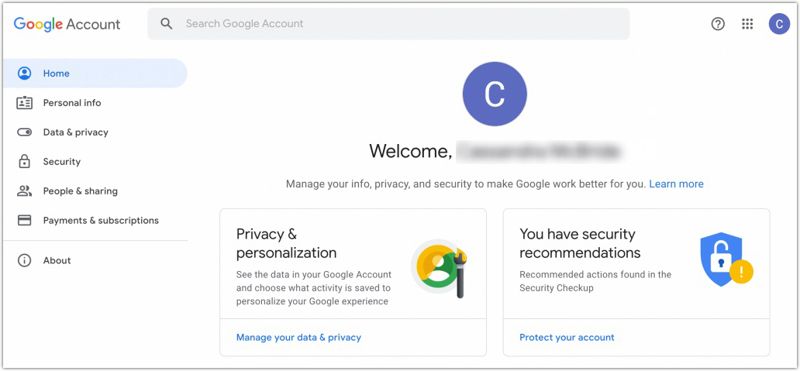
步骤 3。 去 数据和隐私 标签。
步骤 4。 选择 网络与应用活动 选项下 历史设置 标题。
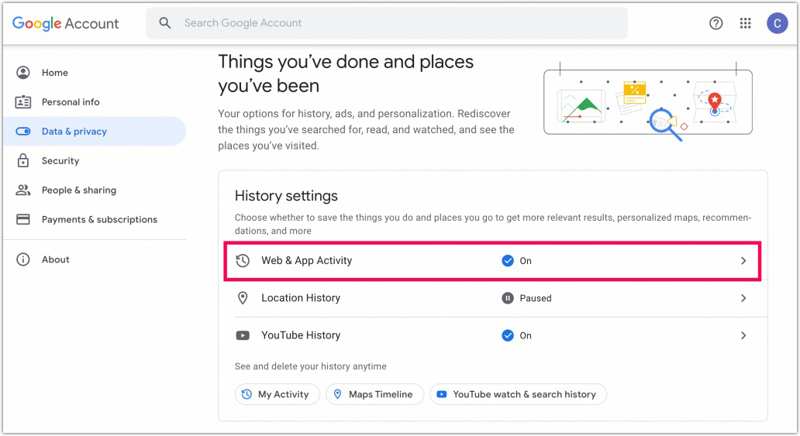
步骤 5。 按浏览器和日期筛选。
步骤 6。 接下来,寻找谷歌失落的历史。
如何通过 DNS 缓存恢复 Google 上已删除的历史记录
在Windows上

步骤 1。 去 开始 菜单并搜索 命令提示符.
步骤 2。 右键单击它并选择 以管理员身份运行“.
步骤 3。 输入 IPCONFIG / displaydns请的的 然后按 输入 键盘上的键。
步骤 4。 然后,查看最近访问过的网站。
在macOS上
步骤 1。 打开 终端 从应用程序 实用工具 文件夹 应用.
步骤 2。 输入 sudo Killall -INFO mDNSResponder 然后按 回程 键盘上的键。
步骤 3。 现在,您可以查看最近的 DNS 查询记录。
第三部分:如何在安卓设备上恢复已删除的谷歌历史记录
在手机上恢复已删除的谷歌浏览历史记录非常困难,尤其是在没有设备备份的情况下。幸运的是, Apeaksoft Android数据恢复 可以帮助您从手机内存中恢复尽可能多的丢失数据。
下载量超过 1,000,000 用户信任
- 如何在没有备份的情况下恢复安卓设备上的谷歌历史记录。
- 分三步完成此过程。
- 适用于多种数据类型。
- 恢复前预览丢失的数据。
- 支持几乎所有安卓品牌和设备型号。

如何在安卓版谷歌浏览器中恢复已删除的历史记录
步骤 1。 选择数据类型
在电脑上安装好安卓数据恢复软件后,启动它。该软件支持 Windows 11/10/8/7/XP/Vista 和 Mac OS X 10.6 及更高版本。打开手机并启用 USB调试 模式中 个人设置 接下来,使用 USB 数据线将手机连接到电脑。选择要恢复的数据类型,然后点击。 下一篇如果您不确定,请检查。 选择全部 代替。

步骤 2。 预览 Android 数据
然后,您可以在手机上按类别查看数据。如果找不到所需数据,请点击 深层扫描 按钮执行深度扫描。

步骤 3。 恢复已删除的历史记录
选择要恢复的文件和项目,然后单击 恢复 按钮。设置输出文件夹并开始历史记录恢复。

第四部分:如何在 iPhone 上恢复 Google 已删除的历史记录
对于iPhone用户, Apeaksoft iPhone数据恢复 无需备份即可轻松恢复 Google Chrome 浏览器已删除的历史记录。其直观的设计使其成为初学者的理想选择。
下载量超过 1,000,000 用户信任
- 快速恢复谷歌浏览器中已删除的历史记录。
- 查看已删除数据以进行选择性数据恢复。
- 无需重置设备即可从备份中提取丢失的数据。
- 适用于多种 iPhone 和 iPad 设备。

如何在 iPhone 上恢复 Google 已删除的历史记录
步骤 1。 连接到您的 iPhone
在您的电脑上下载并安装适用于 iPhone 的数据恢复软件。另有适用于 Mac 的版本。请选择。 从iOS设备恢复 按下“连接”按钮,然后使用 Lightning 数据线将 iPhone 连接到电脑。按照屏幕上的说明信任并允许连接。然后,点击“连接”。 开始扫描 按钮继续。

步骤 2。 预览丢失的数据
扫描完成后,请在侧边栏选择所需的数据类型。然后,您可以在 iPhone 上预览可恢复的数据。
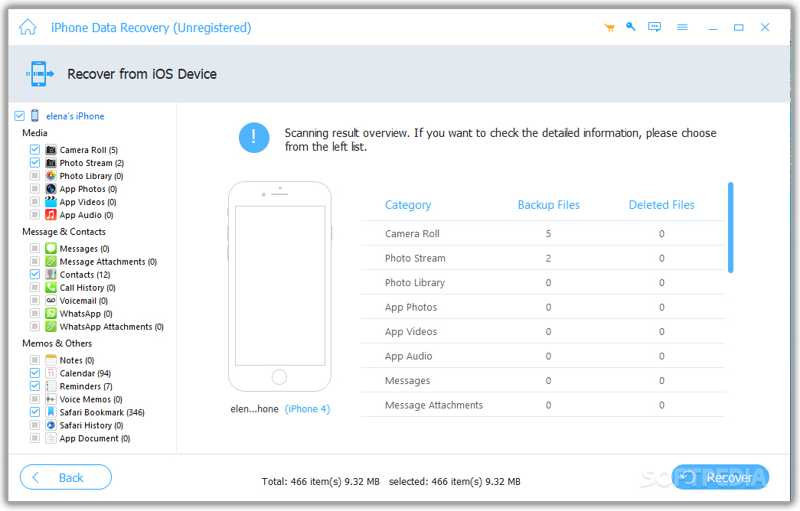
步骤 3。 恢复 iPhone 上的历史记录
选择要检索的历史记录,然后单击 恢复 按钮。选择目标文件夹并按下。 恢复.

结语
本教程分享了六种方法 在 Chromebook 上恢复 Google 已删除的历史记录适用于 Windows、Mac、Android 和 iPhone。您可以选择合适的方法,并按照我们的步骤恢复您的浏览历史记录。 Apeaksoft数据恢复 在电脑上完成这项工作有快捷的方法。Apeaksoft Android 数据恢复和 Apeaksoft iPhone 数据恢复是适用于安卓手机和 iPhone 的有效选择。

相关文章




