


如何从安卓手机或平板电脑恢复已删除的视频

由于安卓设备的先进性,拍摄高质量视频变得前所未有的轻松。然而,丢失珍贵的视频文件令人沮丧,但别担心。无论您是意外删除了视频、遭遇系统崩溃还是遇到重置问题,我们全面的指南都能帮助您恢复丢失的视频。在本指南中,您可以学习多种行之有效的方法。 从您的安卓设备恢复已删除的视频 即使没有备用设备,也要用手机或平板电脑。
页面内容:
第一部分:如何在没有备份的情况下从安卓手机恢复已删除的视频
与 iPhone 不同,安卓设备在存储和备份媒体文件方面并没有太多功能。幸运的是, Apeaksoft Android数据恢复 可以帮助您在没有备份的情况下从安卓手机恢复已删除的视频。此外,其简洁明了的设计也使新手能够轻松上手。

下载量超过 1,000,000 用户信任
- 只需三步即可从安卓设备恢复丢失的视频。
- 可处理多种数据类型,例如视频、照片等。
- 在手机上预览已删除的视频。
- 支持多种Android手机品牌和型号。

如何在没有备份的情况下从安卓手机恢复已删除的视频
步骤 1。 连接到您的手机
在电脑上安装好安卓视频恢复软件后,启动它。该软件兼容 Windows 11 至 Vista 系统,以及 macOS 10.6 及更高版本。打开手机,启用视频恢复功能。 USB调试 模式中 个人设置 接下来,使用 USB 数据线将应用程序连接到您的电脑。如果出现提示,请选择。 传输文件.

步骤 2。 预览视频
手机被识别后,您将被带到数据类型窗口。选择 视频,然后点击 下一篇 开始扫描手机上的视频。扫描完成后,打开开关。 仅显示已删除的项目 预览已删除的视频。

步骤 3。 恢复已删除的视频
选择要恢复的视频,然后单击 恢复 按钮。最后,设置输出文件夹,然后使用电脑从您的安卓设备恢复永久删除的视频。

第二部分:如何从安卓回收站恢复已删除的视频
安卓设备内置图库应用的设计有所不同。部分设备在图库中会带有回收站文件夹。能否在安卓设备上恢复已删除的视频取决于您的设备型号。我们以三星Galaxy手机为例来演示具体步骤。
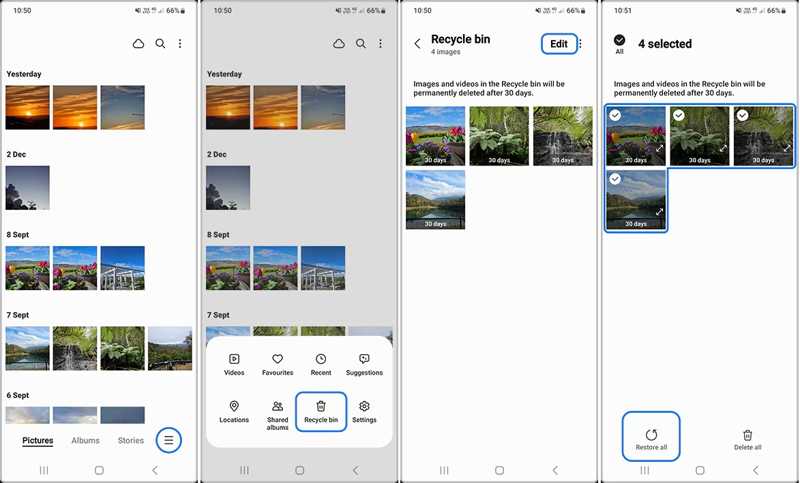
步骤 1。 运行 精彩图库 你的手机上的应用程序
步骤 2。 点击 汉堡包 按钮。
步骤 3。 选择 回收站 在工具箱上。
步骤 4。 您现在将看到最近删除的视频和照片。
步骤 5。 选择所有要恢复的视频,然后点击 恢复所有.
步骤 6。 返回视频库,查看已删除的视频。
注意: 如果您在图库应用中找不到回收站或垃圾箱文件夹,请转到…… 我的档案 or 文件管理器 在应用程序中检查回收站,查找已删除的视频。
第三部分:如何从 Google 相册恢复已删除的 Android 视频
如果您在安卓手机上使用 Google Photos 备份照片和视频,则可以从回收站免费恢复已删除的安卓视频。Google Photos 中删除的视频会在回收站保留最多 60 天。
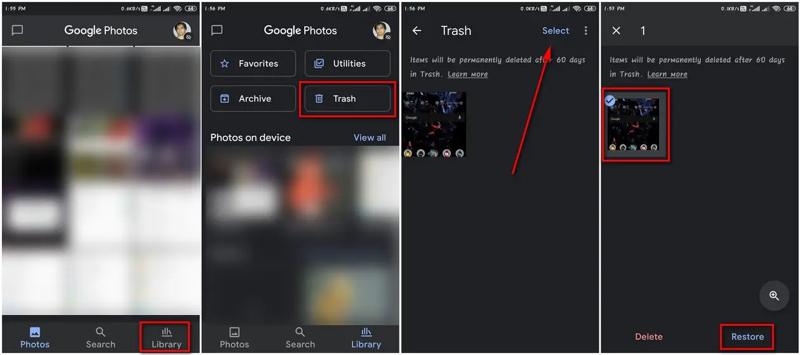
步骤 1。 运行你的 谷歌图片 应用程序。
步骤 2。 去 图书馆 底部的标签。
步骤 3。 点击 垃圾桶 or 箱子 用于查看最近删除视频的文件夹。
步骤 4。 点击 选择 点击你想观看的每个视频。
步骤 5。 接下来,点击 恢复 按钮。
第四部分:如何从备份中恢复已删除的安卓视频
如果您已在移动设备上设置了 Google One,则可以免费从 Android 平板电脑中恢复永久删除的视频。请记住,此过程需要您先将设备恢复出厂设置。
步骤 1。 运行你的 个人设置 应用程序。
步骤 2。 导航 系统 和 重置选项.
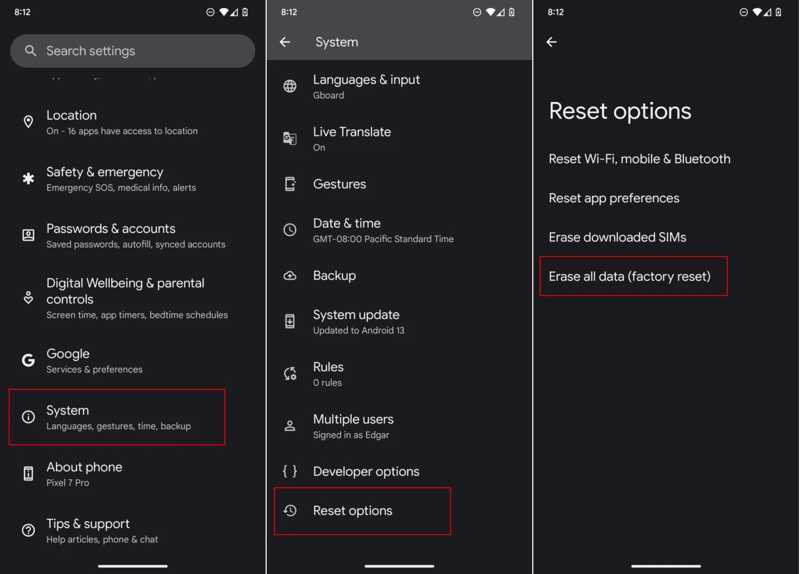
步骤 3。 点击 清除所有数据(恢复出厂设置) 并击中 删除所有数据.
步骤 4。 如果提示,请输入您的PIN码。
步骤 5。 接下来,点按 删除所有数据.
步骤 6。 设备重启后,点击 开始然后同意这些条款和条件。
步骤 7。 请确保连接到 Wi-Fi。
步骤 8。 当你到达 复制应用程序和数据 屏幕,点击 下一篇.
步骤 9。 选择 无法使用旧设备.
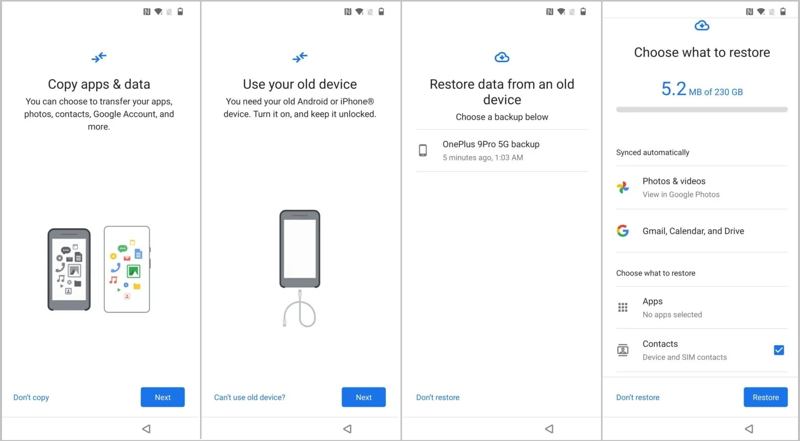
步骤 10。 使用您的 Google 帐户登录。
步骤 11。 选择上次备份,然后选择 照片和视频 以及其他所需的数据类型,并点击 恢复.
结语
本指南分享了四种方法 从安卓手机恢复已删除的视频 以及平板电脑。如果您能在内置图库中找到“回收站”或“垃圾箱”相册,就可以恢复最近删除的视频。Google Photos 不仅可以备份您的媒体文件,还可以找回丢失的视频。如果您已设置 Google One,备份也是另一种选择。 Apeaksoft Android数据恢复 是一种无需备份即可快速恢复视频的方法。

相关文章




