


如何在有或没有备份的情况下恢复 iPhone 上的语音备忘录

语音备忘录应用是 iOS 设备上的预装应用。它可以将 iPhone 或 iPad 变成便携式录音机,使用户能够录制、编辑和管理音频内容。它被广泛用于录制个人笔记、讲座、采访或任何使用 iPhone 内置麦克风的声音。丢失语音备忘录会令人沮丧,这是可以理解的。本教程将分享一些行之有效的方法,帮助您找回丢失的语音备忘录。 在 iPhone 上恢复已删除的语音备忘录.
页面内容:
第一部分:如何从最近删除的 iPhone 中恢复语音备忘录
在 iPhone 上删除语音备忘录后,它会被移至“最近删除”文件夹,并在那里保存 30 天。在它被永久删除之前,您可以快速恢复 iPhone 上的语音备忘录。
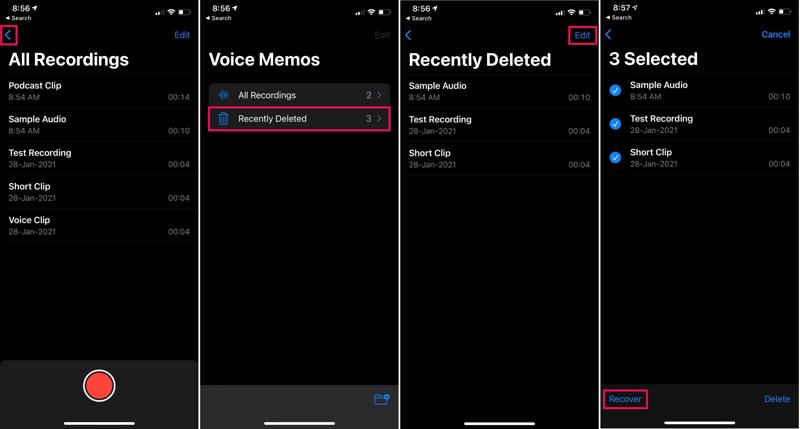
步骤 1。 打开 语音备忘录 在iPhone或iPad上的应用程序。
步骤 2。 点击 返回 屏幕顶部的按钮。
步骤 3。 选择 最近删除 文件夹中。
步骤 4。 现在,您将看到所有最近删除的语音备忘录。
步骤 5。 点击 编辑 右上角有菜单。
步骤 6。 选择所需的语音备忘录,然后点击 恢复 按钮。
步骤 7。 返回到 语音备忘录 应用程序并查看丢失的语音备忘录。
第二部分:如何从 iCloud 备份中恢复 iPhone 上丢失的语音备忘录
如果您已设置 iCloud 备份,则很有可能可以恢复 iPhone 上丢失的语音备忘录。当然,您必须已启用 iCloud 语音备忘录备份,并且备份文件中包含丢失的语音备忘录。
步骤 1。 打开 个人设置 应用程序。
步骤 2。 点击您的个人资料并选择 iCloud的.
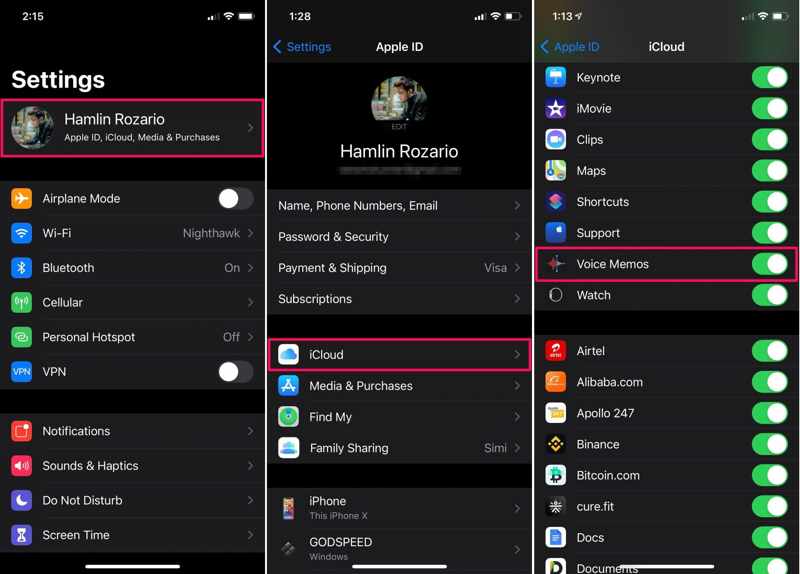
步骤 3。 如果启用了语音备忘录,请返回 个人设置 应用程序。
步骤 4。 导航 General (将军) 和 转移或重置 iPhone.
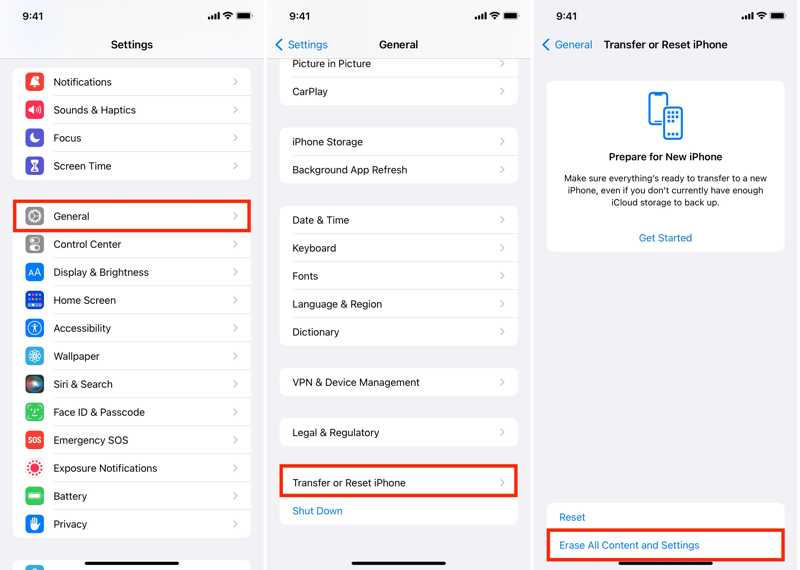
步骤 5。 点击 抹掉所有内容和设置.
步骤 6。 击中 继续使用您的 iPhone 密码进行身份验证,并确认抹掉您的设备。
步骤 7。 安装完成后,设置您的 iPhone 并连接到 Wi-Fi。
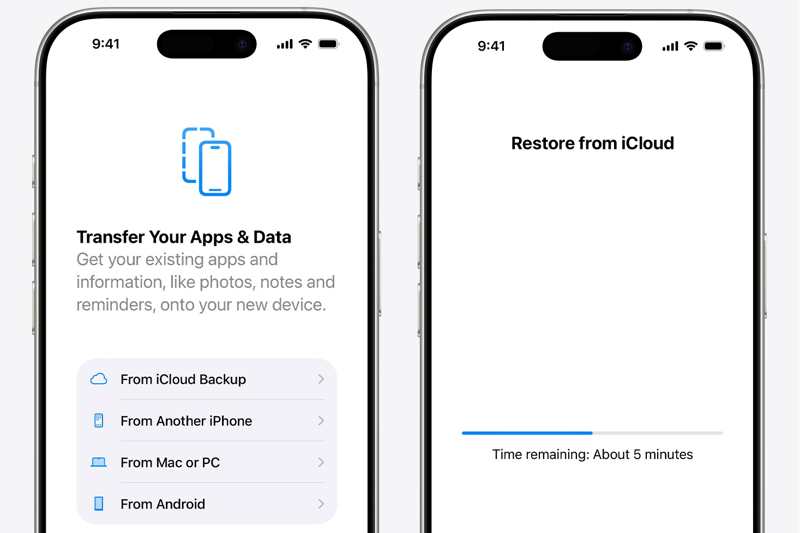
步骤 8。 选择 从 iCloud 备份 来自 传输您的应用程序和数据 屏幕上。
步骤 9。 输入关联的 Apple 帐户和密码。
步骤 10。 选择正确的备份以开始恢复语音备忘录。 查看 iCloud 备份您可以恢复您的大量语音备忘录。
第三部分:如何从电脑恢复 iPhone 上已删除的语音备忘录
如果您更喜欢将 iPhone 备份到电脑,则可以从 iPhone 中恢复已永久删除的语音备忘录。此方法需要一台备份电脑和一根兼容的 USB 数据线。
步骤 1。 使用USB电缆将iPhone连接到计算机。
步骤 2。 在 Windows 和 macOS Mojave 或更早版本中打开 iTunes。或者在 macOS Catalina 或更高版本中运行 Finder。
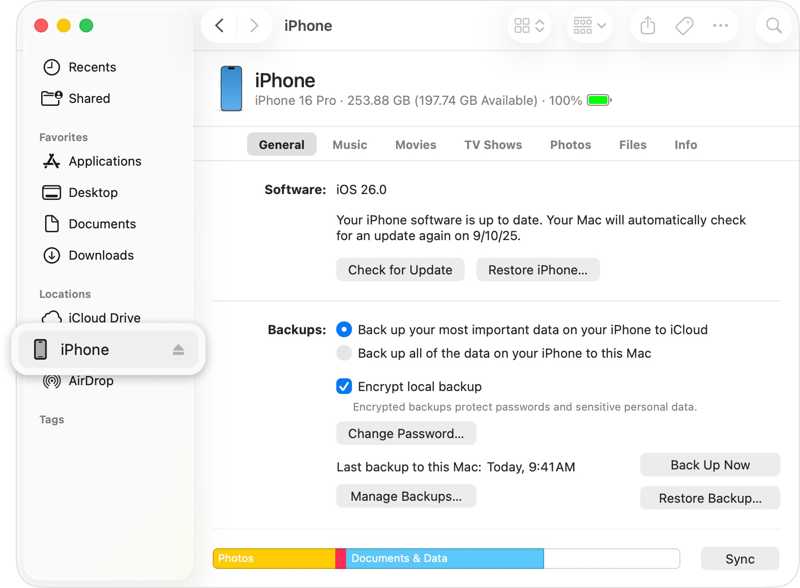
步骤 3。 点击 电话 设备被检测到后,点击 iTunes 中的按钮,然后前往 概要在 Finder 中,点击您的设备名称并前往 General (将军).
步骤 4。 点击 恢复备份 在按钮 备份 标题。
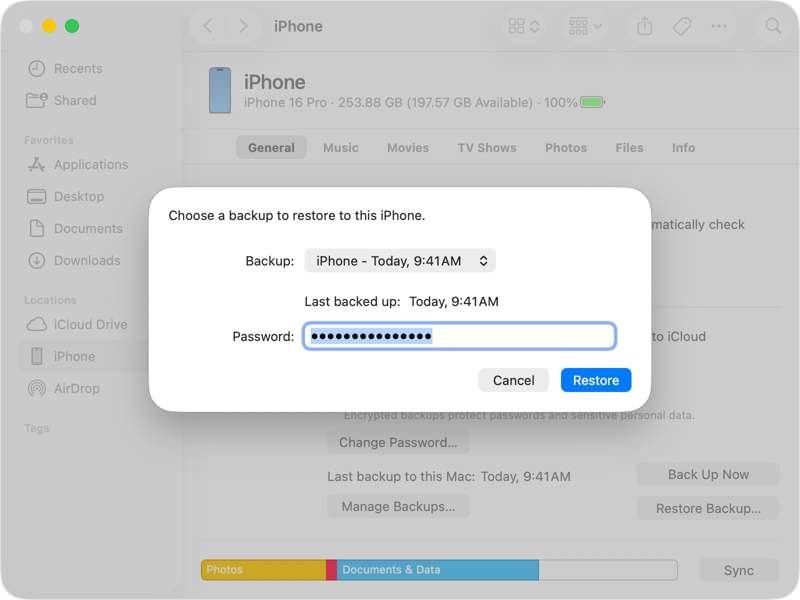
步骤 5。 选择正确的备份并单击 恢复 按钮。
第四部分:如何在没有备份的情况下恢复 iPhone 上已删除的语音备忘录
即使没有备份,您仍然可以使用功能强大的数据恢复程序(例如)恢复 iPhone 上已删除的语音备忘录。 Apeaksoft iPhone数据恢复它可以扫描iPhone的内存,快速查找丢失的语音备忘录。

下载量超过 1,000,000 用户信任
- 无需备份即可从 iPhone 恢复丢失的语音备忘录。
- 从 iCloud 或云端检索数据 iTunes的备份 无需恢复设备。
- 预览已删除的语音备忘录并恢复选定的文件。
- 适用于多种数据类型。
- 支持最新版本的iOS和iPadOS。

如何恢复 iPhone 上已删除的语音备忘录
步骤 1。 扫描你的iPhone
在电脑上安装iPhone数据恢复软件后运行它。该软件也有Mac版本。选择Mac版本。 从iOS设备恢复 使用 Lightning 数据线将 iPhone 连接到电脑。软件识别到设备后,点击该按钮。 开始扫描 按钮。

步骤 2。 预览语音备忘录
数据扫描完成后,选择所需的数据类型,例如 语音备忘录在侧边栏中。然后,您可以在窗口中预览它们。选择 仅显示已删除 从顶部选项查看 iPhone 内存中已删除的语音备忘录。
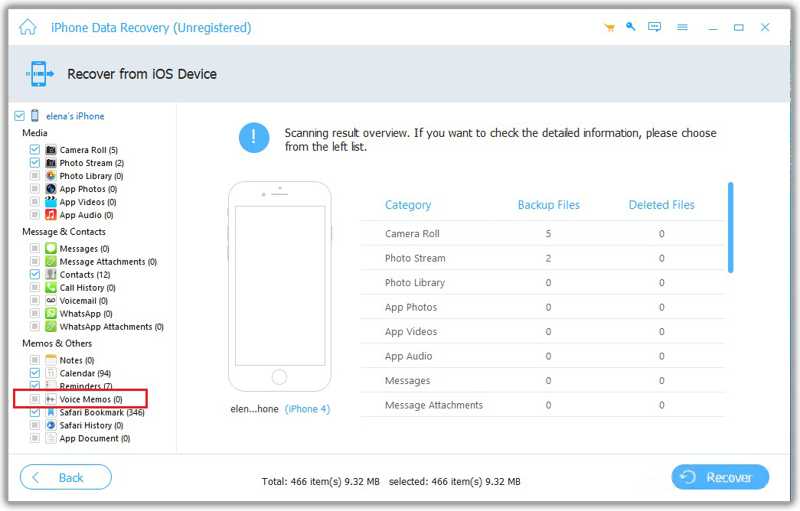
步骤 3。 恢复丢失的语音备忘录
选择您想要找回的语音备忘录,然后点击 恢复 点击右下角的按钮。然后,设置输出文件夹。 导出目录 字段,然后单击 恢复 再次按钮。

结语
本指南演示了四种方法 在 iPhone 上恢复已删除的语音备忘录“最近删除”文件夹可让您找到 iOS 设备上 30 天内删除的语音备忘录。当然,您也可以尝试使用 iCloud 备份或电脑备份文件。请注意,这些操作会擦除或覆盖设备上的现有数据。 Apeaksoft iPhone数据恢复 无需备份即可找回丢失的语音备忘录。

相关文章




