


如何通过 6 种方法恢复您的安卓手机

恢复安卓手机包含两种操作:从谷歌备份恢复和恢复出厂设置。正因如此,一些用户会感到困惑。前者用于找回丢失的数据或将所有数据从一台安卓设备传输到另一台设备。后者则用于故障排除。本指南将分享经过验证的方法和详细步骤。 恢复已锁定的安卓手机 以及其他知识。
第一部分:如何从 Google 备份恢复 Android 手机
在手机上登录 Google 帐户后,您可以备份整个设备,并从 Google 备份恢复您的 Android 手机。我们以 Google Pixel 设备为例来演示整个流程。
步骤 1。 运行 个人设置 你的手机上的应用程序
步骤 2。 点击您的个人资料。
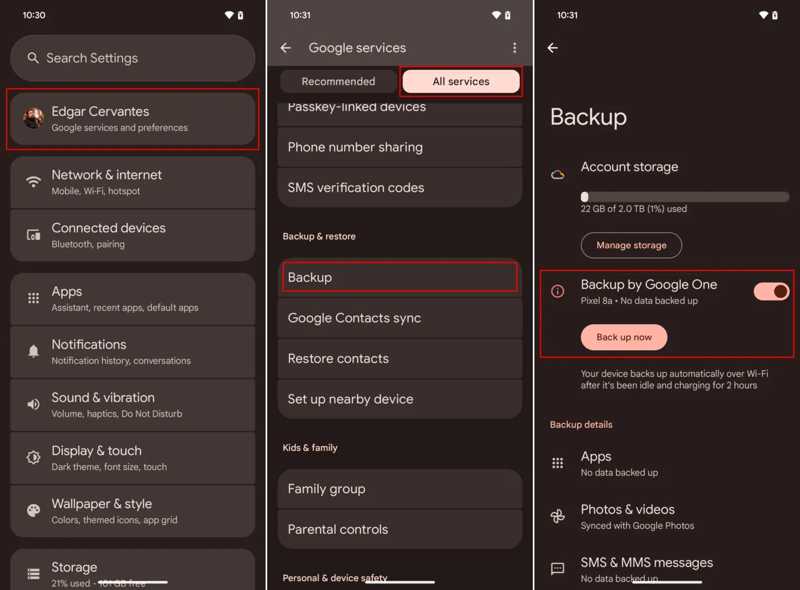
步骤 3。 点击 所有服务,并选择 备份.
步骤 4。 如果没有备份,请开启 Google One 备份,然后点击 立即备份.
步骤 5。 完成后,返回到 个人设置 应用程序。
步骤 6。 在MyCAD中点击 软件更新 系统, 接着 重置选项.
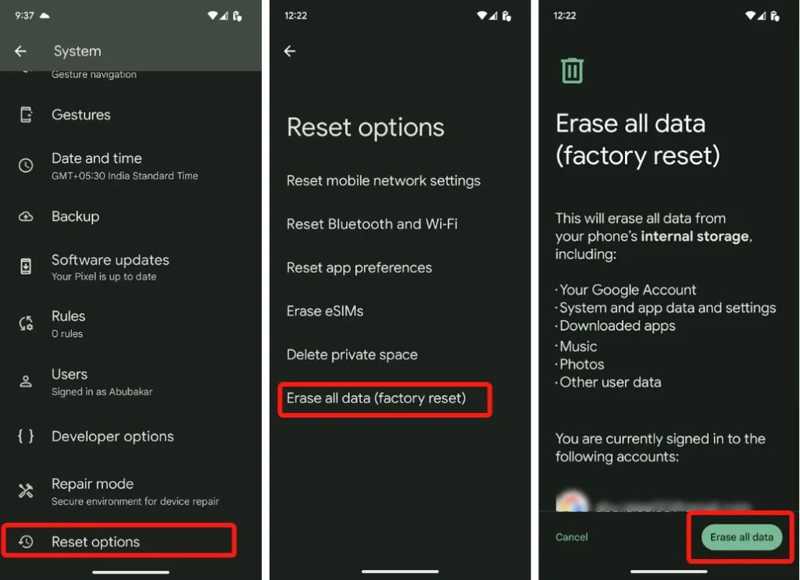
步骤 7。 点击 清除所有数据(恢复出厂设置) 并击中 删除所有数据.
步骤 8。 请输入您的手机密码以开始操作。
步骤 9。 手机重启后,点击 开始 并同意这些条款和条件。
步骤 10。 将手机连接到 Wi-Fi。
步骤 11。 点击 下一篇 ,具体采用了 复制应用和数据 屏幕上。
步骤 12。 选择 无法使用旧设备.
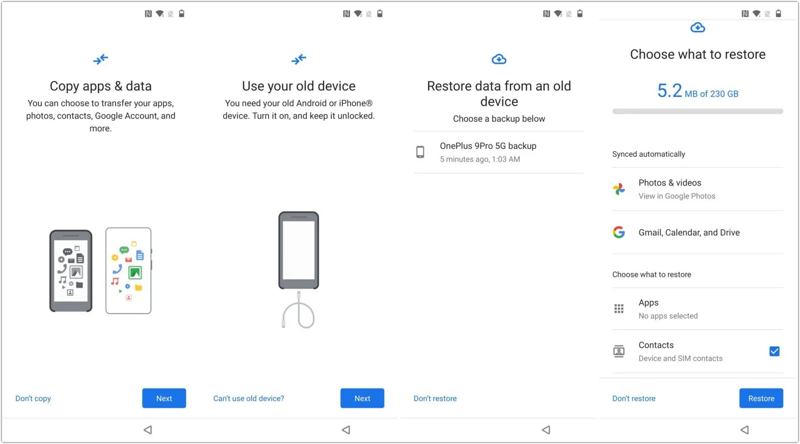
步骤 13。 登录同一个谷歌账号。
步骤 14。 选择最后一次备份。
步骤 15。 选择所需的数据类型。例如,要恢复 Android 手机上丢失的联系人,请选择 联系方式.
步骤 16。 点击 恢复 按钮。
第二部分:如何将安卓手机恢复出厂设置
如何将安卓手机恢复出厂设置
将安卓手机恢复出厂设置的简便方法是使用内置的“设置”应用。前提是您的手机仍然可以访问,并且您仍然记得锁屏密码。
在 Google Pixel 上
步骤 1。 打开原生 个人设置 应用程序。
步骤 2。 前往 系统 和 重置选项.
步骤 3。 点击 清除所有数据(恢复出厂设置).
步骤 4。 击中 删除所有数据.
步骤 5。 请输入您的PIN码进行确认。
在三星
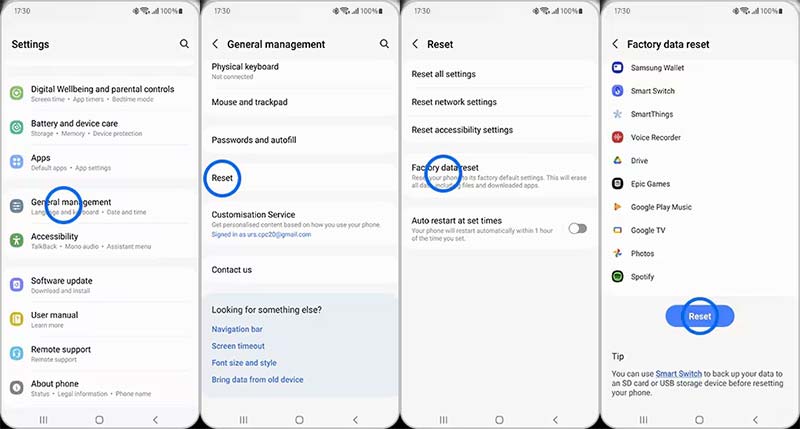
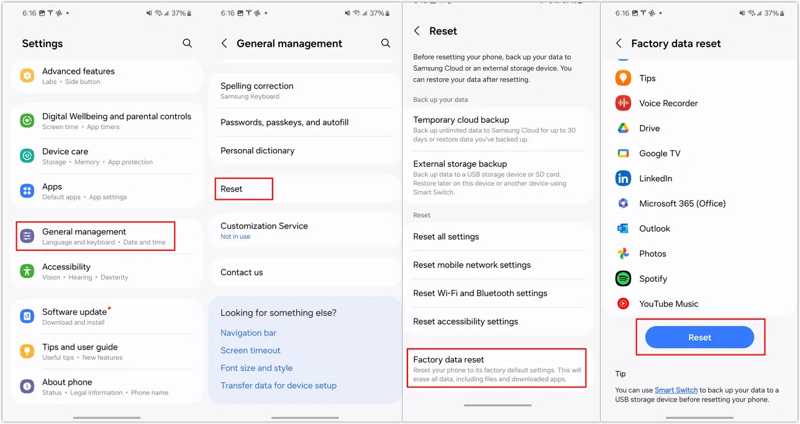
步骤 1。 导航 个人设置, 综合管理和 重设.
步骤 2。 点击 工厂数据重置.
步骤 3。 向下滚动并点按 重设 按钮。
步骤 4。 使用密码或指纹进行身份验证。
如何在恢复模式下恢复已锁定的安卓手机
当您忘记锁屏密码时,您需要恢复已锁定的安卓手机。 恢复模式这种方法通过正确的按键组合来实现,绕过了操作系统。
步骤 1。 长按 电力 按钮直到出现电源菜单。
步骤 2。 点击 关闭电源 选项。
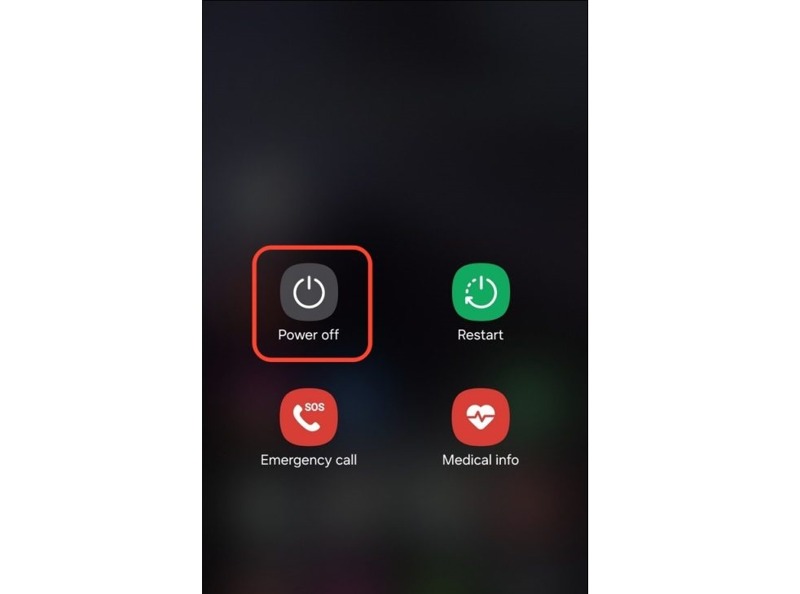
步骤 3。 对于 Pixel 和大多数 Android 设备,按住 电力 + 降低音量 按钮。
对于三星手机,按住 电力 + 降低音量 按钮在一起。
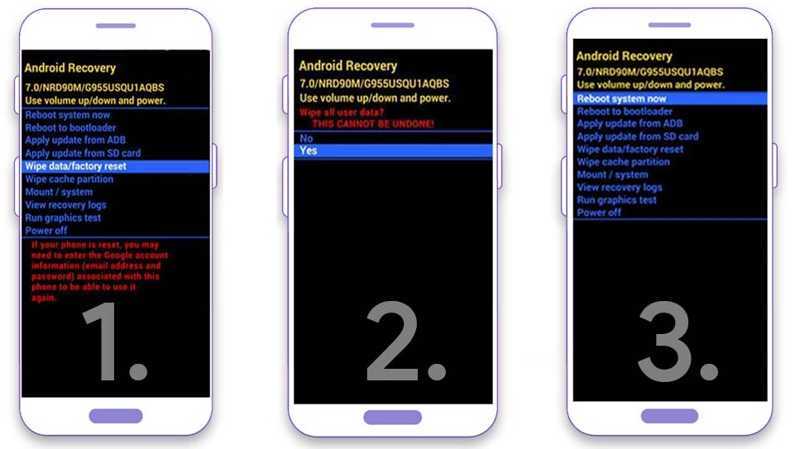
步骤 4。 引导加载程序屏幕弹出后,松开按钮。
步骤 5。 使用音量按钮突出显示 清除数据/回复原厂设定 选项。
步骤 6。 按 电力 按钮继续。
步骤 7。 如果出现提示,请选择 是 然后按 电力 按下此按钮即可开始将安卓手机恢复出厂设置。
步骤 8。 完成后,选择 现在重新启动系统 然后按 电力 按钮。
如何使用“查找我的设备”恢复安卓手机
另一种将锁定的安卓手机恢复出厂设置的方法是使用谷歌的“查找我的设备”功能。前提是您在手机被锁定之前已经启用了“查找我的设备”功能。
在 Google 查找我的设备网页版
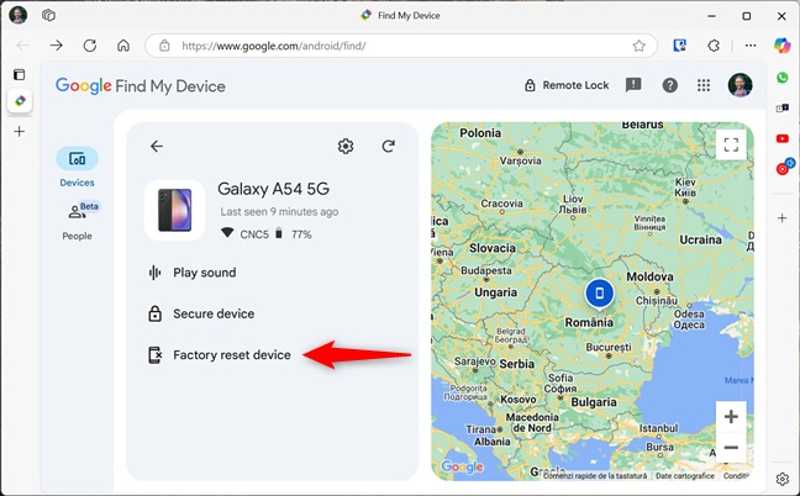
步骤 1。 在浏览器中登录 www.google.com/android/find。
步骤 2。 从以下位置选择您的手机 设备 标签。
步骤 3。 点击 恢复出厂设置设备 选项。
步骤 4。 阅读通知并点击 下一篇 确认一下。
在 Google 查找我的设备应用中
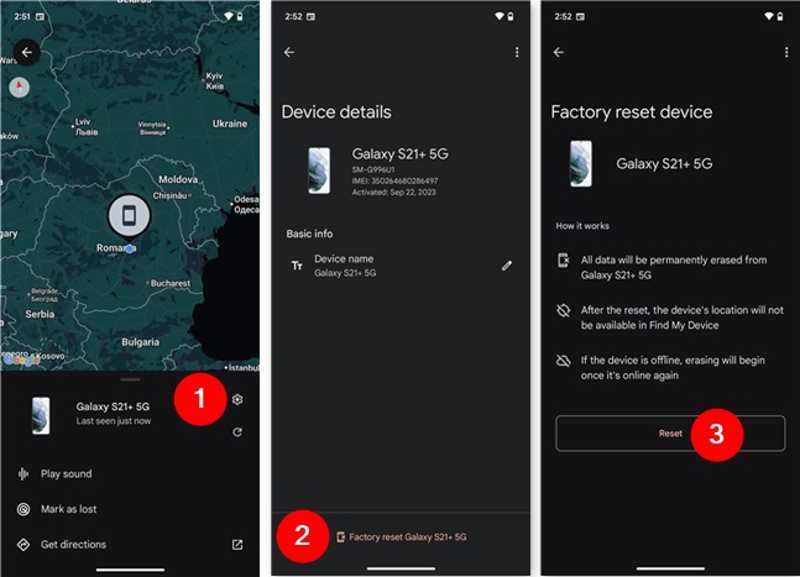
步骤 1。 在借来的手机上打开谷歌的“查找我的设备”应用。您可以从Play商店免费安装该应用。
步骤 2。 使用关联的谷歌账号登录。
步骤 3。 去 设备 点击并选择您的手机。
步骤 4。 点击 个人设置 按钮。
步骤 5。 媒体中心 恢复出厂设置 [您的手机名称] 并击中 重设.
第三部分:如何在没有备份的情况下恢复安卓设备上丢失的数据
如果你的手机上没有设置备份, Apeaksoft Android数据恢复 可以帮助您恢复安卓手机上丢失的照片。它几乎支持安卓设备上的所有数据类型。此外,它还可以扫描手机内存并快速查找丢失的数据。

下载量超过 1,000,000 用户信任
- 如何在没有备份的情况下恢复安卓手机数据。
- 适用于多种数据类型,例如照片、短信、联系人等。
- 预览丢失的数据以便选择性恢复。
- 适用于故障、死机和损坏的手机。
- 支持三星、谷歌、摩托罗拉等所有品牌的手机。

如何在没有备份的情况下恢复安卓数据
步骤 1。 连接到您的手机
在电脑上安装并运行安卓数据恢复软件。使用 USB 数据线将手机连接到电脑。按照屏幕上的说明进行操作。 USB调试 模式。

步骤 2。 预览丢失的数据
手机被检测到后,选择要恢复的数据类型。例如,要恢复安卓手机上的短信,请选择 收件箱。 点击 下一篇 点击按钮扫描手机内存。然后,您可以预览手机上的数据。

步骤 3。 恢复安卓设备上的数据
选择要恢复的丢失文件和数据,然后单击 恢复 按钮。设置输出文件夹并确认无需备份即可恢复安卓手机。

结语
本指南解释了如何 从 Google 备份恢复 Android 手机 或者将其恢复出厂设置。您可以选择合适的方法,并按照我们提供的详细步骤来恢复丢失的数据或排除软件故障。 Apeaksoft Android数据恢复 是在没有备份的情况下,从安卓手机或平板电脑中快速恢复丢失数据的终极选择。

相关文章




