


如何将安卓设备恢复出厂设置

将安卓手机恢复出厂设置 这意味着将设备恢复到出厂设置。它的工作原理类似于格式化。恢复 Android 手机或平板电脑后,所有帐户、已安装的应用和文件都会从设备上彻底清除。在将 Android 设备赠送他人或进行故障排除时,您可以执行恢复出厂设置。本指南将分享经过验证的方法和完成此操作的详细步骤。
页面内容:
第一部分:如何将安卓系统恢复出厂设置
在安卓设备上恢复出厂设置最简单的方法是使用内置的“设置”应用。谷歌已在所有安卓版本中添加了“重置选项”。您只需使用PIN码进行身份验证即可。
步骤 1。 请确保手机电量充足。
步骤 2。 打开 个人设置 从应用抽屉中打开应用。
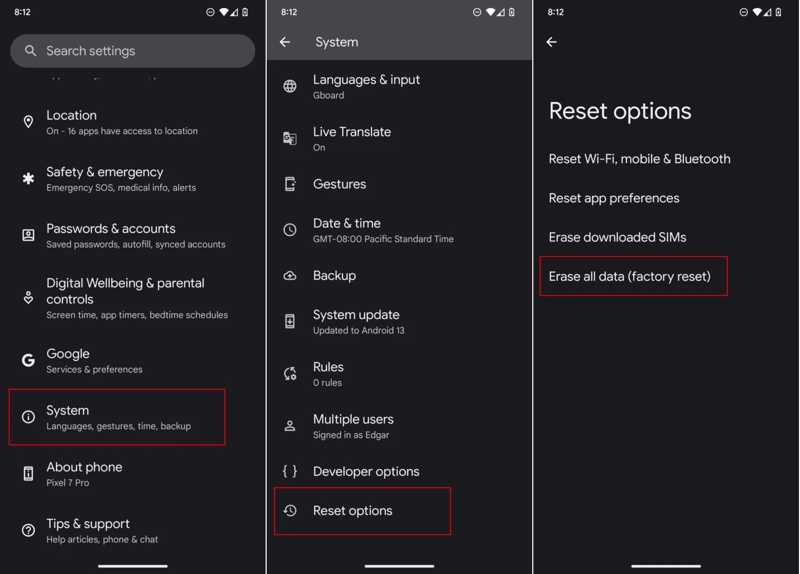
步骤 3。 导航 系统 和 重置选项.
步骤 4。 点击 清除所有数据(恢复出厂设置).
步骤 5。 阅读警报并点击 删除所有数据 再次按钮。
步骤 6。 接下来,如果系统提示,请输入您的PIN码。
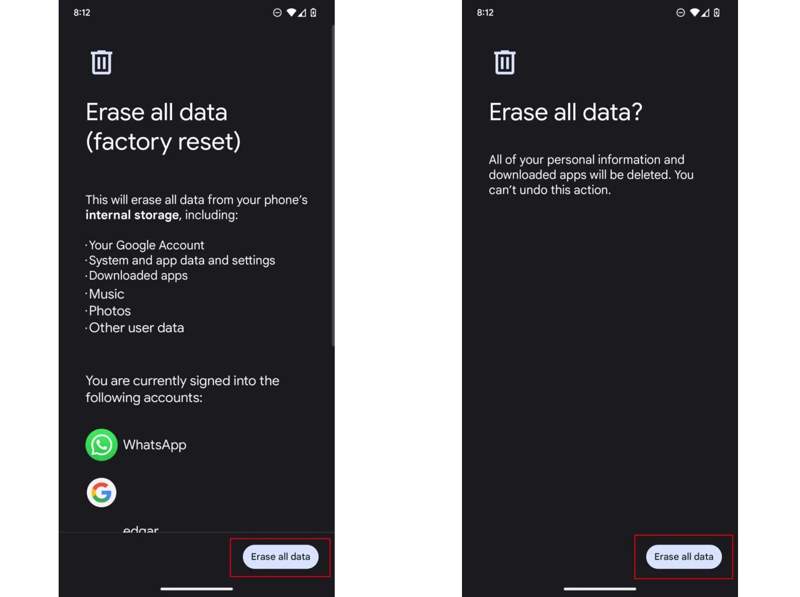
步骤 7。 最后,点击 删除所有数据 按钮确认它。
注意: 具体过程可能因您的安卓系统版本和制造商而异。
第二部分:如何在恢复模式下将安卓系统恢复出厂设置
如果您的手机无法访问或您忘记了锁屏密码,则必须将 Android 系统恢复出厂设置。 恢复模式这种方法不需要额外的软件或硬件,但物理按钮现在必须能够正常工作。
步骤 1。 按住 电力 按下按钮,直到出现电源菜单屏幕。
步骤 2。 点击 关闭电源 选项。
步骤 3。 对于大多数安卓设备,按住 降低音量 + 电力 按钮在一起。
对于三星手机,按住 提高音量 + 电力 按钮同时。
步骤 4。 当引导加载程序屏幕弹出时,松开按钮。
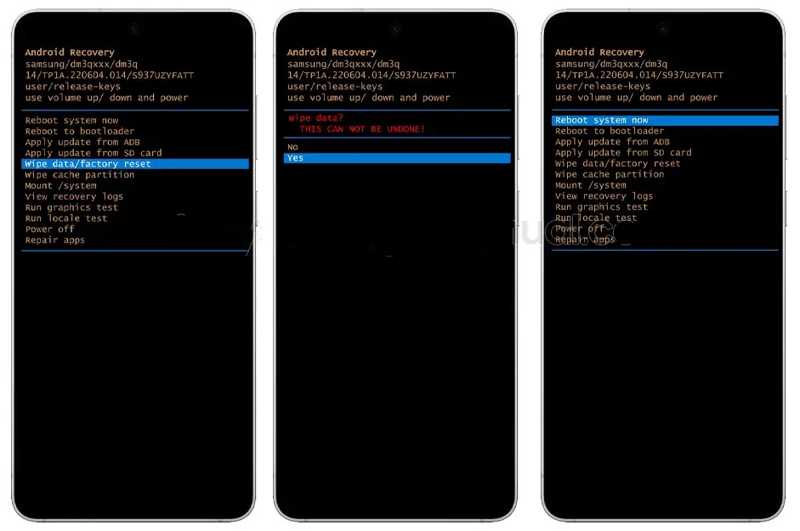
步骤 5。 点击 清除数据/回复原厂设定 使用音量按钮选择该选项,然后按下 电力 按下按钮即可执行。
步骤 6。 接下来,选择 是 使用音量按钮选择该选项,然后按下 电力 按钮。
步骤 7。 Android 系统恢复出厂设置完成后,您将返回引导加载程序菜单。
步骤 8。 点击 现在重新启动系统 选项,然后按 电力 按下此按钮启动进入标准模式。
第三部分:如何使用 Google“查找我的设备”将 Android 设备恢复出厂设置
即使您的设备就在您手中,Google 的“查找我的设备”功能也是将 Android 平板电脑或手机恢复出厂设置的另一种方法。前提是您已启用“查找我的设备”功能。此外,此方法需要您关联 Google 帐户并输入密码。
在网络门户上
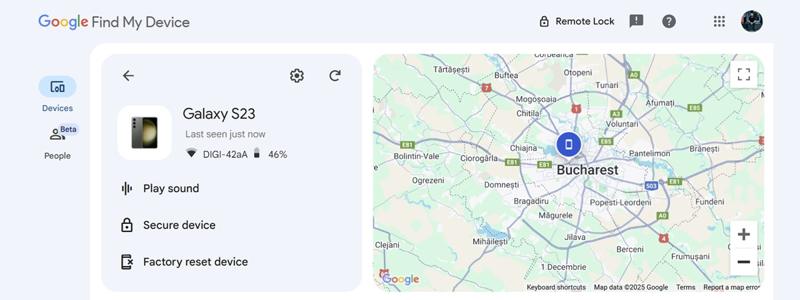
步骤 1。 在MyCAD中点击 软件更新 www.google.com/android/find 在网络浏览器中。
步骤 2。 接下来,使用与您的设备关联的 Google 帐户和密码登录。
步骤 3。 请从此处选择您的设备。 设备 点击标签即可在地图上追踪它。
步骤 4。 点击 恢复出厂设置设备 选项。
步骤 5。 阅读警告并点击 下一篇 按钮。
在“查找我的设备”应用中
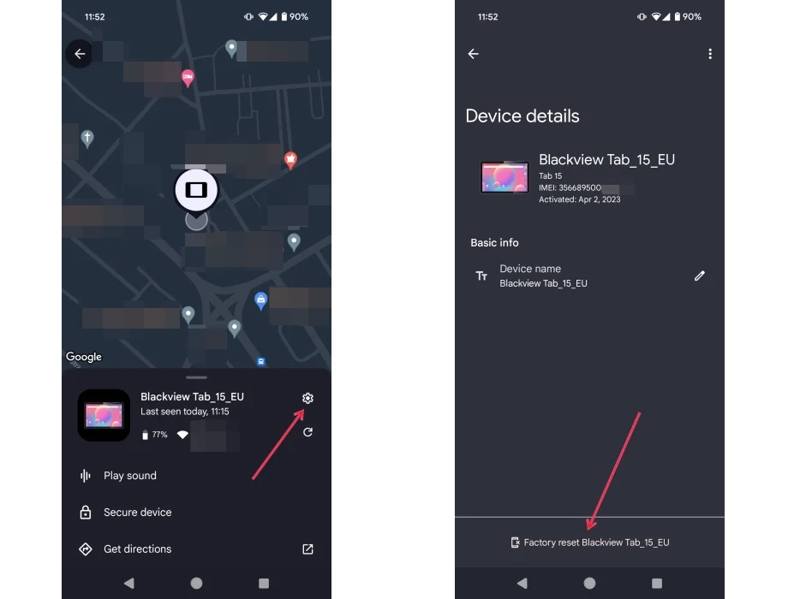
步骤 1。 在另一台安卓设备上运行谷歌的“查找我的设备”应用。
步骤 2。 使用您的Google帐户登录。
步骤 3。 去 设备 选项卡并选择您的设备。
步骤 4。 从底部向上滑动并点击 个人设置 带有齿轮图标的按钮。
步骤 5。 点击 恢复出厂设置 [您的手机名称] 按钮在底部。
步骤 6。 接下来,点击 重设 点击确认按钮。如果您有 Android的备份您可以从这些备份文件中恢复一些数据。
第四部分:如何将三星手机恢复出厂设置
对于三星用户,可以使用 SmartThings Find 和 Samsung Find 远程将安卓手机恢复出厂设置。前提是您已启用“查找我的手机”功能。
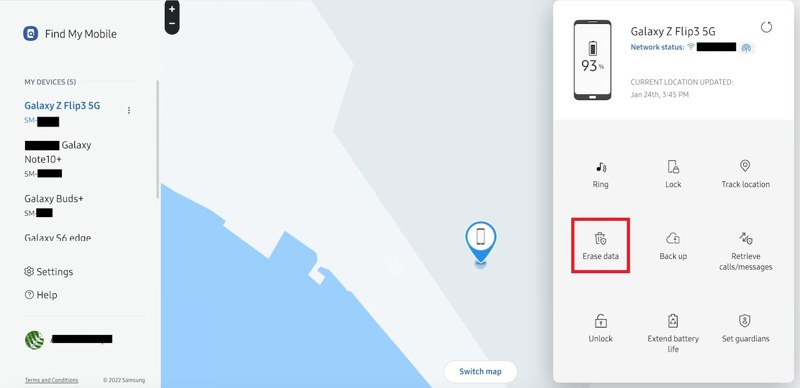
步骤 1。 在浏览器中访问 smartthingsfind.samsung.com/ 或 samsungfind.samsung.com/login。
步骤 2。 输入与您的手机关联的三星账号和密码。
步骤 3。 在下方选择您的设备 我的设备 侧边栏标题。
步骤 4。 然后,点击 清除资料 工具箱上的选项。
步骤 5。 请再次使用您的三星帐户密码进行身份验证。
步骤 6。 阅读提示信息并点击 抹去 按钮。
第五部分:额外提示:如何在恢复安卓系统后恢复数据
如前所述,在安卓设备上恢复出厂设置会清除设备上的所有数据。幸运的是, Apeaksoft Android数据恢复 它可以帮助您在恢复出厂设置后找回数据。此外,其人性化的设计可以简化操作流程。它可以扫描手机内存并查找丢失的文件。更重要的是,友好的用户界面使其易于操作。

下载量超过 1,000,000 用户信任
- 安卓系统恢复出厂设置后如何恢复丢失的数据。
- 适用于多种数据类型。
- 适用于已锁定、已禁用或已冻结的安卓设备。
- 恢复丢失数据前先预览一下。
- 支持三星、LG、谷歌等所有品牌的设备。

安卓系统恢复出厂设置后如何恢复数据
步骤 1。 连接到您的手机
安装好安卓数据恢复软件后,请启动它。该软件支持 Windows 11 至 XP 以及 Mac OS X 10.6 或更高版本。请确保已开启…… USB调试 在手机上启用该模式。然后,使用 USB 数据线将其连接到电脑。如果出现提示,请选择。 传输文件 在“使用 USB”对话框中。

步骤 2。 预览丢失的数据
设备被检测到后,请选择要恢复的数据类型。如果您不确定,请勾选。 选择全部。 点击 下一篇 按下按钮开始扫描您的设备。然后,按类型预览丢失的数据。

步骤 3。 恢复安卓系统后如何恢复数据
选择要检索的文件和数据,然后单击 恢复 点击按钮。设置目标文件夹并确认数据恢复。在此过程中,请保持设备连接。

注意: 如果找不到所需的文件,请单击 深层扫描 点击按钮查看更多数据。
结语
本指南分享了多种方法 安卓手机恢复出厂设置 在各种情况下,平板电脑都可能出现问题。如果您的设备可以访问,内置的“设置”应用会提供恢复出厂设置的选项。如果无法访问,则必须在恢复模式下完成此过程。Google“查找我的设备”和三星“查找我的手机”是远程重置安卓设备的选项。我们也推荐 Apeaksoft Android数据恢复 用于恢复出厂设置后的数据恢复。

相关文章




