

如何恢复已删除的邮件(无论是否有备份)

假设您不小心删除了重要信息或在恢复出厂设置时丢失了未读短信,您首先需要做的就是停止使用您的 iOS 设备。虽然这可能会令人沮丧,但您有多种方法可以解决这个问题。 检索已删除的短信 在您的 iPhone 或 iPad 上。例如,“最近删除”文件夹用于存放最近删除的短信。此外,您还可以从我们的指南中了解更多方法。
页面内容:
第一部分:如何从最近删除的邮件列表中恢复 iPhone 上已删除的邮件
删除信息后,它会被放入“最近删除”文件夹,而不是从您的内存中彻底删除。它会在该文件夹中保留最多 30 天,然后才会被永久删除。这样,您就可以在一段时间内查看 iPhone 上已删除的信息。
前提课程:
- 1. 您的设备运行的是 iOS 16 或更高版本。
- 2. 你在 30 天内删除了这些信息。
- 3. 您尚未清空“最近删除”文件夹。
性能
- 1. 无需额外硬件即可恢复已删除的邮件。
- 2. 操作简便快捷。
- 3. 适用于所有最近删除的消息。
缺点
- 1. 不适用于旧设备。
- 2. 无法查看已永久删除的消息。
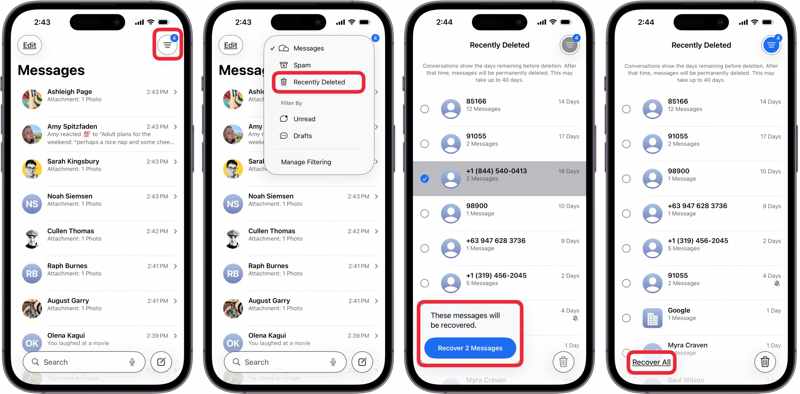
以下是在 iPhone 上查找已删除信息的步骤:
步骤 1。 打开 收件箱 应用程序在你的iPhone上。
步骤 2。 点击 筛选 按钮并选择 最近删除.
提示: 如果您运行的是 iOS 18 或更高版本,请点击 编辑 按钮并选择 显示最近删除的.
步骤 3。 现在,您可以在 iPhone 上访问已删除的信息并选择它们。
步骤 4。 点击 恢复 N 条消息 按钮或点击 全部恢复 在底部。
步骤 5。 然后,前往原位置阅读您的消息。
第二部分:如何从运营商处恢复已删除的短信
有没有办法找回已删除的短信?答案很简单:有。当你在 iPhone 上发送或接收短信时,它们实际上是通过运营商的服务器传输的。运营商会将这些短信存储一段时间。例如,Verizon 和 AT&T 通常会将短信存储 5 到 7 年。但是,有些运营商只会存储几天。
前提课程:
- 1.您的电话号码。
- 2. 您的账号和密码。
性能
- 1. 适用于永久删除的消息。
- 2. 不需要电脑。
- 3. 适用于几乎所有 iPhone 和 iPad。
缺点
- 1. 仅适用于在一段时间内删除的消息。
- 2. 你必须提供必要的信息。
- 3. 无法使用 恢复 iMessage.
以下是如何从运营商处恢复 iPhone 上已删除短信的步骤:
步骤 1。 收集必要信息,例如您的账户信息。
步骤 2。 联系客户支持:
美国电话电报公司(AT&T):1-800-288-2020
Verizon Wireless:1-888-553-1555
T-Mobile:1-800-937-8997
Sprint:844-382-3312
美国移动通信公司:1-888-944-9400
步骤 3。 提出恢复邮件的请求。
步骤 4。 提供必要信息,然后等待运营商发送您的短信。
注意: 您也可以前往附近的运营商营业厅或访问在线客户端申请短信恢复。
第三部分:如何从 iCloud 恢复 iPhone 上已删除的信息
iCloud 提供两种方式来保存您的信息,包括短信和 iMessage 信息。当然,您可以从 iCloud 中同步或备份的信息恢复 iPhone 上已删除的信息。请注意,同步到 iCloud 的信息不会包含在 iCloud 备份中。
如何从 iCloud 检索已删除的消息
前提课程:
- 1.你有 同步的 iPhone 或 iPad 信息 上传到 iCloud。
- 2. 你的 iPhone 连接到稳定的互联网连接。
- 3. 你的 iPhone 有足够的存储空间。
性能
- 1. 通过无线方式找回永久删除的消息。
- 2. 不需要电脑。
- 3. 将已删除的消息与现有数据合并。
缺点
- 1. 需要稳定的网络。
- 2. 删除的消息同步到 iCloud 后将无法使用。
以下是在 iPhone 上恢复已删除信息的步骤:

步骤 1。 运行你的 个人设置 应用程序。
步骤 2。 点击您的个人资料,然后选择 iCloud。
步骤 3。 点击 消息在iCloud中 在 iOS 17 或更高版本上,并确保已开启此功能。 在此 iPhone 上使用.
步骤 4。 然后,将其关闭 在此 iPhone 上使用,并选择 禁用并下载消息 在弹出窗口上。
注意: 对于 iOS 16,请选择 收件箱 在 iCloud 设置屏幕上,将其关闭 同步此 iPhone对于 iOS 15 及更早版本,请开启此功能 收件箱 直接在 iCloud 设置屏幕上操作。
如何从 iCloud 备份中恢复已删除的信息
前提课程:
- 1. 您有 iCloud 备份。
- 2. 您尚未在 iCloud 中同步信息。
- 3. 你需要抹掉你的 iPhone。
- 4. 您的 Apple ID 和密码。
性能
- 1. 适用于永久删除的消息。
- 2. 适用于多种 iOS 设备。
缺点
- 1. 您设备上的所有数据都将被清除。
- 2. 需要稳定的互联网连接。
以下是如何从 iCloud 备份恢复 iPhone 上已删除短信的步骤:
步骤 1。 运行 个人设置 应用程序在你的iPhone上。
步骤 2。 在MyCAD中点击 软件更新 常规操作,然后点击 转移或重置 iPhone.
步骤 3。 点击 抹掉所有内容和设置.
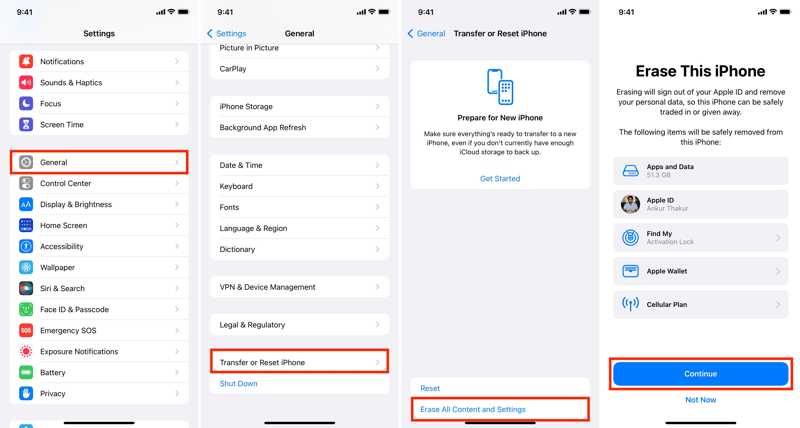
步骤 4。 如果出现提示,请输入您的 iPhone 密码或 Apple ID 密码。
步骤 5。 阅读警报并点击 继续.
步骤 6。 iPhone重启后,请按照屏幕上的指示进行设置。
步骤 7。 将其连接到Wi-Fi网络。

步骤 8。 当你到达 应用和数据 屏幕,选择 从 iCloud 备份.
步骤 9。 请输入关联的 Apple ID 和密码。
步骤 10。 选择可能包含丢失邮件的备份。
步骤 11。 完成后,已删除的信息将恢复到 iPhone 上。
第四部分:如何从电脑恢复已删除的 iPhone 信息
如果你有 将您的 iPhone 备份到 iTunes 在电脑上使用 iTunes 可以查找 iPhone 上已删除的信息。此方法需要一台电脑和一根 USB 数据线。此外,备份会覆盖您 iPhone 上的所有数据。
前提课程:
- 1. 您有 iTunes 备份。
- 2. 您正在运行最新版本的 iTunes。
- 3. 您的电脑和一根兼容的线缆。
- 4. 如果您已对备份进行加密,则需要输入密码。
性能
- 1. 恢复永久删除的消息。
- 2. 可与多种 iPhone 机型配合使用。
- 3. 不需要网络连接。
缺点
- 1. 需要一台电脑和一根数据线。
- 2. 所有现有数据将被覆盖。
以下是在 iPhone 上恢复已删除信息的步骤:
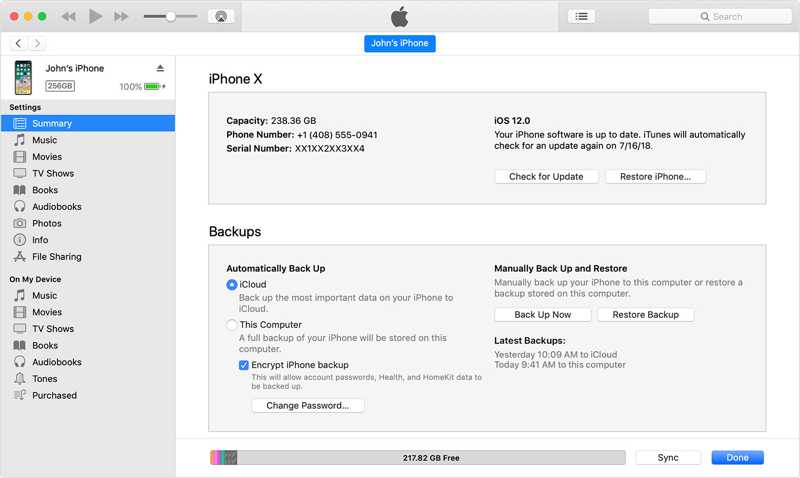
步骤 1。 使用兼容电缆将您的 iPhone 连接到您的 PC。
步骤 2。 打开最新版本的 iTunes。如果您使用的是 Windows 11/10 系统,也可以使用苹果设备。
步骤 3。 点击 电话 检测到您的设备后,点击左上角的按钮。
步骤 4。 去 概要 标签并找到 备份 部分。
步骤 5。 点击 恢复备份 按钮。
步骤 6。 选择包含丢失邮件的备份文件。
提示: 如果备份已加密,请输入密码。
步骤 7。 点击 恢复 点击按钮开始在 iPhone 上找回已删除的短信。
注意: 备份过程所需时间取决于备份数据量的大小。
第五部分:如何从 Mac 恢复已删除的 iPhone 信息
苹果已在最新版本的 macOS 系统中停止支持 iTunes。因此,您只能通过 Finder 备份来恢复 iPhone 上已删除的短信。macOS Mojave 或更早版本仍可使用 iTunes。
前提课程:
- 1. 电脑运行 macOS Catalina 或更高版本。
- 2。 一根USB线。
- 3. 你的 Mac 上有备份。
- 4. 如果您的备份已加密,则需要输入您的密码。
性能
- 1. 离线恢复永久删除的消息。
- 2. 适用于短信和 iMessage。
- 3. 检索短信、彩信和附件。
缺点
- 1. 它需要一台电脑和一根数据线。
- 2. 您的设备将被备份覆盖。
以下是如何在 Mac 上恢复已删除的 iPhone 信息:
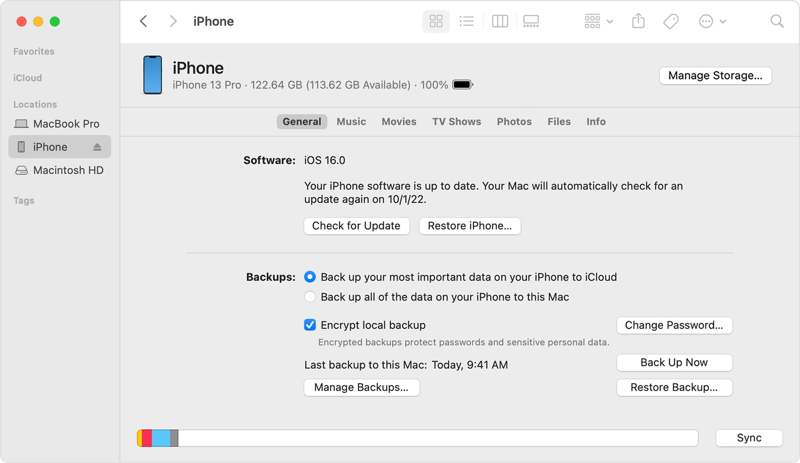
步骤 1。 如果您使用的是 macOS Catalina 或更高版本,请运行 Finder 应用程序。
步骤 2。 使用USB电缆将iPhone插入Mac。
步骤 3。 单击侧边栏上的 iPhone 名称。
步骤 4。 去 常规操作 标签。
步骤 5。 接下来,点击 恢复备份 按钮下 备份 部分。
步骤 6。 选择正确的备份。如果备份已加密,请设置密码。
步骤 7。 最后,点击 恢复 按下此按钮即可开始在 iPhone 上调出已删除的短信。
提示: 如果耗时过长或过程卡住,请断开设备连接并重新启动该过程。
第六部分:从 iPhone 恢复永久删除信息的终极方法
在没有备份的情况下,是否可以从 iPhone 上恢复已删除的短信?答案是肯定的,您只需要…… Apeaksoft iPhone数据恢复它是一款功能全面的数据恢复解决方案,可以找回丢失的数据,包括短信和iMessage信息。它能够扫描设备内存,无需备份即可查找已删除的信息。此外,它还可以打开iTunes和iCloud备份,提取丢失的信息,而不会覆盖设备数据。
无需备份即可恢复 iPhone 上永久删除信息的最佳方法
- 一键恢复iPhone内存中丢失的信息。
- 从 iTunes 或 iCloud 备份中提取已删除的消息。
- 不会中断您设备上的现有数据。
- 集成直观的界面。
- 支持最新型号的iPhone和iPad。

如何在没有备份的情况下恢复已删除的 iPhone 信息
步骤 1。 连接你的 iPhone 和电脑
在电脑上安装并启动这款最佳 iPhone 信息恢复软件。它兼容 Windows 11/10/8/7/XP/Vista 系统。另有 Mac 版本。使用 Lightning 数据线将 iPhone 连接到电脑。如果出现提示,请点击 信托 在您的屏幕上信任这台电脑。
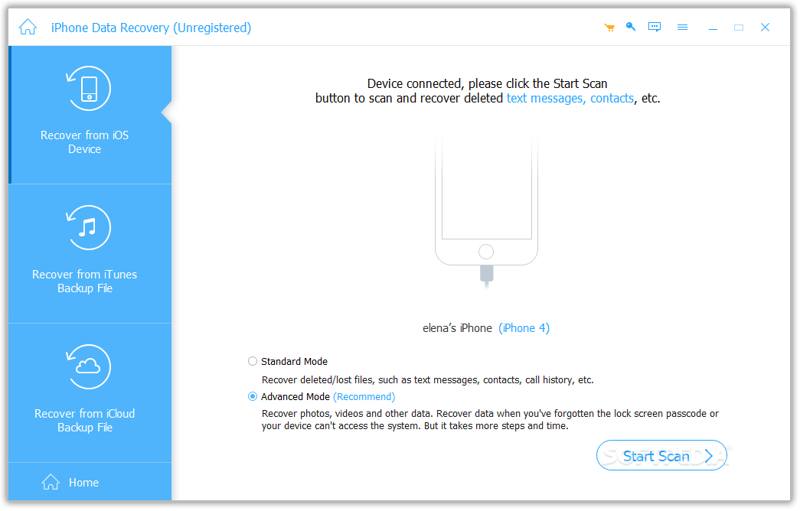
注意: 如果您有 iTunes 或 iCloud 备份,请选择 从iTunes备份文件中恢复 or 从iCloud备份文件中恢复 代替。
步骤 2。 预览已删除的消息
去 从iOS设备恢复 在侧边栏上点击选项卡,然后点击 开始扫描 按下按钮开始扫描您的 iPhone 内存。扫描完成后,请检查。 收件箱 以及 消息附件 在侧边栏中。现在,您可以查看所有可恢复的消息。切换到 仅显示已删除 从顶部菜单栏可以显示已删除邮件。您也可以在搜索栏中输入关键字来查找特定邮件。
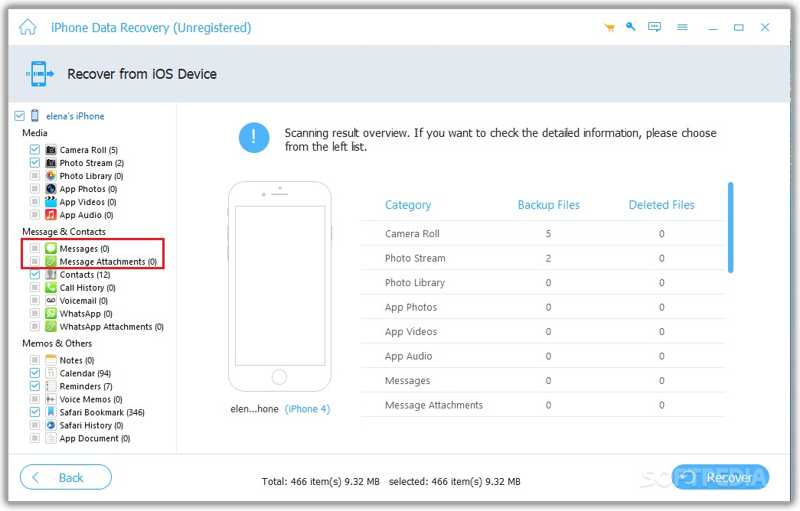
步骤 3。 恢复已删除的 iPhone 消息
如果您想恢复对话,请勾选所需项目旁边的复选框。如果您想从 iPhone 中恢复已删除的信息,请选择对话,然后在右侧面板中勾选信息和附件旁边的复选框。最后,点击“恢复”。 恢复 点击右下角的按钮。选择输出文件夹,然后点击。 恢复 再次按钮。

结语
本指南分享了多种方法 在 iPhone 上查看已删除的信息“最近删除”文件夹是找回最近删除短信的便捷途径。如果您的短信已被永久删除,则需要依赖备份,例如 iCloud 或 iTunes 备份。您的运营商也提供已永久删除短信的备份。如果以上方法均不可用, Apeaksoft iPhone数据恢复 是恢复消息的终极解决方案。此外,其简洁的界面也易于操作。
相关文章
您可以学习有效的方法将 iPhone 上的短信备份到 iCloud 或计算机以保护您的信息。
在进行故障排除或释放空间之前,您应该按照我们的具体指南备份 Android 设备上的短信。
我们每年都会发送大量信息;有些信息很重要,你不想丢失它们。那么你可能会想,iCloud 会备份信息吗?
这篇文章将向您展示如何通过 5 种有效方式在 iPhone 上备份 WhatsApp 消息,包括专业工具和云服务。



