


如何从 iCloud 恢复 WhatsApp 对话

作为一款即时通讯应用,WhatsApp 在各个年龄段的用户中都非常流行。它会保存您的聊天记录、消息和多媒体附件。但是,WhatsApp 不会将您的聊天记录存储在服务器上,也无法恢复已删除的消息。不过,它允许您将聊天记录备份到 iPhone 上的 iCloud。这样,当您丢失重要消息时,就可以将聊天记录备份到 iCloud。 从iCloud还原WhatsApp本文提供分步指南。
页面内容:
第一部分:如何在 iPhone 上从 iCloud 恢复 WhatsApp
如果您已备份聊天记录,则可以从 iCloud 恢复 WhatsApp。因此,您需要先检查备份状态。此外,您需要在恢复过程中重新安装 WhatsApp。关联的手机号码必不可少。
步骤 1。 打开您的WhatsApp应用。
步骤 2。 去 个人设置 标签。
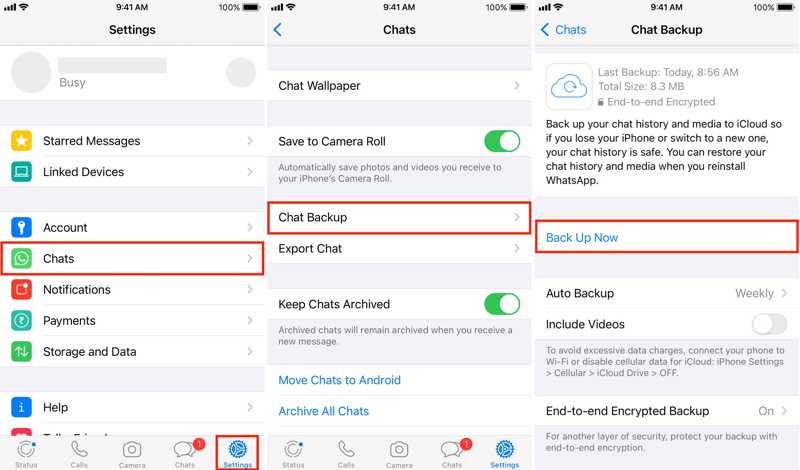
步骤 3。 导航 猫猫 和 聊天备份.
步骤 4。 访问 上次备份.
提示: WhatsApp 允许您自动备份或手动备份对话。
步骤 5。 返回主屏幕。
步骤 6。 长按 WhatsApp 图标并选择 删除应用程序.
步骤 7。 点击 删除应用 并选择 删除.
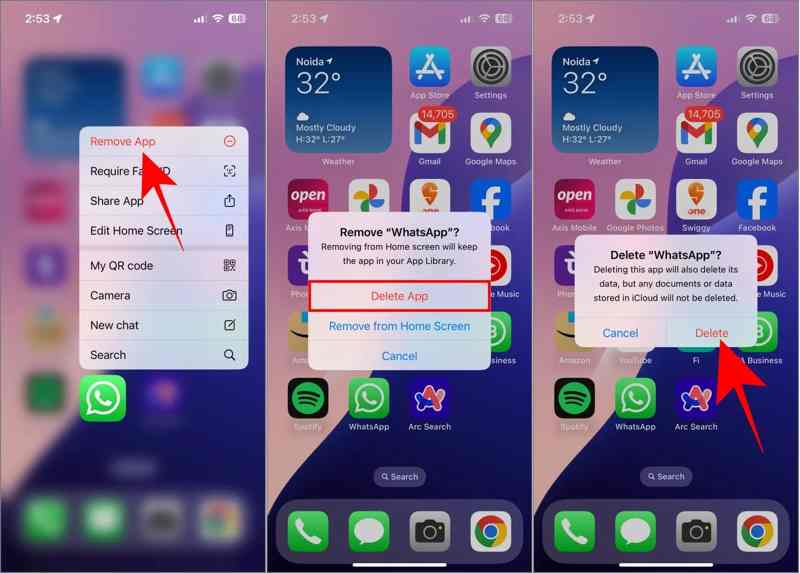
步骤 8。 重启你的 iPhone,然后从 App Store 安装 WhatsApp。
步骤 9。 运行 WhatsApp 并使用相同的手机号码进行设置。
步骤 10。 你不需要直接 访问 iCloud 备份但是点击 恢复聊天记录 ,具体采用了 从iCloud还原 屏幕上。
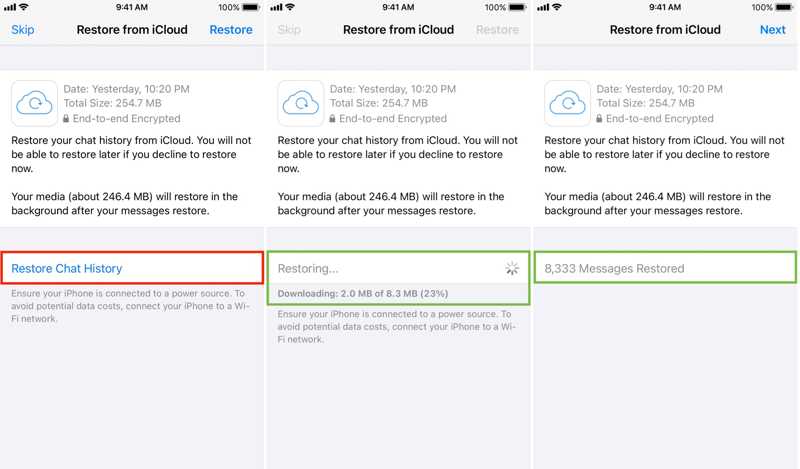
步骤 11。 完成后,点击 下一篇.
步骤 12。 完成设置过程。
步骤 13。 现在,您会发现 WhatsApp 已从 iCloud 恢复。
第二部分:如果无法从 iCloud 恢复 WhatsApp 该怎么办
从 iCloud 恢复 WhatsApp 需要多长时间?通常需要 5 到 30 分钟。如果时间过长,恢复过程可能会卡住。请尝试以下解决方案来解决此问题:
解决方案1:释放空间
如果无法从 iCloud 恢复 WhatsApp,首先要检查 iPhone 的存储空间。如果空间不足,您必须先释放 iPhone 上的空间才能进行恢复。
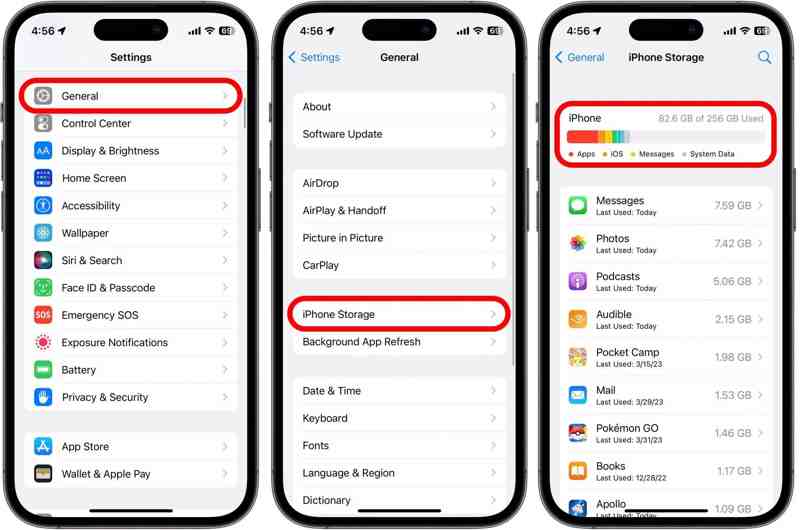
步骤 1。 运行 个人设置 应用程序。
步骤 2。 在MyCAD中点击 软件更新 General (将军) 和 iPhone存储.
步骤 3。 检查可用空间是否足够用于 WhatsApp 备份。如果不够,请卸载不必要的应用程序以释放空间。
解决方案 2:检查网络
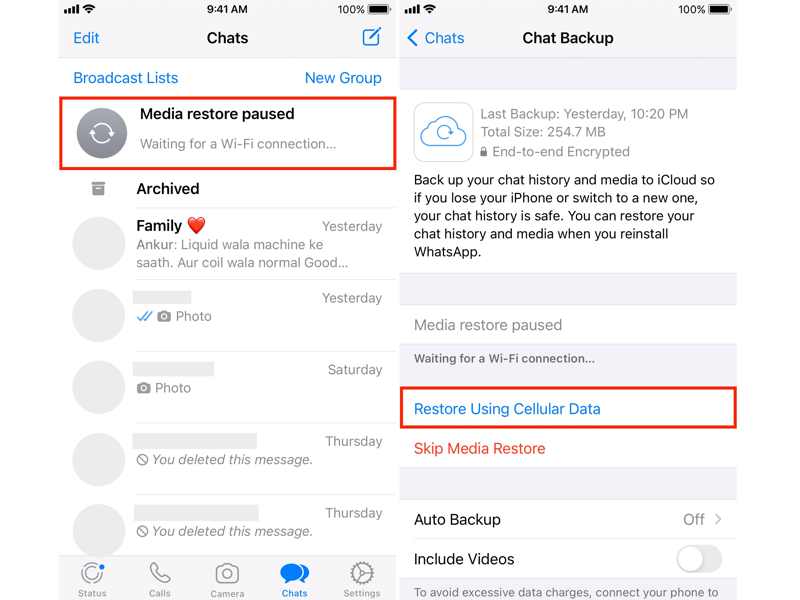
从 iCloud 恢复 WhatsApp 时可能会卡住,部分原因是网络连接不佳。此过程依赖于稳定的网络。如果您打算使用移动数据恢复 WhatsApp,则必须在 WhatsApp 中启用“使用移动数据恢复”选项。
解决方案 3:重新安装 WhatsApp
如果从 iCloud 恢复 WhatsApp 时遇到问题,另一种解决方法是重新安装 WhatsApp。首先,从 iPhone 上卸载 WhatsApp 应用,然后从 App Store 重新下载。打开应用并尝试恢复聊天记录。
第三部分:如何在没有 iCloud 的情况下恢复 WhatsApp
Apeaksoft iPhone数据恢复 这款软件允许您在不卸载应用的情况下从 iCloud 中提取丢失的数据。如果您由于缺少备份而无法从 iCloud 恢复 WhatsApp,该软件可以帮助您直接从 iPhone 内存中恢复已删除的 WhatsApp 消息。

下载量超过 1,000,000 用户信任
- 三步恢复 WhatsApp 聊天记录。
- 无需备份即可恢复丢失的WhatsApp消息。
- 预览 WhatsApp 消息并恢复特定项目。
- 适用于 WhatsApp 消息和多媒体附件。
- 支持最新版本的 iOS 和 iPadOS。

如何在没有 iCloud 的情况下恢复 WhatsApp
步骤 1。 安装iPhone数据恢复
在电脑上安装iPhone数据恢复软件后,启动该软件。它兼容Windows 11/10/8/7/XP/Vista和macOS 10.7或更高版本。选择 从iOS设备恢复 进入模式。使用 Lightning 数据线将 iPhone 连接到电脑。软件检测到 iPhone 后,点击 Scan 扫描 按下此按钮即可搜索内存中丢失的数据。

步骤 2。 预览 WhatsApp 聊天记录
数据扫描完成后,预览窗口将弹出。在侧边栏中选择所需的数据类型,例如: WhatsApp 和 WhatsApp附件然后,您可以在主面板上查看它们。如果聊天记录太多,请选择 仅显示已删除 筛选已删除的消息。
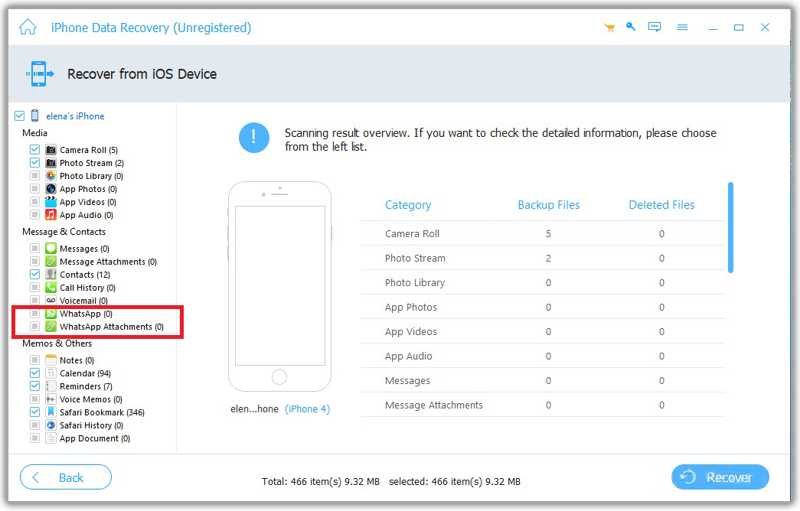
步骤 3。 还原WhatsApp 也完全不需要 iCloud的
选择要恢复的 WhatsApp 消息和附件。点击 恢复 点击右下角的按钮。在对话框中,点击 可选 按钮并选择输出文件夹。最后,单击 恢复 再次点击该按钮,即可在没有 iCloud 备份的情况下恢复 WhatsApp。
注意: 该软件不会中断您 iPhone 上的现有数据,也不会卸载 WhatsApp。
结语
本指南详细解释了整个流程。 从 iCloud 恢复 WhatsApp 如果您已启用自动备份或手动将聊天记录备份到 iCloud,我们还解释了如果恢复过程卡住、冻结或失败该如何处理。 Apeaksoft iPhone数据恢复 它是从 iPhone 内存中恢复丢失的 WhatsApp 消息和附件(无需 iCloud 备份)的终极解决方案。此外,它还拥有用户友好的界面,简化了操作流程。
相关文章





