


如何快速在 iPhone 上找回旧短信

丢失重要短信会让人感觉像一场灾难,尤其当短信包含重要信息时。事实上,丢失重要短信是一个常见问题。根据我们的调查,大多数手机用户都遇到过这个问题。幸运的是,有很多方法可以查找、访问和恢复这些短信。 在 iPhone 上找回旧短信本教程将分享五种行之有效的方法,并详细介绍每种方法的步骤。
页面内容:
第一部分:如何从 iCloud 备份中恢复 iPhone 上的旧短信
在 iPhone 上备份短信的一个简单方法是使用 iCloud,这是苹果公司为用户提供的云存储服务。如果您已手动或自动将短信备份到 iCloud,那么在 iPhone 上找回旧短信并不难。请注意,您需要在操作前抹掉 iPhone 上的所有数据。
步骤 1。 打开你的 iPhone 并运行 个人设置 应用程序。
步骤 2。 请确保您已进行 iCloud 备份。
步骤 3。 去 General (将军) 标签并选择 转移或重置 iPhone.
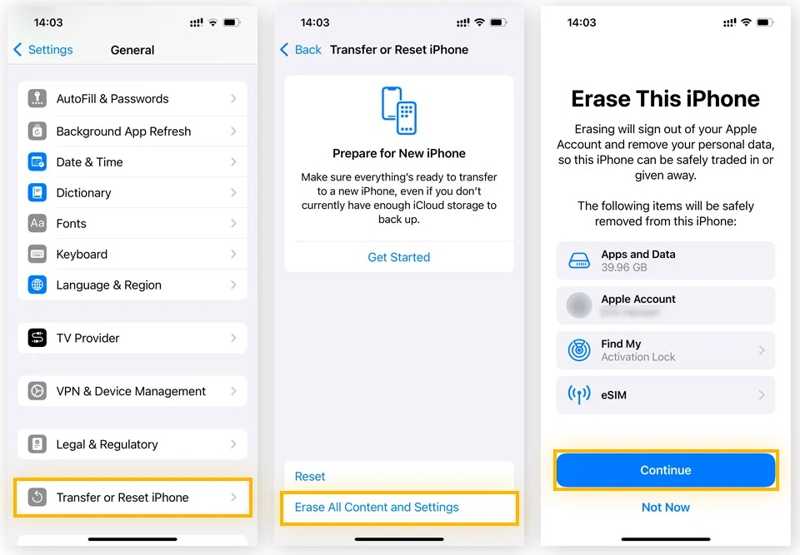
步骤 4。 点击 抹掉所有内容和设置 按钮。
步骤 5。 阅读通知并点击 继续.
步骤 6。 如果您的 iPhone 配备了 eSIM 卡,请选择 保持 ESIM 并擦除数据 or 删除 ESIM 并擦除数据.
步骤 7。 使用您的 iPhone 密码进行身份验证,然后开始擦除您的设备。
步骤 8。 过程完成后,您的 iPhone 将重新启动并进入 Hello 屏幕。
步骤 9。 将其设置为新设备。
提示: 设置时请连接到 Wi-Fi 网络。
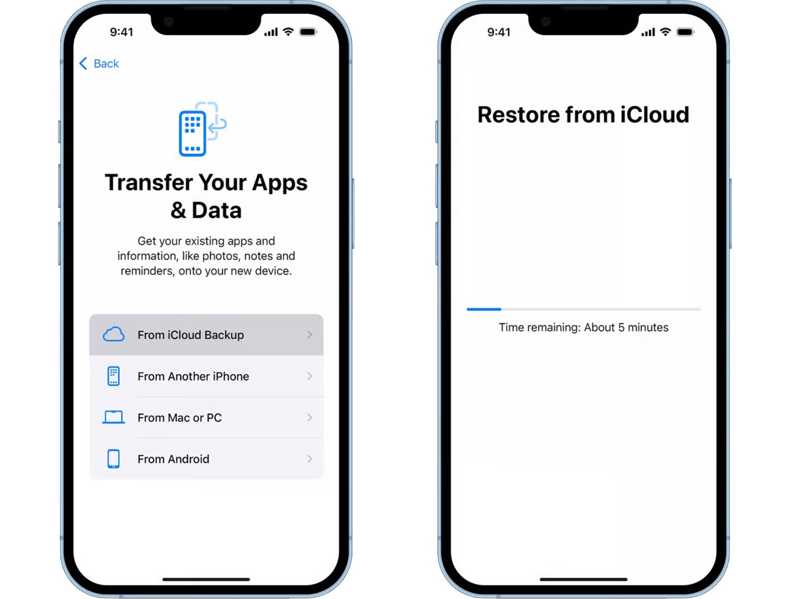
步骤 10。 选择 从 iCloud 备份 选项 传输您的应用程序和数据 屏幕上。
步骤 11。 请输入用于备份信息的 Apple 帐户和密码。
步骤 12。 选择正确的备份,开始在 iPhone 上恢复旧短信。
步骤 13。 然后,完成设置并前往…… 收件箱 用于检查短信的应用程序。
第二部分:如何通过电脑在 iPhone 上找回旧短信
由于存储容量有限,一些 iPhone 用户不喜欢 iCloud 备份。或者,他们 将他们的 iPhone 数据备份到 iTunes 在通过物理连接的电脑上。换句话说,如果您已将 iPhone 上的旧短信备份到电脑,则可以在电脑上找回这些短信。
步骤 1。 使用USB电缆将iPhone连接到PC。
步骤 2。 打开最新版本的 iTunes。
步骤 3。 当 iTunes 检测到您的设备时,点击 电话 左上角的按钮。
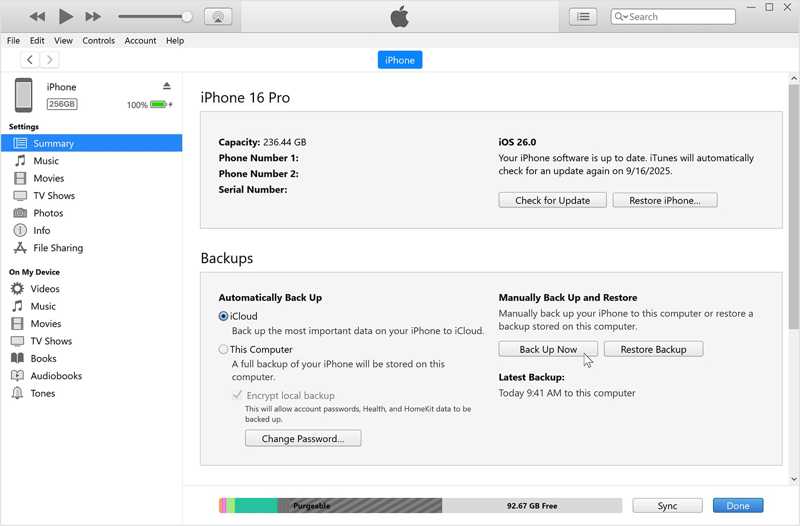
步骤 4。 去 概要 侧边栏上的选项卡。
步骤 5。 找到 备份 部分并点击 恢复备份 按钮。
步骤 6。 选择包含丢失邮件的备份文件。
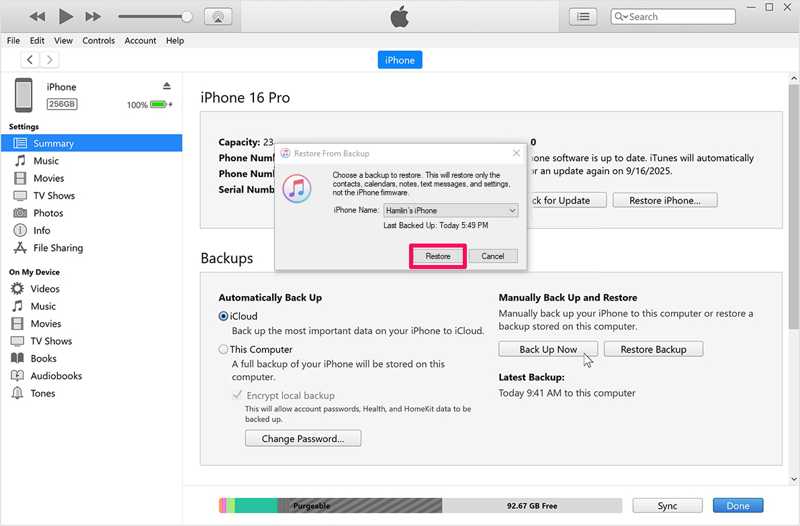
步骤 7。 最后,点击 恢复 按钮以启动该过程。
步骤 8。 在此过程中,请保持您的 iPhone 连接。
注意: 请记住,iTunes备份会覆盖iPhone上的现有数据。
第三部分:如何通过 Mac 在 iPhone 上找回旧短信
苹果已在 macOS Catalina 及更高版本中停止使用 iTunes,并将相关功能转移到其他应用程序中。要从 Mac 电脑上恢复 iPhone 上的旧短信,您需要使用 Finder 应用。对于 macOS Mojave 或更早版本,请使用 iTunes。
步骤 1。 使用兼容的连接线将 iPhone 连接到 Mac 电脑。
步骤 2。 运行 发现者 从您的 Dock 栏。
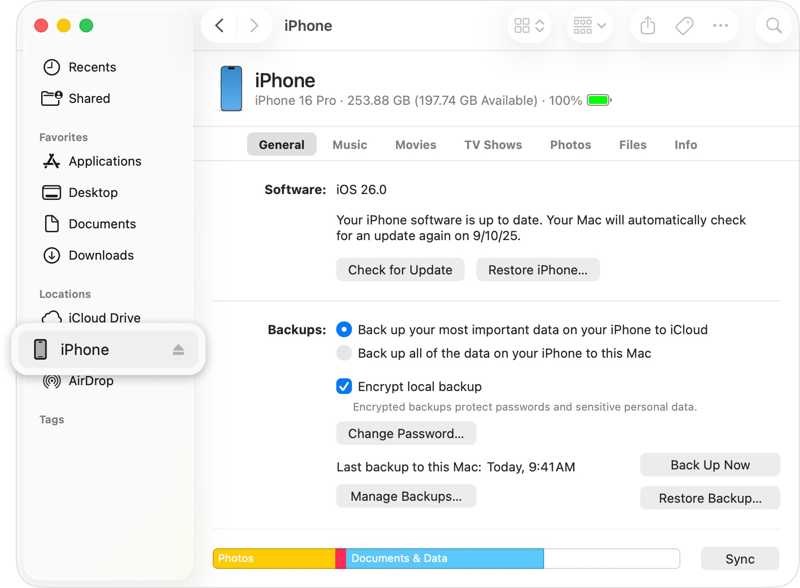
步骤 3。 等待 Mac 识别您的 iPhone,然后点击您的设备名称。
步骤 4。 前往 General (将军) 标签。
步骤 5。 接下来,点击 恢复备份 按钮下 备份 标题。
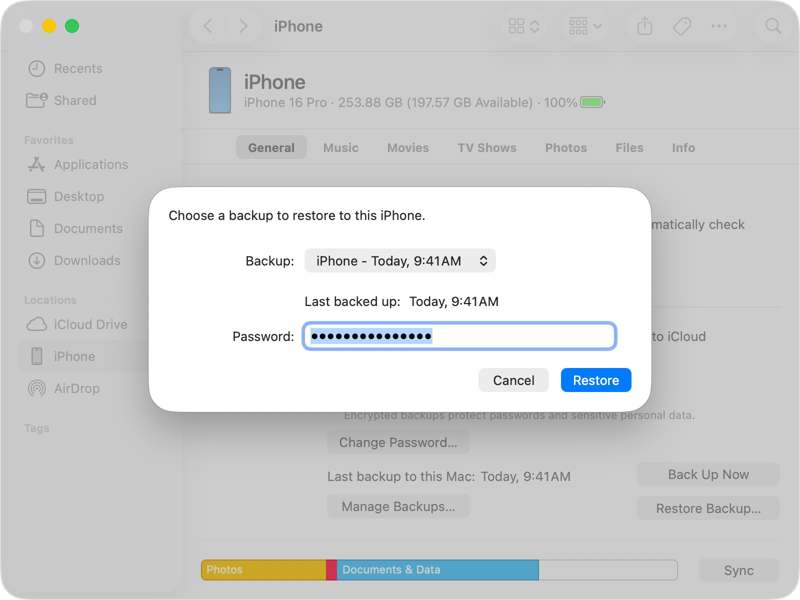
步骤 6。 选择合适的备份方案,然后点击 恢复 按钮。
步骤 7。 完成后,断开 iPhone 连接,然后查看旧短信。 收件箱 应用程序。
第四部分:如何从运营商处找回 iPhone 上的旧短信
另一种找回 iPhone 上旧短信的方法是向运营商提出申请。事实上,大多数运营商都会在服务器上保存一段时间的短信和通话记录。在这些信息从运营商的服务器上删除之前,您可以前往附近的营业厅或通过浏览器访问运营商的官方网站,申请获取旧短信的副本。
第5部分:如何在没有备份的情况下在iPhone上检索旧短信
如果没有备份,没有强大的数据恢复程序,就无法在 iPhone 上找回旧短信。幸运的是,这款软件可以满足您的需求。它能够扫描 iPhone 的内存,快速查找丢失的短信和其他数据。

下载量超过 1,000,000 用户信任
- 如何在没有备份的情况下恢复 iPhone 上的旧短信和彩信。
- 从 iTunes 或 iCloud 备份中提取邮件。
- 预览短信以进行选择性数据恢复。
- 不会损坏设备上的现有数据。
- 支持最新版本的iOS。

如何在没有备份的情况下找回 iPhone 上的旧短信
步骤 1。 扫描你的iPhone
在电脑上安装 iPhone 信息恢复工具后,启动该工具。它适用于 Windows 11/10/8/7/XP/Vista 和 Mac OS X 10.7 或更高版本。选择 从iOS设备恢复 模式。使用 Lightning 数据线将 iPhone 连接到电脑。信任电脑后,点击 开始扫描 按下按钮开始扫描您的记忆。

提示: 如果您有 iCloud 或 iTunes 备份,请选择 从iTunes备份文件中恢复 or 从iCloud恢复 代替。
步骤 2。 预览短信
数据扫描完成后,选择 收件箱 和 消息附件 查看 iPhone 上的所有短信。您可以使用以下方式搜索特定短信: 搜索 右上角的横条。
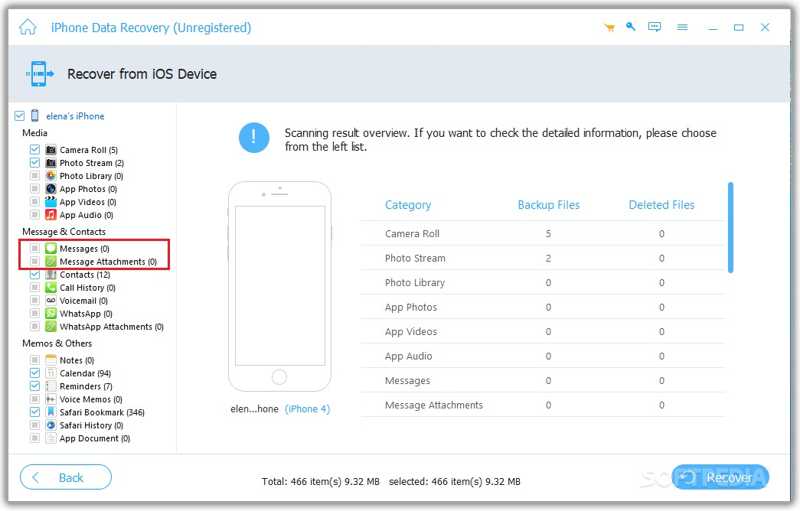
步骤 3。 找回旧短信
选择要检索的邮件和媒体附件。点击 恢复 按钮,设置输出文件夹,然后点击 恢复 确认一下。

结语
现在你应该明白你如何才能 在 iPhone 上找回旧短信对于 iPhone 用户来说,您可以通过多种方式备份数据和恢复旧短信,包括 iCloud、iTunes 和 Mac 备份。此外,您还可以向网络运营商申请短信副本。 Apeaksoft iPhone数据恢复 无需备份即可从 iPhone 内存中恢复丢失的短信,是实现这一目标的最佳选择。

相关文章




