

当 Support.Apple.com 提示 iPhone 恢复出厂设置时该怎么办

我的iPhone卡住了 support.apple.com/iphone/restore如何解决 iPhone 的问题?如果您的 iPhone 或 iPad 遇到严重的软件故障,屏幕上可能会出现 support.apple.com/iphone/restore 或 support.apple.com/ipad/restore 的提示。正如提示信息所示,您需要恢复操作系统才能重新访问您的设备。本指南将解释当您的 iPhone 或 iPad 屏幕上弹出此警告信息时,您应该如何操作。
页面内容:
第一部分:Support.Apple.com iPhone 恢复服务的含义
support.apple.com/iphone/restore 是什么意思?它表示您的 iPhone 已进入或卡在恢复模式。以下是一些此信息可能对您有所帮助的情况:
1.软件故障。
2、硬件问题。
3. 更新失败。
4. 越狱并发症。
第二部分:如何修复 support.apple.com/iphone/restore
解决方案1:强制重启您的设备
如果您的屏幕卡在 support.apple.com/iphone/restore 页面,首先要做的是强制重启设备。这有助于您摆脱屏幕卡顿,并快速恢复对设备的访问。不同的设备型号对应的按键组合可能有所不同:
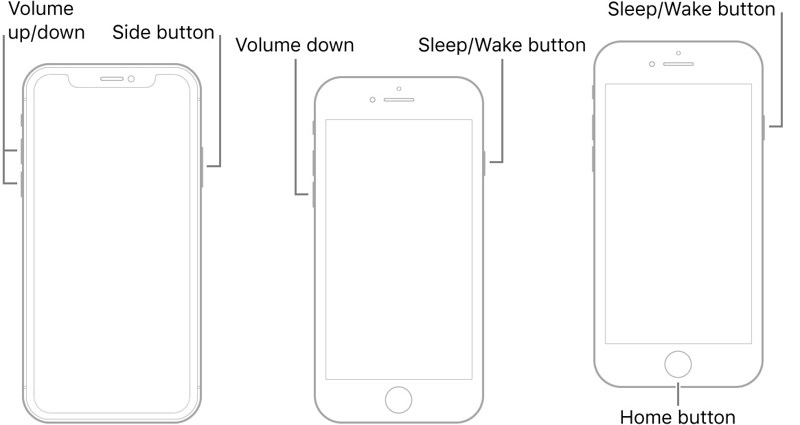
在 iPhone 8 或更新机型上,以及没有 Home 键的 iPad 上
快速按下并释放 提高音量 按钮。
快速按下并释放 降低音量 按钮。
按住 侧 按钮,直到看到Apple徽标。
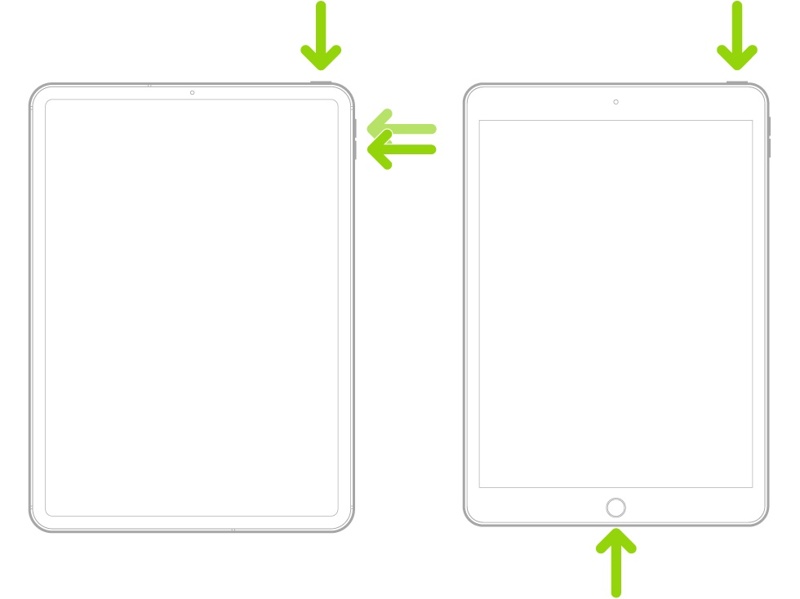
在 iPhone 7/7 Plus、iPod Touch(第 7 代)、iPod nano(第 6 代)上
长按 降低音量 + 侧 按钮在一起。
当苹果标志出现时,松开按键组合。
在 iPhone 6s 或更早机型、带 Home 键的 iPad、iPod Touch(第六代)、iPod nano(第七代)上
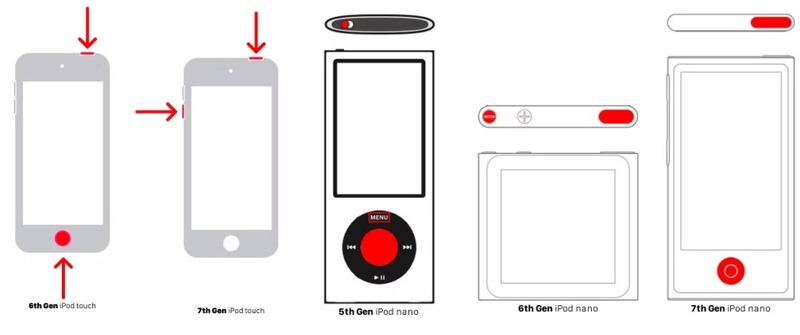
按住 首页 与 睡眠/唤醒 按钮同时。
苹果标志出现后,松开按钮。
iPod nano(第五代)和 iPod classic
将锁定开关牢固地置于解锁位置。
按住 目录 与 中心 按钮8秒钟。
松开按钮,直到看到 Apple 标志。
解决方案 2:更新您的设备
如果更新失败后出现 support.apple.com/ipad/restore 屏幕,您可以使用 iTunes 或 Finder 更新设备。此方法需要一台电脑以及最新版本的 iTunes 或 Finder。
步骤 1。 如果您使用的是 Windows 和 macOS Mojave 或更早版本,请打开最新版本的 iTunes。
如果您使用的是 macOS Catalina 或更高版本,请运行 Finder。
步骤 2。 使用兼容的 USB 数据线将 iPhone 连接到电脑。
步骤 3。 应用程序应该会自动识别您的设备。如果未识别,请点击 电话 按钮或您的 iPhone 名称。
步骤 4。 如果您的设备上出现对话框,请点击 信托 信任这台计算机。
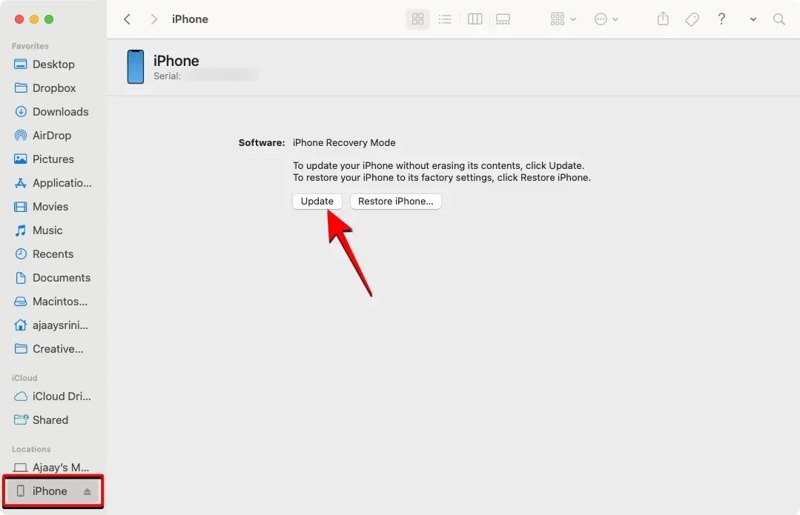
步骤 5。 然后,iTunes 或 Finder 会检测到您的设备处于恢复模式,并提示您点击两个按钮。 更新 按钮继续。
步骤 6。 找到适用于您设备的最新软件后,点击 安装 按钮进行下载。
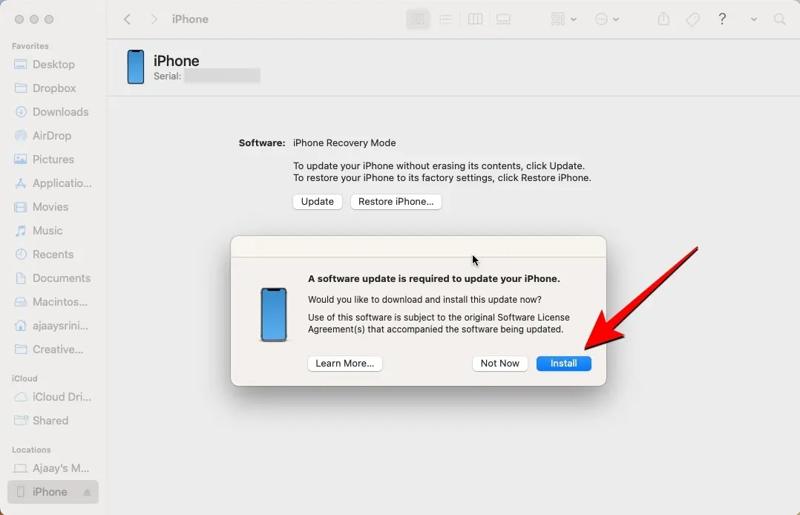
步骤 7。 整个过程需要几分钟时间。安装成功后,您的 iPhone 或 iPad 将会重启。
注: 注意:在大多数情况下,此方法应该可以修复您的 iPhone 或 iPad,使其摆脱 support-apple-restore 错误。如果在更新后错误仍然存在或该过程失败,请重复上述步骤并单击 还原iPhone.
方案三:使用第三方 iPhone 维修工具
如果屏幕上仍然出现 support-apple-restore 错误,您将需要一款功能强大的系统恢复工具,例如: Apeaksoft iOS系统恢复它可以扫描设备上的软件故障并快速修复。
一站式解决方案,解决苹果 iPhone 恢复问题
- 快速修复软件故障。
- 适用于各种软件问题。
- 升级或 降级iOS 和iPadOS。
- 支持几乎所有 iPhone、iPad 和 iPod Touch 机型。

以下是修复“支持 Apple iPhone 恢复”问题的步骤
步骤 1。 检测软件故障
在电脑上安装并运行最佳系统恢复软件。使用 Lightning 数据线将 iPhone 连接到电脑。点击 开始 按下此按钮即可开始扫描您的设备并自动查找软件故障。
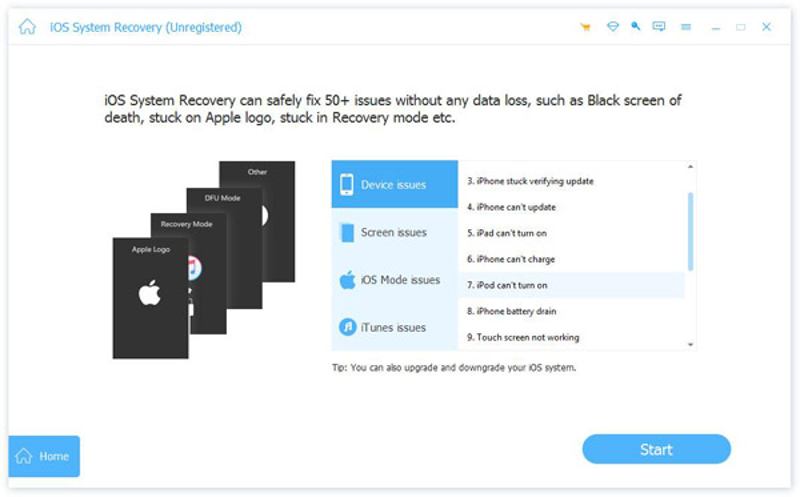
步骤 2。 选择一种模式
点击 免费快速修复 提供修复软件故障的链接。如果错误仍然存在,请点击 修复 按下按钮并选择模式,包括 标准模式 与 高级模式。 点击 确认 继续前进。
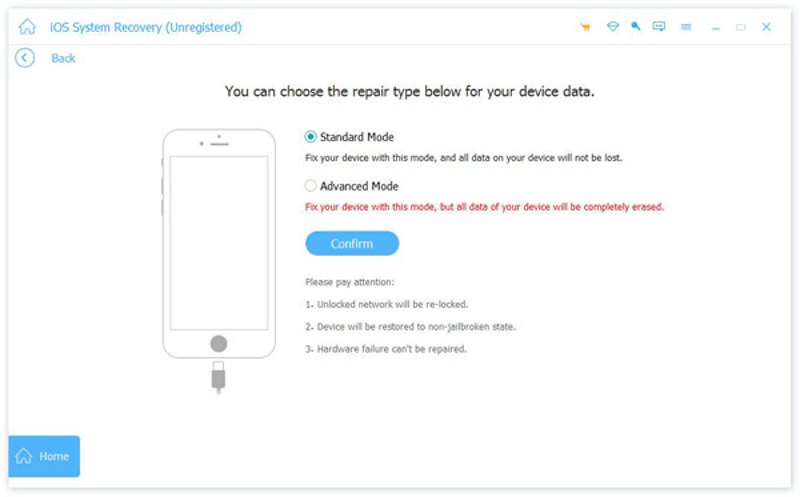
步骤 3。 修复支持 Apple 恢复
该软件将自动检测处于恢复模式的设备。您需要手动选择设备信息,包括类别、设备类型和型号。然后,选择适用于您设备的可用更新。最后,点击“更新”。 维修售后 点击此按钮开始修复设备上的 Apple 支持恢复功能。
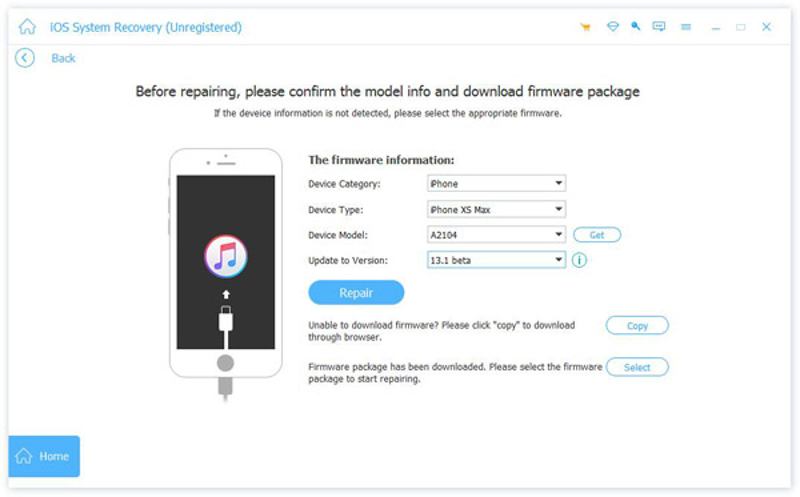
解决方案 4:联系 Apple 支持
如果以上解决方案均不适用于您的设备,则很可能是硬件出现了问题,例如 NAND 闪存芯片故障、主板问题或电池损坏。此时,请联系 Apple 支持或前往最近的 Apple Store 零售店。官方支持可以帮助您检查并修复设备。请记住,在前往 Apple Store 零售店之前,最好先备份您的设备。
第三部分:修复 iPhone 后如何恢复数据 Apple.com iPhone 恢复
众所周知,软件和硬件维修可能会导致数据丢失。在通过 Support Apple.com 修复 iPhone 后,您可能会发现数据丢失了。幸运的是, Apeaksoft iPhone数据恢复 即使您没有备份设备,它也能帮助您恢复数据。
修复 iPhone 后恢复数据的最佳方法 Apple.com iPhone 恢复
- 修复软件故障后恢复数据。
- 打开 iCloud 或 iTunes 备份并提取丢失的数据。
- 支持多种文件类型。
- 预览丢失的数据以便选择性恢复。
- 兼容最新款 iPhone、iPad 和 iPod Touch。
修复 iPhone 后如何恢复数据?Apple.com iPhone 恢复
步骤 1。 连接到您的设备
下载并安装适用于 iPhone 的最佳数据恢复软件。修复“支持 Apple 恢复”问题后,启动该软件。然后,使用 Lightning 数据线连接 iPhone 和电脑。如果您运行的是 iOS 13 或更高版本,请输入密码以允许连接。选择…… 从iOS设备恢复 点击侧边栏上的选项卡。 开始扫描 点击此按钮开始查找设备上可恢复的数据。

提示: 如果您想从 iTunes 或 iCloud 备份中提取数据,请选择 从iTunes备份文件中恢复 or 从iCloud备份文件中恢复 标签代替。
步骤 2。 预览丢失的数据
数据扫描完成后,您将看到预览窗口。所有数据均按类型整理。例如,如果您想恢复联系人,请转到…… 联系方式 在左侧输入内容,即可查看所有联系人。如果联系人过多,请选择 仅显示已删除 从第一个选项开始。

步骤 3。 恢复iPhone的日期
选择要恢复的文件和项目,然后单击 恢复 按下按钮。按下按钮设置输出文件夹。 可选 按下按钮 恢复 一次。

结语
现在,你应该明白当你看到如下消息时应该怎么做了: 支持苹果iPhone恢复 屏幕上会出现这个问题。您可以按照我们行之有效的解决方案来解决此问题并重新访问您的设备。 Apeaksoft iPhone数据恢复 帮助您在解决此问题后找回丢失的数据。
相关文章
这里我们列出了 6 款最佳 iPhone 数据清理应用程序,帮助您彻底清除 iPhone 16/15/14/13/12/11/XS/XR 上的数据,以释放空间并提高速度。
你的iPhone突然无法播放视频了吗?别慌,这里你可以排查问题,快速恢复流畅播放。
如果激活 iPhone 时显示无法激活,请按照我们的解决方案解决此问题并快速激活您的设备。
了解什么是 iPhone 备份密码,如何启用/禁用备份密码,如何恢复/重置忘记的备份密码,并探索最佳的 iPhone 备份替代方案。



