

修复损坏视频的最佳免费在线视频修复工具

如果您的视频无法播放、卡顿或出现故障,则可能是视频文件已损坏。 免费在线视频修复 这些工具提供了一种快速便捷的方式来修复损坏的视频文件,无需下载软件。
在本指南中,我们将探讨最佳的免费在线视频修复解决方案,比较它们的功能,并解释如何有效地修复损坏的视频。
页面内容:
第一部分:免费在线视频修复工具快速概览
| 工具 | 免费限额 | 格式 | 成功率 | 最适合 |
| 聪明的在线视频修复 | 未注册用户:最多可上传 3 个视频,修复后的文件将保存 24 小时。 已注册:最多可存储 10 个视频,存储时间超过 3 天;每个文件最大 20 GB | MP4、MOV、3GP、M4V、M4A、F4V、GIFV、QT | 70的% - 85% | 基于浏览器的常见损坏视频修复 |
| EaseUS 在线视频修复 | 每天可免费观看 1 个视频;每个视频小于 100 MB | MP4、MOV、M2TS、MKV、MTS、3GP、AVI、FLV、M4V 等。 | 60的% - 80% | 免费在线修复小型损坏视频 |
第二部分:2 款最佳免费在线视频修复工具(附步骤)
1. Clever Online Video Repair (repair.cleverfiles.com)
Clever Online Video Repair 是一款在线工具,旨在直接在浏览器中修复损坏的视频。用户只需将损坏的 AVI 视频文件上传到该在线平台,操作通常简单易用。此外,其快速修复技术适用于修复视频文件中的轻微损坏或简单错误。以下是使用 Clever Online Video Repair 的分步教程,您可以按照步骤操作。
主要功能
- 无需安装软件: 直接在浏览器中修复视频。
- 用户友好界面: 简洁明了的用户界面,适合所有技能水平的用户。
- 宽格式支持: 修复损坏的 MOV、MP4、AVI、3GP 等格式文件。
- 快速修复: 能有效处理轻微的腐败问题。
- 预览功能: 允许您在下载前观看修复后的视频。
详细指南
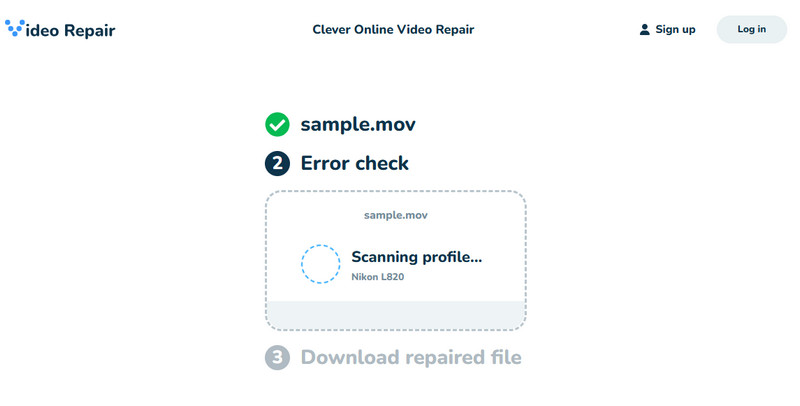
步骤 1。 访问其官方网站。
步骤 2。 点击 选择文件 按钮。
步骤 3。 上传损坏的视频文件。
步骤 4。 预览效果并按下 下载 按钮。
- 在线使用 - 无需安装。
- 干净直观的界面。
- 多种常见视频格式。
- 免费修复仅适用于损坏程度较轻且符合支持的格式和大小限制的视频。
- 免费修复可能无法修复严重的数据损坏。
2. EaseUS 在线视频修复 (repair.easeus.com)
EaseUS 在线视频修复是一款功能强大且易于使用的软件工具,可修复损坏的视频文件。无论损坏原因如何,该应用程序都采用先进的算法来分析并修复每个损坏视频中的缺失部分。它支持修复损坏的 MP4、MOV、AVI、MKV、M2TS 和 3GP 格式视频。该工具允许您直接将视频上传到浏览器。它是快速修复轻微损坏和简单播放错误的理想选择。
主要功能
- 基于浏览器的修复 无需安装任何软件。
- AI自动视频修复 - 使用先进的人工智能算法自动修复浏览器中损坏的视频。
- 宽格式支持 - 支持 MP4、MOV、AVI、MKV、MTS、TS、M2TS、3GP、FLV、MPEG 等多种格式。
详细指南
步骤 1。 打开其官方网站。
步骤 2。 点击 + 上传损坏视频文件的按钮。
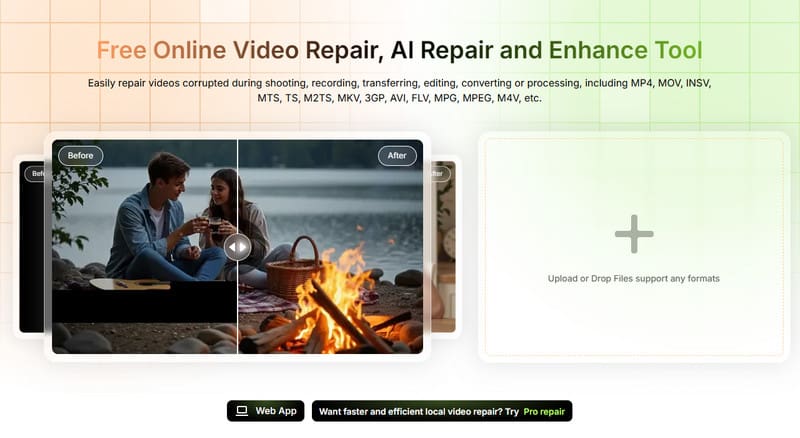
步骤 3。 点击 维修售后 在右上角。
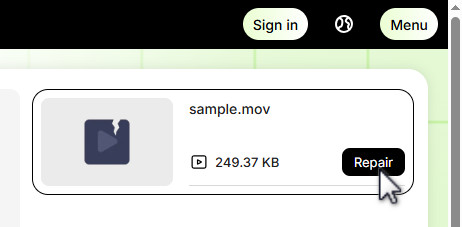
步骤 4。 预览修复效果。
步骤 5。 点击 下载 保存修复后的文件。
- 在线、方便、快捷。
- 适合技术经验有限的用户。
- 快速修复轻微损坏或简单的播放错误。
- 下载前可预览结果。
- 在线一次只能修复一个视频。
- 免费在线视频修复服务有限。
- 它可能不适用于大型或严重损坏的视频文件。
第三部分:严重损坏情况下的最佳桌面替代方案(可选)
如果您的视频文件严重损坏,在线工具无法完全修复,那么桌面视频修复软件是您的最佳选择。桌面视频修复软件直接在您的计算机上运行,利用计算机的处理能力和资源。市面上流行的视频修复工具包括: Apeaksoft 视频修复器 是一个理想的选择。
主要功能
- 它利用 GPU 加速,确保性能比在线工具更快,在线工具需要上传、处理和下载修复后的文件。
- 它通常提供不同的维修模式,例如 快速修复 以及 高级维修为了应对不同程度的视频损坏,用户可以根据问题的严重程度选择合适的修复选项,从而实现更有针对性、更高效的修复过程。
- 它支持使用不同设备拍摄的视频,包括相机、移动设备、GoPro、无人机等。
- Apeaksoft Video Fixer 软件会不断更新,以适应最新的视频格式和技术,从而提高其在修复视频文件方面的整体效率和效果。
- 在工具本身上播放修复后的损坏文件是可行的,以确保修复过程已成功完成。
用户指南
步骤 1。 按下按钮初始化进程 下载 点击上方按钮。请确保选择与您的操作系统相匹配的安装程序。
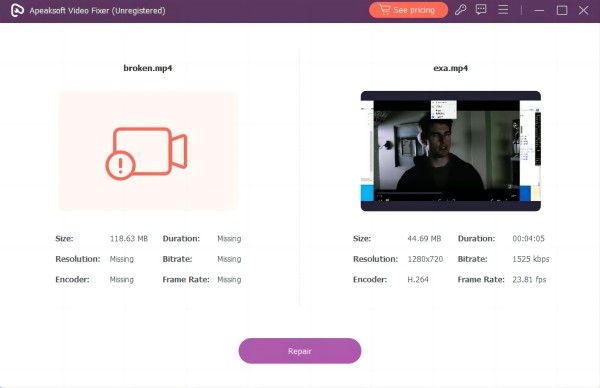
步骤 2。 点击 Plus 并选择计算机上损坏的视频。在另一个面板上,上传一个完美工作的文件,其中包含与损坏的视频相同的格式。一旦流程开始,这将作为工具的模式。
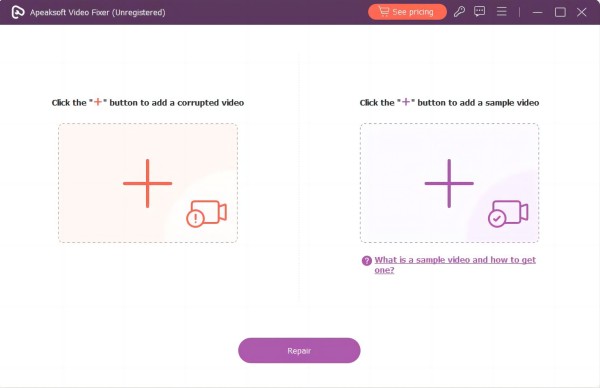
步骤 3。 命中的 维修售后 按钮。这样,Apeaksoft Video Fixer 将分析两个上传的视频。
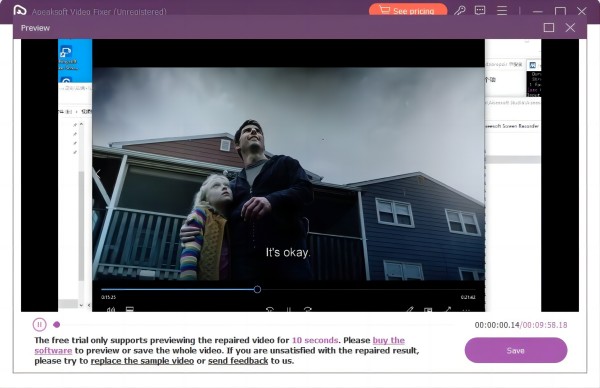
步骤 4。 您可以点击此处查看已修复的视频 预览 按钮。对结果感到满意后,选择文件的本地目录并点击 已保存.
第四部分:关于免费在线视频修复的常见问题解答
严重损坏的视频可以修复吗?
是的。但是,对于严重损坏的视频,最好使用桌面软件进行修复,因为在线修复更适合轻微损坏或播放错误,而桌面工具则使用更高级的算法和系统资源来处理复杂的损坏。
我可以在线同时修复多个视频吗?
不。在线工具通常一次只能处理一个视频。批量修复功能仅在桌面版软件中可用。
为什么在线视频修复工具会失效?
在线工具无法正常工作的原因可能是文件大小限制、不支持的格式、严重损坏或网络/上传问题。
有没有什么应用可以修复损坏的视频?
一些应用程序声称可以修复安卓和iOS平台上的损坏视频文件。但是请注意,这些应用程序的有效性取决于视频文件的损坏程度。您可以尝试以下几款应用程序:视频修复工具, MP4Fix视频修复工具,Stellar Repair for Video 等。
结语
免费在线视频修复工具 提供一种简单便捷的方法,可以直接在浏览器中修复轻微的视频损坏、播放错误或不支持的帧。Clever Online Video Repair 和 EaseUS Online Video Repair 等工具使修复过程简单易行,无需安装任何软件。
但是,如果您想修复大型或严重损坏的视频,则需要使用桌面解决方案,例如 Apeaksoft 视频修复器 是必要的。
相关文章
当你准备观看视频却发现视频无法播放时,确实令人恼火。不过,MP4 恢复功能可以帮你解决这个问题。
您可以更新浏览器和编解码器、清除缓存、禁用硬件加速或使用安全模式来修复未找到的 HTML5 视频。
正在寻找有效的解决方案来修复视频错误 0xc00d364?不用担心,因为本文为您提供了解决问题的基本步骤!
了解并探索如何通过几个简单的步骤修复损坏的视频文件。单击此处查找并让您的视频再次恢复到可播放的形式。



