

快速修复 MP4 视频的 3 种以上可行方法

MP4恢复 当您发现损坏的MP4视频时,尤其是当视频中包含珍贵回忆或重要内容时,修复MP4文件可以说是一项至关重要的技能。幸运的是,使用正确的工具和方法完全可以恢复MP4文件。本指南将帮助您了解MP4损坏的原因,并提供一些实用的技巧,帮助您快速修复和恢复MP4视频,无论它们是损坏、截断还是无法播放。
第一部分:MP4 文件损坏的可能原因
在尝试恢复损坏的 MP4 视频之前,了解文件损坏的原因至关重要。找出原因有助于您选择最有效的修复方法。MP4 文件损坏的原因多种多样,从软件问题到硬件故障都可能导致损坏。以下是导致 MP4 视频无法播放或损坏的最常见原因。
下载/传输中断
如果视频文件的下载或传输中断,文件可能会损坏。数据不完整会导致文件头丢失或帧损坏,从而使 MP4 文件无法播放。确保传输过程中连接稳定有助于避免此问题。
视频转换不当
如果您的 MP4 文件是通过转换获得的,那么视频很可能在转换过程中遭到损坏,从而导致诸如此类的问题。 MP4文件无声音因此,它需要修理才能正常播放。
硬件故障
SD卡、U盘、硬盘等存储设备如果发生故障或突然断开连接,可能会损坏MP4文件。
第二部分:恢复 MP4 文件的最简单方法
说到轻松修复和恢复损坏的MP4视频, Apeaksoft 视频修复器 这款工具以其专业性和可靠性脱颖而出。它专为处理各种类型的视频损坏而设计,能够恢复因传输错误、软件故障或硬件故障而导致的MP4文件缺失、无法播放或损坏。其操作简便,即使是技术新手也能轻松上手,无需任何专业技能即可恢复视频,是MP4文件恢复最便捷的解决方案。
Apeaksoft Video Fixer 通过分析文件结构、修复损坏的帧并重建必要的文件头,使您的视频恢复播放。您可以在保存前预览修复后的视频,确保质量符合预期。Apeaksoft Video Fixer 提供了一种快速、可靠且便捷的 MP4 文件恢复方法,只需极少的操作即可将其恢复到可观看状态。
步骤 1。 从官方网站下载并安装 Apeaksoft Video Fixer。下载完成后,进行设置和安装。
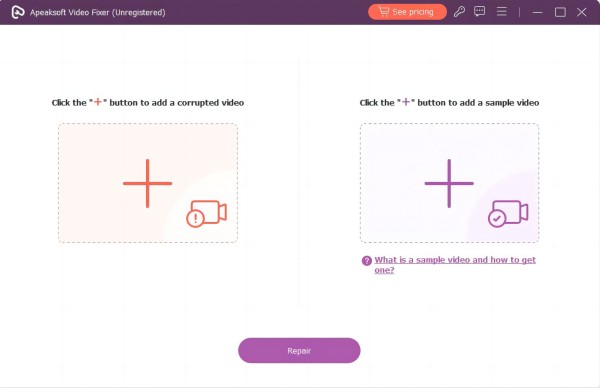
步骤 2。 启动 Apeaksoft Video Fixer,点击导入两个 MP4 视频文件,一个需要修复,另一个可以正常播放,作为 MP4 恢复的参考。
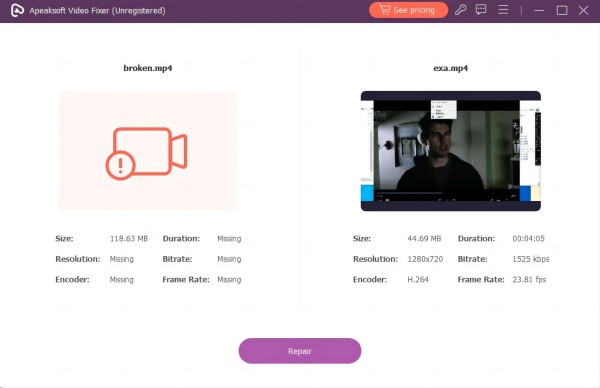
步骤 3。 导入 MP4 文件后,您可以查看详细信息,确认是否是您想要上传的文件。然后,点击 维修售后.
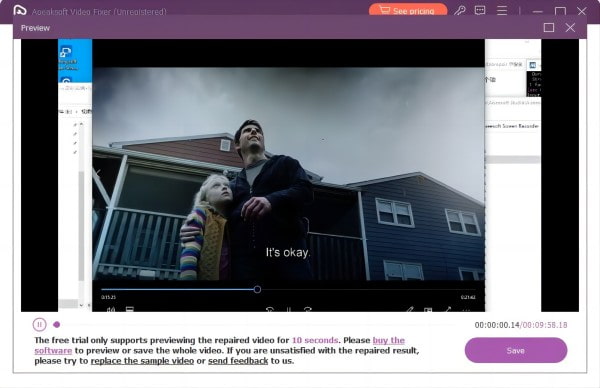
步骤 4。 MP4文件恢复过程将自动开始。稍等片刻,您的MP4文件即可修复。点击 已保存 保存已恢复的MP4文件。
第三部分:如何在使用 VLC 播放器观看 MP4 文件时修复问题
如果在使用 VLC 媒体播放器观看 MP4 视频时遇到损坏,您可以使用内置工具修复轻微的损坏问题,而无需其他软件。VLC 可以分析损坏的文件并重建丢失或损坏的头部信息,从而让您能够…… 在 VLC 中流畅播放卡顿视频虽然 VLC 可能无法处理严重的损坏,但它提供了一种快速、方便且免费的解决方案,用于排查播放问题并在观看过程中实时恢复视频。
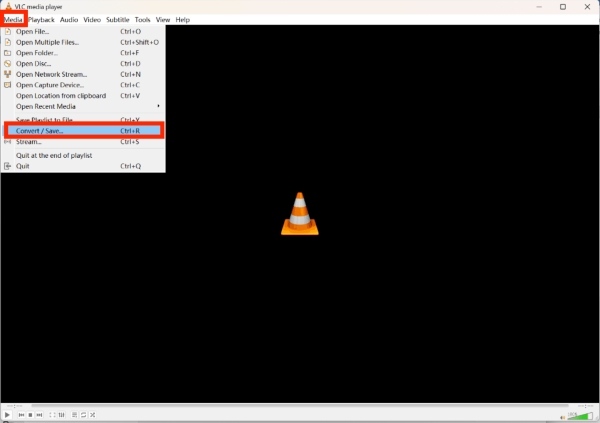
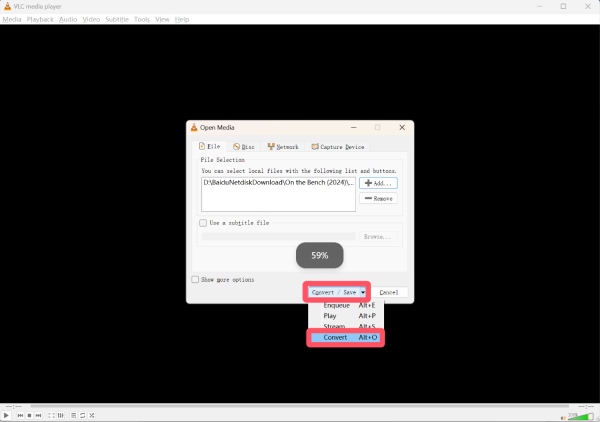
步骤 1。 在您的设备上启动 VLC 媒体播放器,然后点击 转换/保存... 在下面 相关媒体 标签。
步骤 2。 点击 加... 点击以搜索您的文件文件夹并找到需要修复的损坏的 MP4 文件。 转换/保存... 依次 转化率.
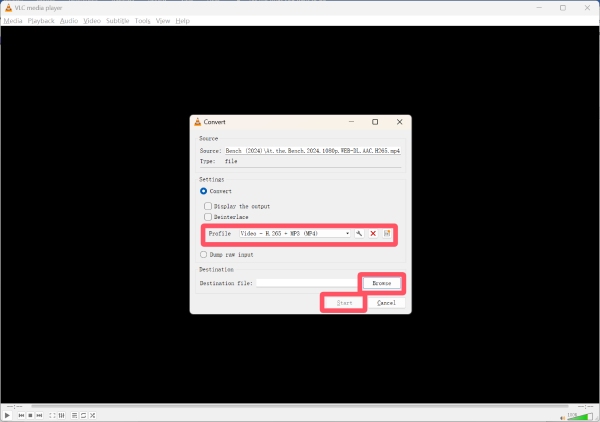
步骤 3。 在下面 转化率 标签,点击 简介 选择要恢复的 MP4 格式。然后,点击 浏览 选择要保存待修复 MP4 文件的目标文件夹。最后,单击 开始 开始 MP4 恢复过程。
第四部分:MP4恢复的在线解决方案
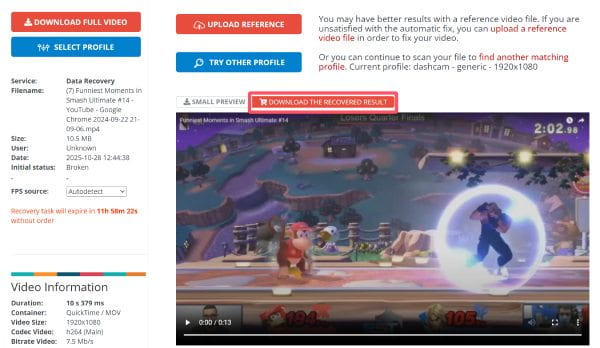
对于那些希望快速修复损坏的MP4视频而无需安装软件的用户来说, 修复视频 Fix.Video 是一款优秀的在线解决方案。虽然它仅支持小文件,但这款基于浏览器的工具允许您上传损坏的 MP4 文件并直接在线修复。Fix.Video 旨在修复常见的视频损坏问题,例如缺少文件头、帧损坏或下载不完整,只需几个步骤即可将您的 MP4 文件恢复到可播放状态。
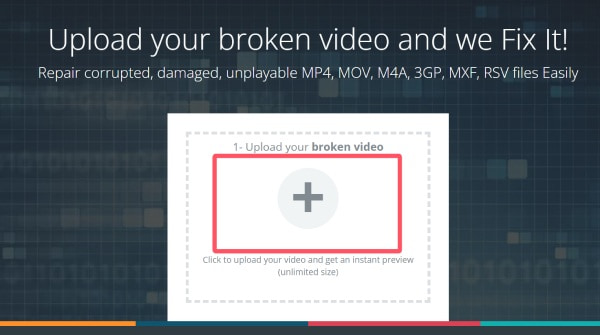
步骤 1。 访问 Fix.Video 官方网站。点击 上传 导入损坏的MP4文件。
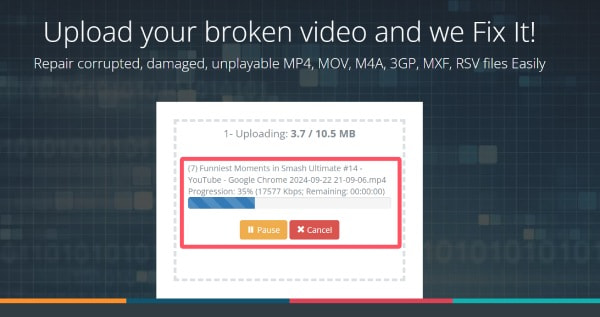
步骤 2。 Fix.Video 会自动开始 MP4 文件恢复过程。该过程可能需要一些时间才能完成。
步骤 3。 完成后,您可以预览以检查视频是否已正确修复。如果可以流畅播放,请点击。 下载恢复结果 下载修复后的MP4文件并将其保存到您的设备上。
结语
已损坏的 MP4 文件恢复 其实只要拥有合适的工具,修复MP4视频并不复杂。本文为您提供多种可行的MP4视频修复方案,您可以根据自身需求进行选择。其中,如果您想以最高效的方式修复MP4及其他视频格式,Apeaksoft Video Fixer是最可靠的选择。
相关文章
MP4Fix 是一款成熟的 MP4 等视频修复工具。本文包含详细的使用指南和评测。您还会发现一个强大的替代方案。
您可以更新浏览器和编解码器、清除缓存、禁用硬件加速或使用安全模式来修复未找到的 HTML5 视频。
了解 FFmpeg 如何轻松修复计算机上损坏的视频。它还包括修复视频的便捷替代方案。
快来学习4种有效方法,让视频像素化更清晰。我们的专家技巧和解决方案,告别视觉失真!



