

如何轻松将 iPhone 屏幕镜像到 Mac

觉得手机屏幕太小,想把手机上的内容投射到更大的屏幕上进行演示、观看视频或玩游戏?iPhone 可以镜像到 Mac 吗?快来试试吧! 镜像iPhone到Mac 轻松享受更广阔的视觉体验。
页面内容:
第一部分:如何使用 Mac 上的 iPhone 镜像功能将 iPhone 屏幕镜像到 Mac 上
macOS Sequoia 和 iOS 18 及更高版本内置了 iPhone 镜像功能。该功能为 iPhone 镜像到 Mac 提供了极大的便利,使用户能够轻松地在 Mac 上控制 iPhone。这种深度集成不仅提高了效率,也为用户的生活带来了更大的灵活性。
准备工作:
• 您的 Mac 应运行 macOS Sequoia 15 或更高版本。
• 您的 iPhone 应运行 iOS 18 或更高版本。
• 您的 iPhone 和 Mac 必须登录同一个 Apple ID。双重认证功能必须启用。
• 保持 Wi-Fi 和蓝牙开启。将两台设备并排放置。
• iPhone 处于锁定状态。
请按照以下步骤学习如何在 Mac 上使用 iPhone 镜像功能:
步骤 1。 去找 iPhone镜像 在 Mac 的 Dock 栏上打开应用程序。
步骤 2。 在 Mac 上输入您的 iPhone 密码,以确认是您本人执行此操作。
步骤 3。 iPhone 窗口将出现在您的 Mac 屏幕上。现在,您可以在 Mac 上实现 iPhone 镜像功能,并自由地在 Mac 上控制您的 iPhone。
提示: 要停止镜像过程,您只需关闭 Mac 上的 iPhone 镜像应用程序或解锁您的 iPhone 即可。
第二部分:如何通过 iPhone 上的 AirPlay 将 iPhone 屏幕镜像到 Mac
要将 iPhone 屏幕镜像到 Mac 电脑,苹果还提供了一种官方方法——AirPlay,这是一种苹果推出的无线流媒体技术。如果您想在大屏幕上观看照片、视频、PPT 等,这种方法尤其适用。此方法与第一部分中提到的方法有类似的限制和要求:
• 您的 Mac 需要运行 macOS Monterey(版本 12.0)或更高版本。
• 您的 iPhone 需要运行 iOS 15 或更高版本。
• 您必须在两台设备上登录同一个 Apple ID。
• 两台设备应连接到同一个 Wi-Fi 网络,并且两台设备的蓝牙功能都必须启用。
如果满足所有要求,您可以按照以下步骤开始将 iPhone 屏幕镜像到 Mac:
步骤 1。 打开你的 iPhone,从右上角向下滑动即可启动控制中心。
步骤 2。 点击 屏幕镜像 在下一个窗口中选择“选择”并选中 Mac 设备。

步骤 3。 会有一个 AirPlay 密码 在你的Mac电脑上输入。在你的iPhone上输入。

步骤 4。 接受请求后,您将在 Mac 上看到您的 iPhone 屏幕。
第三部分:如何使用 QuickTime Player 将 iPhone 屏幕镜像到 Mac
如何在 Mac Sequoia 上启用 iPhone 屏幕镜像?您可以借助 QuickTime!QuickTime Player 是苹果公司开发的多媒体播放和录制软件,同时也是 Mac 系统自带的强大应用。它提供了一种便捷的有线方式,可以将 iPhone 屏幕镜像到 Mac 上。此外,您需要确保您的 Mac 运行的是 macOS X Yosemite 或更高版本,并且您的 iPhone 运行的是 iOS 8 或更高版本。
步骤 1。 在Mac上启动QuickTime Player。
步骤 2。 使用 Lightning 线缆将 iPhone 连接到 Mac。
步骤 3。 点击 文件 在顶部菜单栏中选择该选项。 新电影录制.
步骤 4。 点击红色按钮旁边的向下箭头,然后选择您的 iPhone 作为信号源。
步骤 5。 点击 录音 (红色)按钮

提示: 如果你想在Windows系统上播放录音,你需要…… 将 QuickTime 视频转换为 MP4.
更多技巧。将 iPhone 屏幕镜像到 Windows 的通用方法
如果您想将 iPhone 或 Android 手机屏幕镜像到 Windows 系统,最简单便捷的方法是使用专业的屏幕镜像工具。经过我们全面考虑,我们推荐以下产品: Apeaksoft 手机镜.
一款可靠的手机屏幕镜像工具,可将手机屏幕镜像到 Windows 系统
- 将 iPhone 屏幕无缝镜像到 Windows 系统上。
- 用电脑鼠标控制你的 iPhone。
- 使用 WiFi/二维码/USB 数据线将 iPhone 镜像到 Mac。
- 简单易懂的操作说明。
- 支持最新款iPhone机型和版本。
安全下载

步骤 1。 点击上方按钮即可免费下载这款专为 iPhone 定制的屏幕镜像工具。
步骤 2。 启动软件并选择 iOS镜像 选项。

步骤 3。 将你的 iPhone 连接到电脑。你可以选择是否构建一个 Wi-Fi连接 或者 USB连接.
提示: Wi-Fi 连接要求您的 iPhone 和电脑都连接到同一个 Wi-Fi 网络。
步骤 4。 点击 屏幕镜像 在程序界面上。从 iPhone 右上角向下滑动即可打开。 控制中心。 轻按 屏幕镜像,然后选择 Apeaksoft 手机镜.

如果您只想在电脑上播放 iPhone 音频,可以选择音频镜像选项,并按照屏幕上的说明一步一步操作。
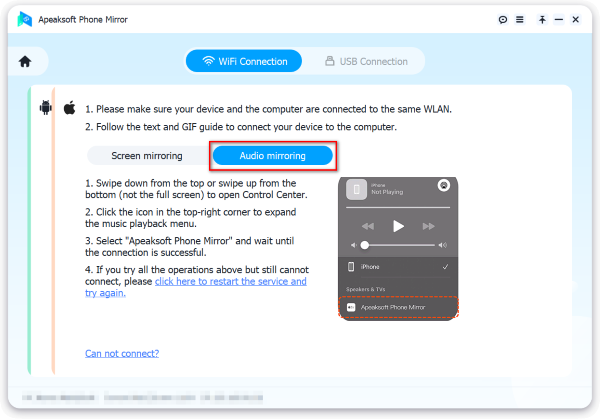
提示: 如果您在 iPhone 列表中找不到软件名称,可以按 点击此处重启服务并重试。 寻求帮助。
此外,该软件还使您能够 将 iPhone 镜像到 Android.
结语
首先,我们引入了 如何将 iPhone 屏幕镜像到 Mac 我们提供三种经过验证且可靠的方法。您可以有效利用 iPhone 内置的镜像功能,也可以使用 AirPlay。如果您的 iPhone 或 Mac 不符合要求,您还可以使用 QuickTime 轻松地在 Mac 上进行 iPhone 镜像。此外,我们还介绍了一种将 iPhone 镜像到 Windows 的通用方法,供您参考。如有需要,欢迎免费下载试用!
相关文章




