

如何在Mac电脑和笔记本电脑上截屏

屏幕截图是指截取桌面、活动窗口或网页上所有内容的图像。它可以快速保存重要信息、与他人共享桌面等等。Mac OS 一直以来都让截屏变得非常简单。苹果提供了多种截屏方式。 Mac 上的屏幕截图从快捷键到命令行,本指南列出了经过验证的方法,并详细演示了工作流程。
页面内容:
第一部分:Mac 上快速截屏的方法
Apeaksoft屏幕录像机 是 Mac 上最好的截图工具之一。只需单击一下,即可截取整个桌面或桌面上的任意区域。此外,它还配备了许多附加功能,例如绘图工具。
在 Mac 上快速截屏的方法
- 在Mac上一键截屏。
- 直接在屏幕截图上绘制线条和形状。
- 为 Mac 屏幕截图添加文字和贴纸。
- 包括奖励功能,例如屏幕录制。
- 适用于 macOS 10.13 及更高版本。

如何在Mac上进行屏幕截图
步骤 1。 安装 Mac 屏幕截图工具
下载适用于 Mac 的屏幕截图工具,并按照屏幕上的说明将其安装到您的计算机上。需要截取 Mac 桌面屏幕截图时,启动该工具即可。

步骤 2。 截取屏幕截图
把所有你想截图的内容都放在桌面上。点击 屏幕录制 在主页界面中选择该选项,然后用鼠标选择所需区域。

步骤 3。 编辑并保存 Mac 屏幕截图
然后,该工具会自动截取屏幕截图。在这里,您可以使用工具栏绘制边框、线条、箭头和其他形状,或添加文本。完成后,您可以将屏幕截图复制到剪贴板或将其保存为图像。

第二部分:如何使用快捷键在 Mac 上截屏
在 Mac 上截屏的一个简单方法是使用键盘。通过正确的快捷键,您可以截取整个桌面、当前活动窗口或屏幕的一部分。此外,您还可以将屏幕截图保存到 Mac 的剪贴板或桌面。
| 按键组合 | 截图 |
| Shift + Command + 3 | 截取整个屏幕并将其保存为桌面图片。 |
| Ctrl + Shift + Command + 3 | 截取整个桌面并保存到剪贴板 |
| Shift + Command + 4 | 选中桌面上的特定区域并另存为图像 |
| Ctrl + Shift + Command + 4 | 截取选定区域并保存到剪贴板 |
| Shift + Command + 4 +空格键 | 在 Mac 上,同时按下 Shift + Command + 4,按空格键,然后点击活动窗口即可截屏。 如果要截取不带壁纸的桌面图标,请按 Command + Shift + 4,然后按空格键。之后,将相机光标移到文件上选中它们,然后单击即可截屏。 |
| Shift + Command + 6 | 截取触控栏显示内容并保存到桌面 |
| Ctrl + Shift + Command + 6 | 截取触控栏的屏幕截图并保存到剪贴板 |
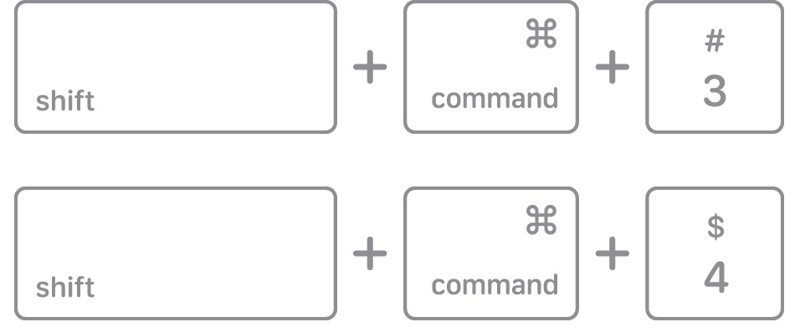
步骤 1。 当您需要在 Mac 上使用快捷键截屏时,请按下正确的按键组合。
步骤 2。 成功后,您将通过扬声器听到相机快门的声音效果。
步骤 3。 默认情况下,屏幕截图会以 PNG 文件格式保存到桌面。如果屏幕截图保存到剪贴板,请打开图像编辑器或文档工具,然后粘贴 Mac 屏幕截图。
第三部分:如何在 Mac 上使用触控栏截屏
触控栏为在 Mac 上截屏提供了一种便捷的方式。设置完成后,您可以截取整个屏幕、选定区域、活动窗口或触控栏,并将截屏保存到桌面。
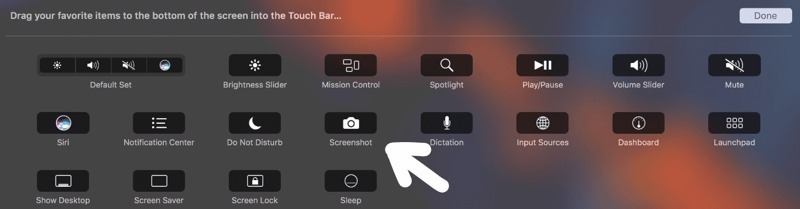
步骤 1。 点击 Apple 菜单并选择 系统设置.
步骤 2。 按 键盘 并点击 触控栏设置.
步骤 3。 点击 自定义控制条,并展开 控制条 在触控栏中。
步骤 4。 添加快捷方式 截图 在Mac上。
步骤 5。 完成后,点击 完成 确认一下。
第四部分:如何使用 Mac 屏幕截图应用程序创建屏幕截图
在较新版本的 macOS 中,您可以使用内置的“屏幕截图”应用来创建屏幕截图。在 macOS Mojave 之前,该应用名为“抓取”。您可以在“其他”或“实用工具”文件夹中找到它,也可以使用快捷方式访问。
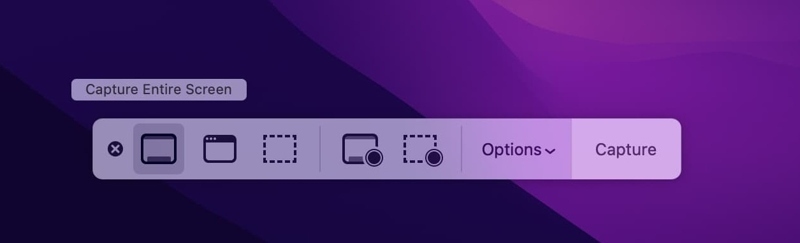
步骤 1。 导航到 其他 文件夹,然后单击 截图 应用程序。或者按 命令+ SHIFT + 5 打开它。
步骤 2。 现在,您会在工具栏上看到几个按钮:
捕获进入屏幕 用于截取屏幕上所有内容的屏幕截图。
捕获选定的窗口 用于截取单个应用程序或窗口的屏幕截图。
捕获选定部分 用于抓取屏幕上的选定部分。
记录整个屏幕 能够录制您桌面的视频。
记录选定的部分 可以录制特定部分的视频。
注意: 如果要自定义屏幕截图设置,请点击“选项”按钮。
第五部分:如何使用命令行在 Mac 上截屏
对于精通技术的用户来说,使用命令行在 Mac 上截屏是个不错的选择。即使键盘无法使用,这种方法也同样适用。当然,您必须谨慎操作命令行,否则截屏将会失败。
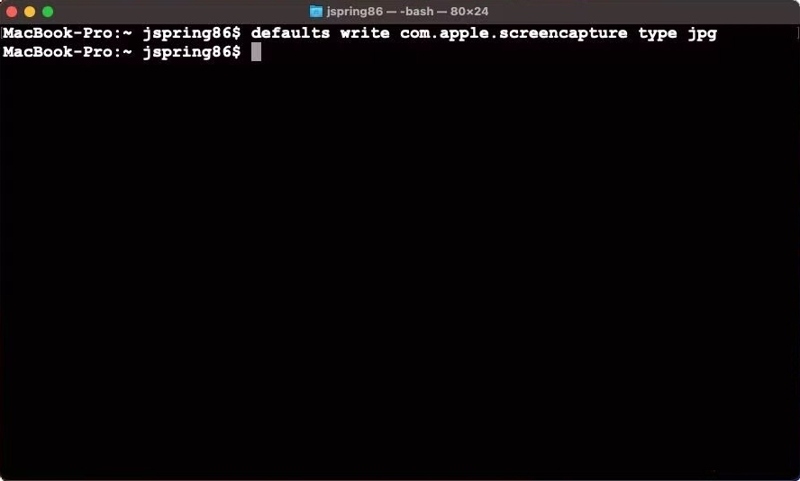
步骤 1。 运行 终端 从应用程序 码头 酒吧或 应用方案 文件夹中。
步骤 2。 输入 屏幕截图 screen.png 并击中 回程 键盘上的键。
步骤 3。 然后,您会在桌面上找到文件名为“屏幕截图”的文件。 屏幕.jpg.
第六部分:如何在 Mac 上通过预览截屏
内置的“预览”应用是 Mac 上的默认图像编辑工具。除了图像编辑之外,您还可以使用“预览”功能在 Mac 上截取整个桌面、选定区域或活动窗口的屏幕截图。
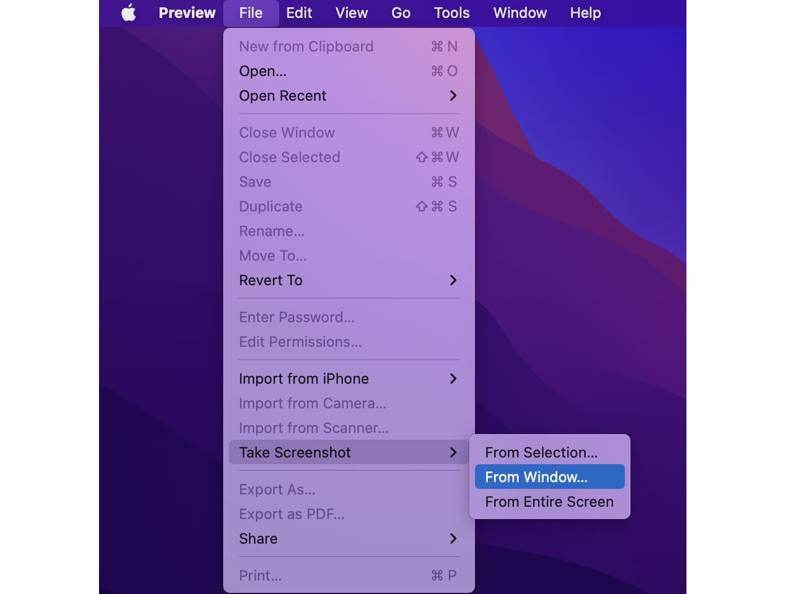
步骤 1。 插入您想要截取的屏幕或窗口。
步骤 2。 打开 预览 应用程序。
步骤 3。 去 文件 菜单,然后单击 截图.
步骤 4。 选择一个选项,例如 从选择, 从窗口 或 从整个屏幕,取决于您的需要。
步骤 5。 按照屏幕上的指示在 Mac 上保存屏幕截图。
步骤 6。 完成后,您还可以编辑屏幕截图。
第七部分:如何在 Mac 上录制全页屏幕截图
有时,您可能需要在 Mac 上截取整个页面的屏幕截图以保存所有信息。显然,快捷键只能录制屏幕上的内容,而无法截取滚动页面。幸运的是,开发者工具、浏览器扩展程序和第三方屏幕截图工具可以满足您的需求。
如何使用开发者工具在 Mac 上录制全页屏幕截图
步骤 1。 运行你的 Safari 应用程序。
步骤 2。 去 Safari 菜单中选择 个人设置 or 优先.
步骤 3。 去 先进的 选项卡,然后选中旁边的框 在菜单栏中显示“开发”菜单.
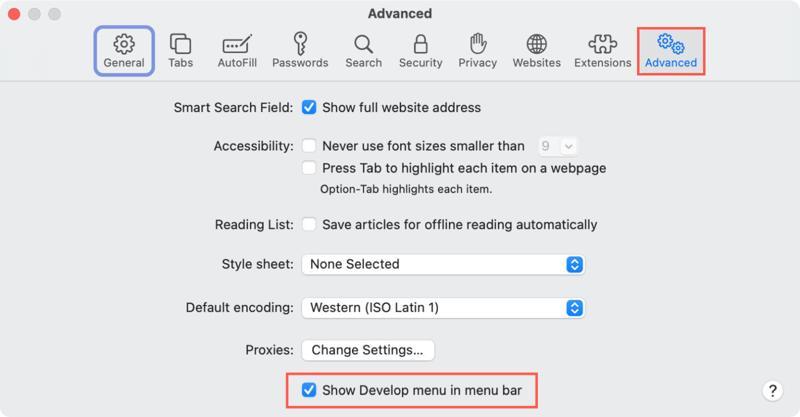
步骤 4。 返回 Safari 屏幕,访问您想要保存的网页。
步骤 5。 点击 制定政策 菜单并选择 显示网络检查器 从菜单栏。
步骤 6。 切换到 元素 右侧面板上的选项卡。
步骤 7。 右键单击第一行 .
步骤 8。 选择 捕获截图 在 Mac 上,从上下文菜单中创建滚动屏幕截图。
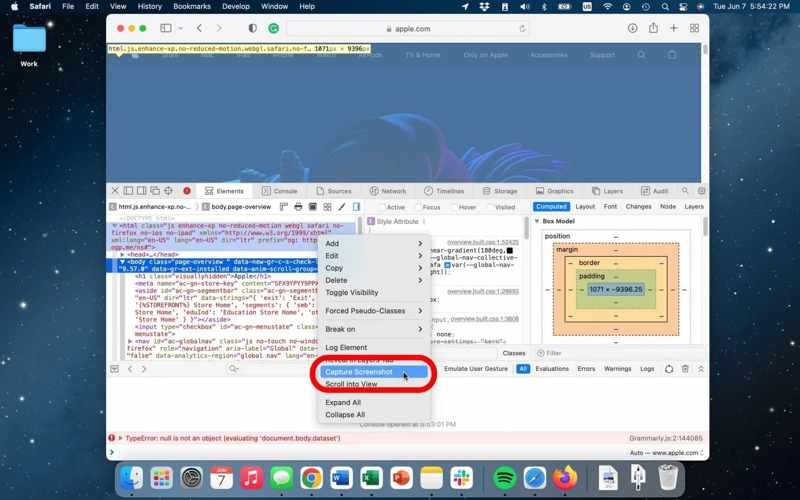
步骤 9。 完成后,选择 Mac 上保存屏幕截图的位置并留下文件名。
步骤 10。 最后,点击 已保存 按钮。
步骤 11。 点击 X 点击左上角的按钮关闭网页检查器。
注意: 您也可以使用谷歌浏览器开发者工具在 Mac 上截取整个页面。
如何在 Mac 上保存滚动屏幕截图(打印版)
此外,Safari 浏览器内置的“打印页面”功能允许您在 Mac 上保存滚动屏幕截图。它会打开一台虚拟打印机,截取整个网页的屏幕截图,并将其保存为 PDF 文件。
步骤 1。 在 Safari 浏览器中打开您想要截屏的网页。

步骤 2。 在页面空白处单击鼠标右键,然后选择 打印页面。或者去 文件 菜单并选择 打印.
步骤 3。 选择 另存为PDF 从格式下拉列表中选择。
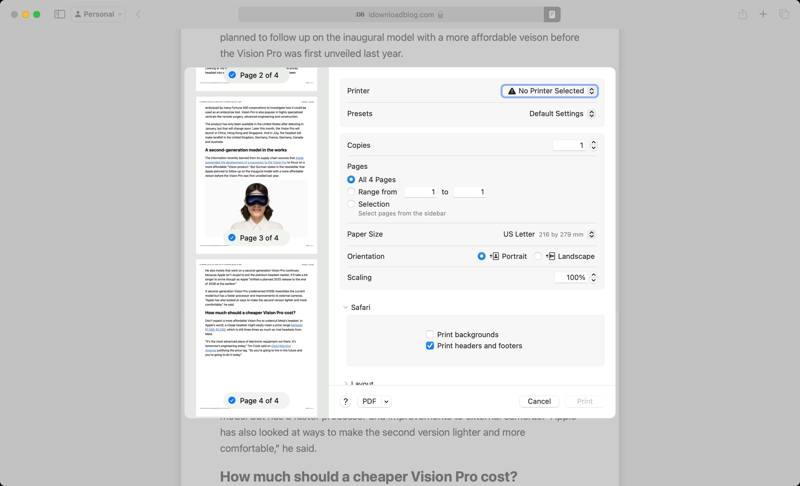
步骤 4。 点击 打印 按钮。
步骤 5。 然后,设置输出文件夹,输入文件名,然后单击。 已保存.
你也许也喜欢:
使用 AirPlay、USB 等方式将 iPhone 镜像到电视
如何使用扩展程序在 Mac 上创建滚动屏幕截图
在 Mac 上创建滚动屏幕截图的另一种方法是使用扩展程序。例如,FireShot 是一款功能强大的扩展程序,可以完整捕捉网页内容,不遗漏任何细节。它能够将整个网页保存为 PDF、JPG 或 PNG 格式。
步骤 1。 前往 Mac App Store,搜索 FireShot,然后在 Safari 中安装它。
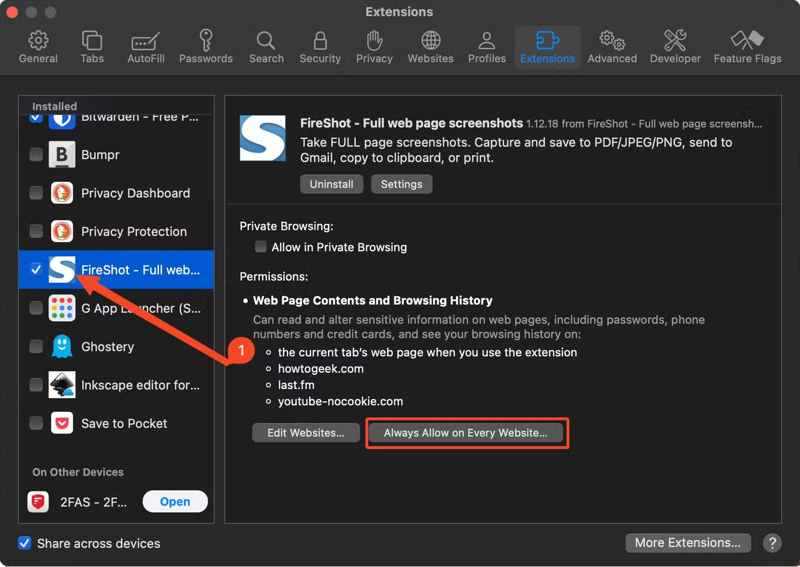
步骤 2。 去 Safari 菜单中选择 个人设置,然后切换到 扩展.
步骤 3。 从我们的数据库中通过 UL Prospector 平台选择 FireShot的 在“已安装”面板中,然后单击 始终允许所有网站.
步骤 4。 现在,在 Safari 浏览器中访问该网页,点击 FireShot的 按钮,然后选择 预留一天时间 允许它。
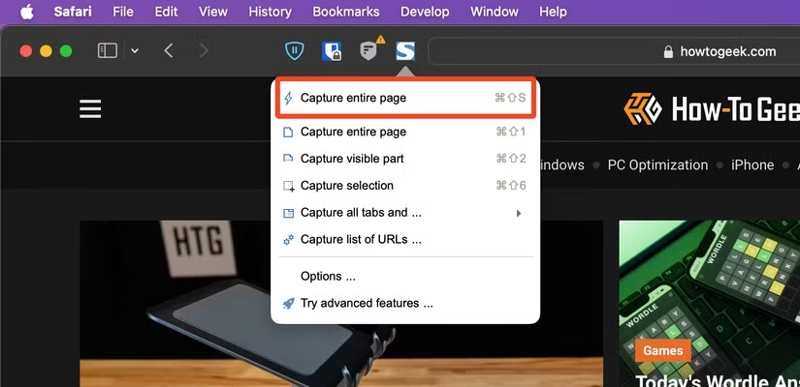
步骤 5。 接下来,点击 FireShot的 再次点击按钮,然后选择 捕获整个页面 or 捕捉选择.
步骤 6。 然后,在 Mac 上保存屏幕截图。
如何使用在线截图工具在 Mac 上截取全页屏幕截图
基于网页的截图工具无需安装任何软件即可在 Mac 上截取完整屏幕截图。如果某些情况下觉得安装软件不方便,您可以使用 WebShot 等在线工具快速截取 Mac 上的完整页面。
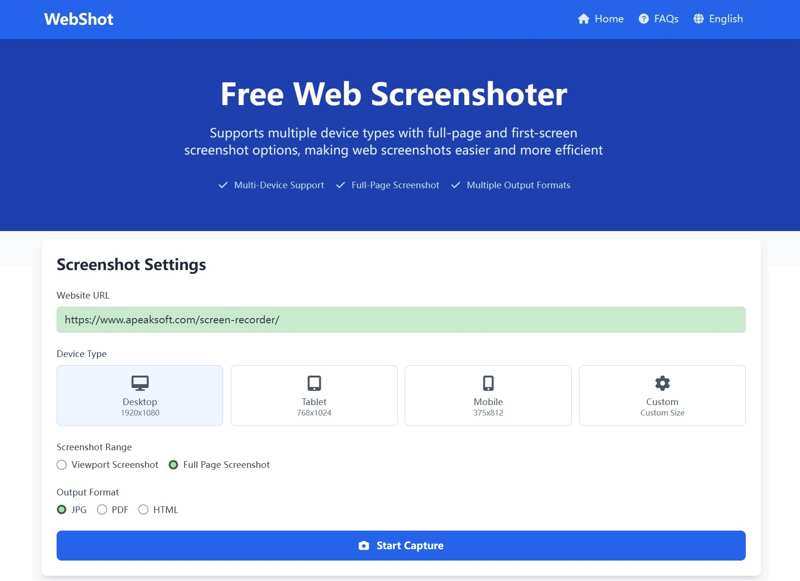
步骤 1。 如果您想在 Mac 上截取整个页面,请在 Safari 中创建一个新标签页并访问 https://webshot.cc/.
步骤 2。 复制网址并粘贴到框中。
步骤 3。 选择您的设备类型。在这里,我们选择 桌面.
步骤 4。 从我们的数据库中通过 UL Prospector 平台选择 整页截图并设置输出格式。
步骤 5。 点击 开始捕获 按钮。
步骤 6。 完成后,预览结果。
步骤 7。 最后,点击 下载JPG 在 Mac 上保存屏幕截图的按钮。
第 8 部分:在 Mac 上哪里可以找到屏幕截图
如何在 Mac 上找到屏幕截图?默认情况下,屏幕截图会自动以 PNG 格式保存到桌面。如果您在桌面上找不到它们,可以尝试更改默认路径。您需要使用 Finder 来查找屏幕截图。
打开 发现者 从 Dock 栏中选择应用,然后按 命令+ F,然后输入 kMDItemIsScreenCapture:1这样,无论屏幕截图存储在何处,您都将在 Mac 上看到所有屏幕截图。
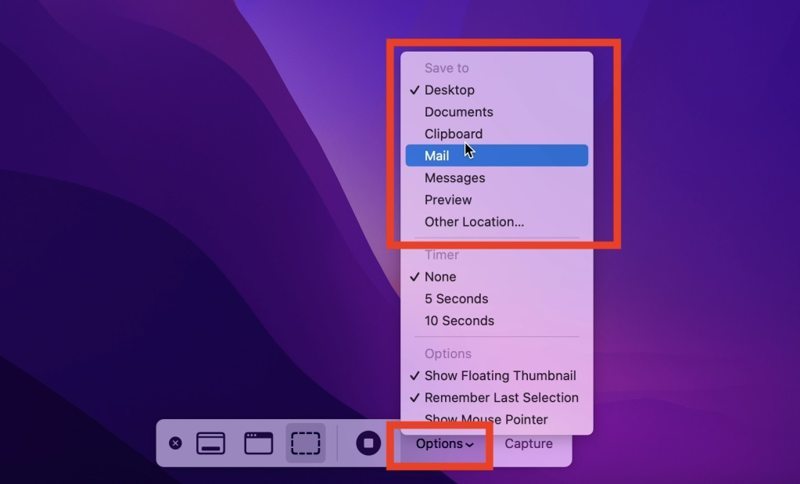
如果要更改默认屏幕截图路径,请按 Shift + Command + 5 打开屏幕截图应用。点击 可选项 点击按钮,并在其下方设置新路径。 存到。结论
结语
本指南解释了如何 在 Mac 上截屏您可以使用快捷键截取整个屏幕、屏幕的一部分或窗口。此外,您还可以尝试使用触控栏、屏幕截图应用、命令行或预览。我们还演示了在 Mac 上截取完整网页的多种方法。 Apeaksoft屏幕录像机 对于初学者和高级用户来说,这都是一个灵活的选择。
相关文章
您可以通过 HDMI 线缆、Wi-Fi、AirPlay 和 Chromecast 将电脑屏幕投射到电视上。点击此处了解详细步骤。
如果您想在智能电视上观看 Mac 屏幕,我们将解释如何使用 AirPlay、HDMI 线缆等将 Mac 镜像到 Roku。
要将 iPhone 屏幕镜像到 Mac,您可以使用 Apple 的内置功能 AirPlay 或 QuickTime Player。我们还将介绍一款强大的第三方工具。
本指南将向您展示在电脑上启用屏幕录制的最直观方法,确保画面清晰、声音同步。



