

如何在 Windows Media Player 中截取视频中的静态图像

如今,视频已成为人们获取娱乐的最重要方式。许多重要时刻都值得记录和保存。例如,你可能想捕捉电影中的精彩瞬间或搞笑片段,与朋友分享或发布到社交媒体上。
作为PC上的默认媒体播放器,Windows Media Player可以满足您的需求。本指南旨在讨论…… 如何在 Windows Media Player 中截屏。 阅读更多!
页面内容:
第一部分:如何在 Windows Media Player 11/12 中截屏
如果您使用的是最新版本的 Windows Media Player,您可能需要借助 Microsoft Paint 来截取视频中的静态图像。您可以按照以下步骤学习如何在新版 Windows Media Player 中截取视频中的静态图像:
步骤 1。 在新版 Windows Media Player 中打开要截屏的视频(Windows Media Player无法正常工作).
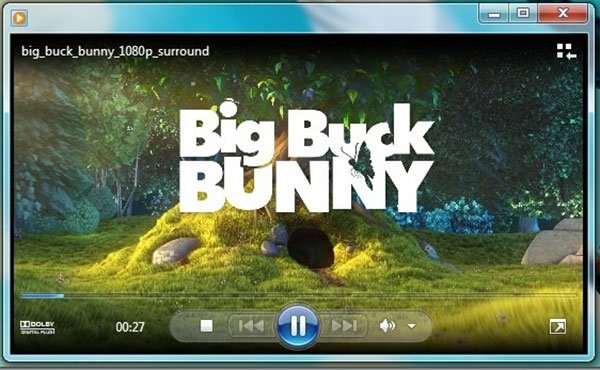
步骤 2。 使用 快进 以及 倒带 底部的按钮找到所需的帧。 请按 打印屏幕 键盘上的键。
步骤 3。 从 开始 菜单,然后点击 酱 顶部功能区上的菜单粘贴静态图像。
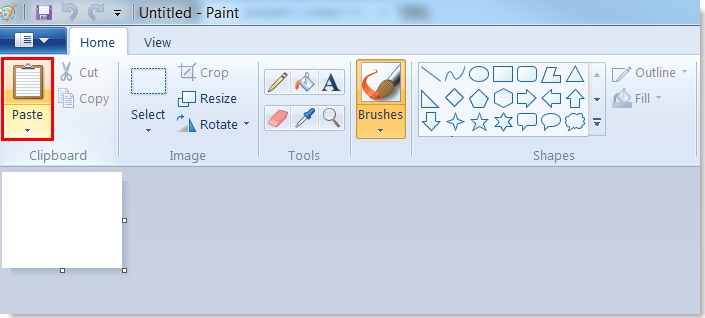
步骤 4。 编辑并删除不需要的部分。然后转到 文件 菜单中选择 另存为 并将静态图像保存到硬盘驱动器。
第二部分:如何在 Windows Media Player 10 中截屏
Windows Media Player 10 实际上内置了屏幕截图功能,这意味着您可以在播放视频时直接截取任何画面。而且操作非常简单,只需使用一些快捷键即可。请按照以下步骤学习如何在 Windows Media Player 10 中截屏:
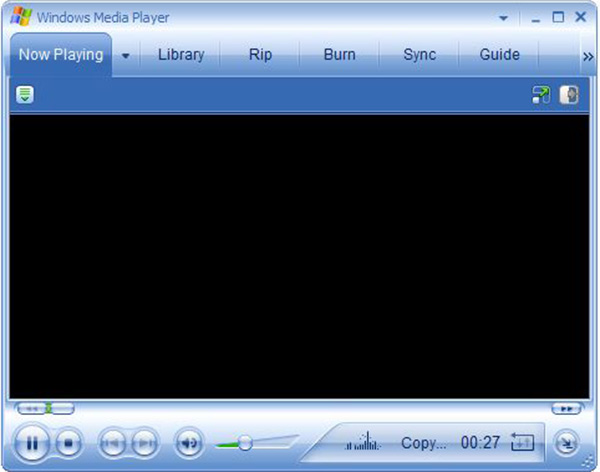
步骤 1。 在WMP 10中打开视频,然后按 暂停 当您看到要捕获的素材时,请点击底部的按钮。
步骤 2。 按 按Ctrl + I 同时在键盘上 然后您会看到 保存捕获的图像 改变。
步骤 3。 然后,您可以在图片库中找到静止图像。
提示: 此方法仅适用于Microsoft支持的电影文件。 如果没有,您将不会得到 保存捕获的图像 更改或截图。
第三部分:如何在 Windows XP 及更早版本中使用 Windows Media Player 截取静态图像屏幕截图
对于通常安装在 Windows XP 或更早版本系统中的旧版 Windows Media Player,它们没有新版本中提供的内置屏幕截图功能。要在 WMP 中截取静态图像,您需要调整一些视频设置并使用 Print Screen 键。以下步骤展示了如何在 Windows XP 或更早版本的 Windows Media Player 中截取屏幕截图:
步骤 1。 运行Windows Media Player,转到 组织 菜单并选择 可选项。 或者你可以找到 可选项 in 工具 在菜单栏上。
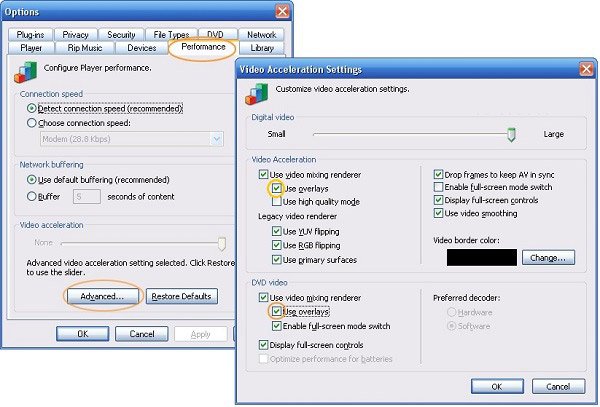
步骤 2。 去 性能 在弹出对话框中选择选项卡,然后单击 先进的 按钮。 确保检查 使用视频混合渲染 并取消选中 使用覆盖。 点击 OK 然后点击“应用”。
步骤 3。 现在您可以使用 打印屏幕 Windows Media Player 视频截图快捷键。
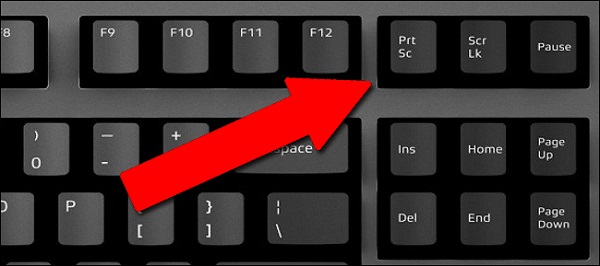
提示: 对于旧版本的WMP,如果不禁用叠加层,则在截屏时只能得到黑色图像。
第四部分:Windows Media Player 屏幕截图的最简单方法
在不同版本的 Windows Media Player 中从视频中截取静态图像可能有点复杂。好消息是: Apeaksoft屏幕录像机 它可以帮助您解决所有问题。您可以使用它在任何版本的 Windows Media Player (WMP) 中截取任何视频的屏幕截图。除了截屏之外,您还可以使用它来录制视频、音频、游戏、网络摄像头,甚至是手机屏幕。如有需要,您还可以在录制内容上添加自定义水印以保护您的作品。毋庸置疑,它是 Windows 11/10/8/7 系统上截取 Windows Media Player 屏幕截图的最简单选择。
截图任何 Windows Media Player
- 在任何 Windows Media Player 版本(无论是 WMP 12、11、10 还是更早版本)中从视频中捕获静态图像。
- 生成高质量的屏幕截图。
- 直接编辑或绘制视频截图。
- 支持使用滚动窗口截取长屏幕截图。

如何轻松地从 Windows Media Player 中的视频中截取静态图像
步骤 1。 设置屏幕录像机
安装好适用于 Windows Media Player 的最佳截图工具后,点击上方按钮运行该工具。打开 优先 从对话框 目录 然后您可以更改与屏幕截图格式、快捷键等相关的选项。

步骤 2。 截取视频屏幕截图
在Windows Media Player中播放视频,并在看到所需的帧时将其暂停。 切换到屏幕录像机并选择 屏幕录制现在,光标会变成十字形。点击并拖动鼠标,即可覆盖整个 Windows Media Player 窗口或图像的一部分。

步骤 3。 Step3 编辑并保存屏幕截图
释放鼠标后,工具栏将弹出并带有多个选项。 您可以在此处编辑和保存静止图像。 例如,要添加一些文本,请选择大 T 点击按钮。然后设置颜色、字体、大小等。点击屏幕截图上的正确位置并输入文本。
编辑后,您有几种选择来处理最终的静止图像:
预览截图: 点击 放大 按钮以全屏查看屏幕截图。
将屏幕截图保存到硬盘: 点击 已保存 按下按钮,屏幕录制器将根据您的设置保存录制内容。
将屏幕截图发送到剪贴板: 如果您想在其他应用程序(例如 MS Word)中使用屏幕截图,请单击 剪贴板 按钮,并将其粘贴到目标应用程序中。
固定到屏幕: 点击 置顶 按钮。

除了从视频中截取静态图像之外,你还可以用它来…… 在PC上录制视频 没有任何麻烦。
第五部分:Windows Media Player 屏幕截图常见问题解答
如何在VLC Media Player中从视频捕获图像?
与 Windows Media Player 不同,VLC 内置了屏幕截图功能。但是,您需要启用该功能才能显示它。 进阶控制 ,在 查看 菜单。然后你会在额外的工具栏上看到一个相机按钮。它可以从视频中捕获静态图像。
Windows 10 中屏幕截图保存在哪里?
答案取决于你截屏的方式。如果你按下 打印屏幕 单独按下某个键,屏幕截图就会保存到剪贴板。按下某个键组合,屏幕截图就会保存到剪贴板。 Windows + 打印屏幕 将在Windows 10上截图,并将其另存为PNG在默认的Pictures文件夹中。
Windows 10 有内置截图功能吗?
是的,微软在 Windows 10 中推出了多种截图工具。除了快捷方式外,Windows 7 及更高版本中也提供了截图工具。新增的截图和草图工具还可以从视频中截取静态图像。
Windows系统自带视频录制工具吗?
是的。Windows 10 及更高版本都内置了名为 Xbox Game Bar 的视频录制工具。您可以免费使用它来录制视频。
为什么截取WMP视频的屏幕截图时画面会变成黑色?
这可能是由视频硬件加速或叠加层设置引起的。此问题通常出现在较旧版本的 Windows Media Player 中,并且您已启用叠加层功能。您可以按照第 3 部分中的步骤解决此问题。
结语
本指南分享了最简单的方法 在 Windows Media Player 中从视频捕获静态图像你需要做的就是选择最合适的方法,然后按照我们的指南来捕捉你想要的东西。 Apeaksoft屏幕录像机例如,它提供了大量免费且实用的功能。
相关文章
如何记录和分享Fuze的会议? 本文介绍了三种100%的工作方法来将重要会议保存在基于云的会议平台上。
想在 Windows 11 系统的 HP 笔记本电脑上截屏吗?探索快速简便的方法,无论新手还是专业人士都能轻松截取屏幕。
截图既需要简单易用,以便快速录制;也需要功能强大,以便进行专业编辑。本文将提供满足您所有需求的方法。
本文将逐步介绍如何在东芝笔记本电脑上截屏。请参考以下三种不同的方法,在 Windows 笔记本电脑上截屏。



