


适用于 Windows 和 Android 的 6 款免费 HEIC 查看器/转换器

不可否认,HEIC 非常适合存储高质量且文件较小的图像;然而,兼容性略有挑战。它在 Apple 生态系统中运行良好,例如 iPhone、iPad、MacBook 等。如果您想在 Apple 生态系统之外查看 HEIC 文件,则需要一个 HEIC 查看器。本文列出了 6 款最佳的免费和付费 HEIC 查看器 HEIC 观众 在 Windows 和 Android 设备上。
页面内容:
第 1 部分:顶级 HEIC 查看器比较
| 价格筛选 | 支持系统 | 奖金特点 | |
| 微软的照片 | 免费 | Windows 11 / 10 | 将 HEIC 保存为 JPG、PNG |
| FastStone图像浏览器 | 免费 | Windows 10/8/7/XP/Vista/2000 | 转换和编辑 HEIC |
| XnView的 | 免费 | Windows,macOS和Linux | 管理、调整大小和编辑 HEIC |
| 谷歌图片 | 免费 | Android、iOS、Windows、macOS、Linux、ChromeOS | 备份和编辑 HEIC |
| HEIC 图像查看器 | 免费提供广告 | Android | 转换HEIC |
| 亮度 | 免费提供广告 | Android | 转换HEIC |
第 2 部分:PC 上排名前 3 的 HEIC 查看器
第一名:Microsoft Photos
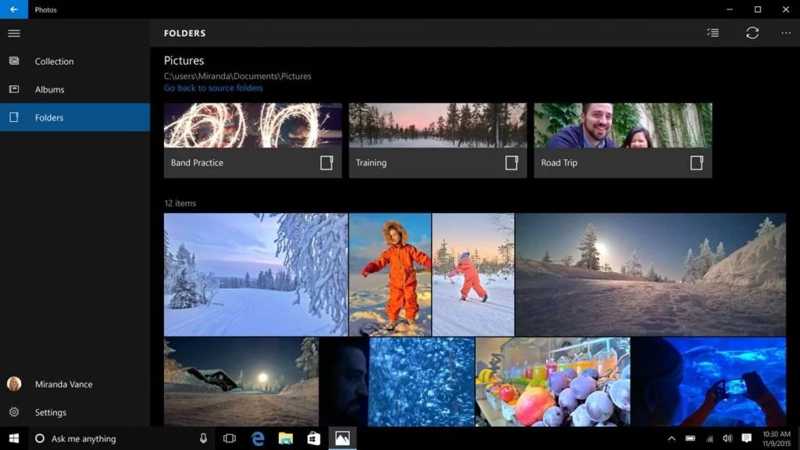
Microsoft Photos 是 Windows 10 和 11 内置的 HEIC 查看器。虽然您需要安装 HEIF 图像扩展程序,但这款内置应用程序完全免费且运行流畅。此外,它还允许您快速从 iPhone 导入 HEIC 照片。
- 免费使用。
- 通过 USB 数据线从 iPhone 导入 HEIC。
- 浏览和管理 HEIC 图像。
- 将 HEIC 保存为 JPG、PNG。
- 您需要安装 HEIF 图像扩展。
- 它在旧版本的 Windows 上不可用。
前2名:FastStone图像查看器
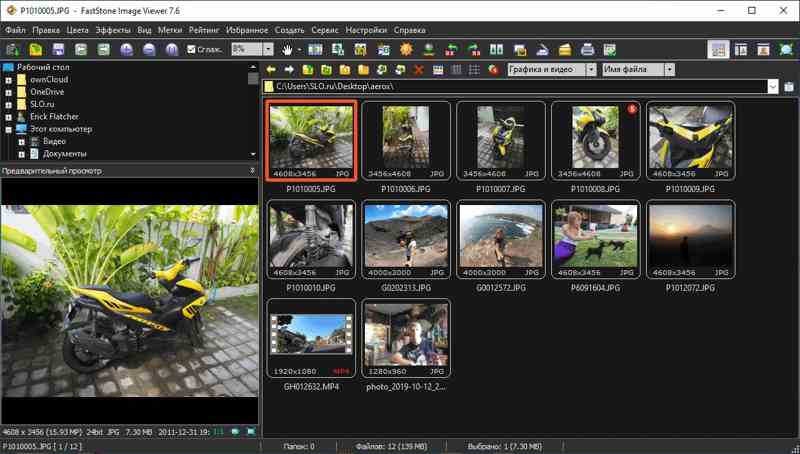
FastStone Image Viewer 是一款功能全面的 PC HEIC 图像查看器。它是一款免费软件,可供个人和教育使用。此外,它还提供多种模式来查看图像并提取元数据。如果您不介意界面混乱,这是一个不错的选择。
- 快速加载 HEIC 图像。
- 只需编辑 HEIC 图像。
- 将 HEIC 转换为流行的图像格式。
- 批量处理 HEIC 文件。
- 界面看上去混乱且过时。
- 免费版本不适用于商业用途。
前3名:XnView
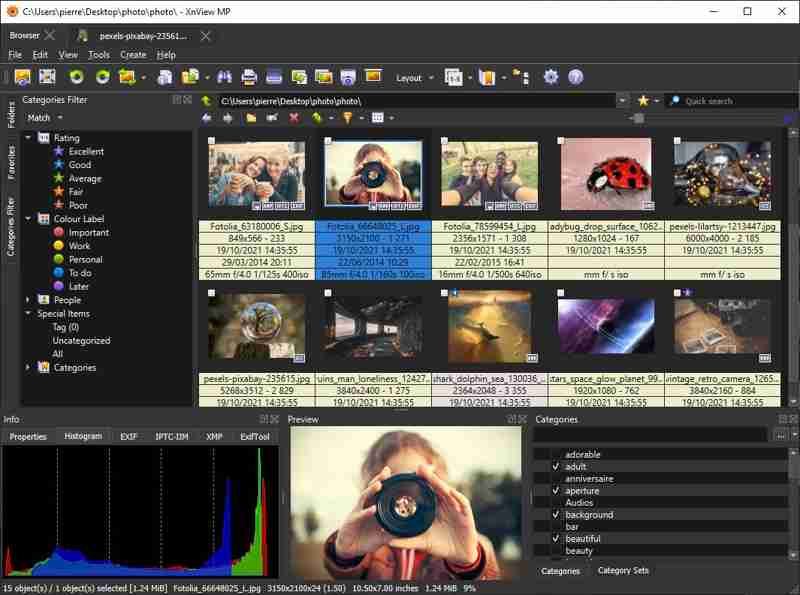
XnView 是一款免费的 HEIC 查看器应用程序,可以用作独立的照片管理器或 Photoshop 插件。它不仅仅是一个简单的照片查看器,还提供了丰富的附加功能,例如照片转换、编辑、调整大小等等。
- 集成清晰的界面。
- 包含强大的图像编辑器和转换器。
- 支持Photoshop插件。
- 兼容多种照片格式。
- 安装过程有点令人困惑。
- 商业用途价格昂贵,起价为30美元。
第 3 部分:Android 上排名前 3 的 HEIC 查看器
前1名:Google相册
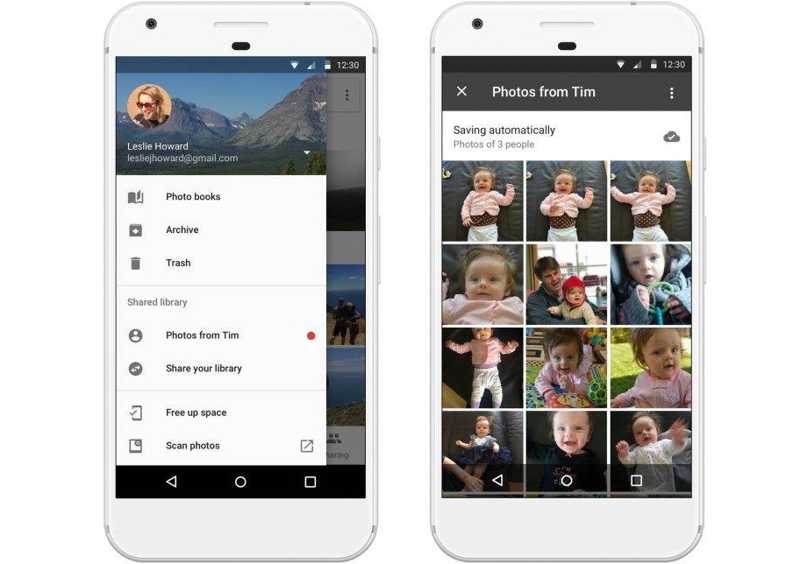
Google Photos 是一款免费的 HEIC 查看器应用和云端照片备份服务。它为 HEIC 和其他照片文件提供 15GB 的免费存储空间,您可以通过订阅套餐来购买更多存储空间。此外,它还附带一个简单的照片编辑器。
- 集成一个有吸引力且无广告的界面。
- 支持令人印象深刻的面部识别。
- 在 Android 上流畅运行。
- 增强和编辑照片。
- 没有免费的无限存储空间。
- 照片编辑器太简单了。
排名前 2:HEIC 图像查看器
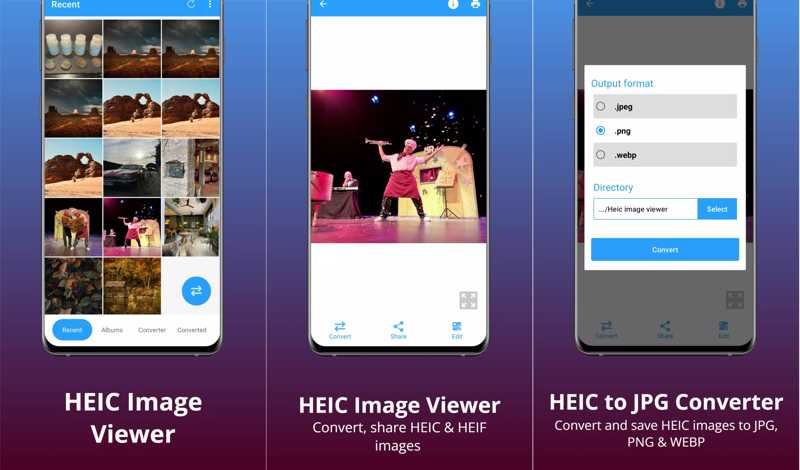
HEIC 图像查看器是另一款适用于 Android 设备的免费 HEIC 查看器应用。它可以 打开 HEIC 图像文件 在安卓手机上播放,画质无损。此外,它还配备了 HEIC 图像转换器,可快速将 HEIC 文件转换为 JPG、PNG 或 WEBP 文件。
- 提供清晰的界面。
- 查看和管理 HEIC 图像。
- 将 HEIC 转换为流行的照片格式。
- 只需编辑 HEIC 图像。
- 它无法批量转换 HEIC 图像。
- 您必须为广告删除付费。
前 3 位:Luma:heic 到 jpg 转换器
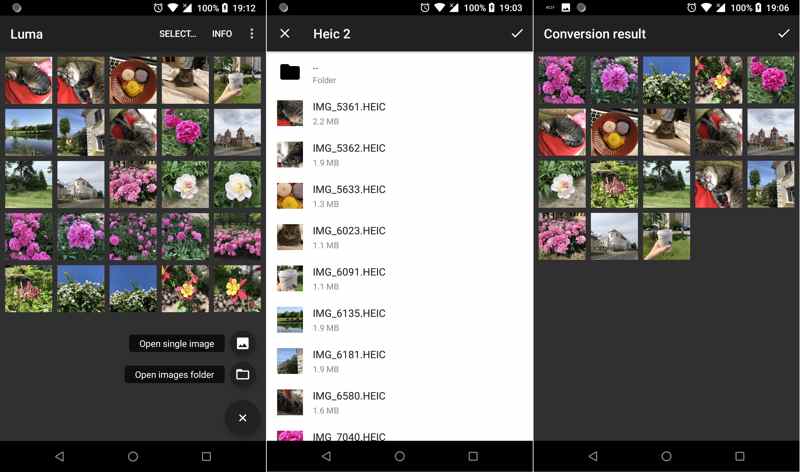
如果您正在寻找一款简单的 HEIC 查看器应用,Luma:heic 转 jpg 转换器是一个不错的选择。它能够在 Android 设备上打开单张 HEIC 图像或多张 HEIC 文件。此外,您还可以查看每张 HEIC 图像的 EXIF 数据。此外,它还可以将 HEIC 转换为 JPG。
- 一次打开 HEIC 图像。
- 全屏查看单张 HEIC 照片。
- 批量将 HEIC 转换为 JPG。
- 压缩图像文件大小。
- 应用程序内有广告。
- 它缺乏奖励功能。
第4部分:打开HEIC文件的终极方法
强大的 HEIC 查看器可让您在 PC 或 Android 设备上打开 HEIC 文件。新问题是大多数社交网络和其他平台不支持 HEIC。因此,您仍然需要将 HEIC 转换为常用图像格式才能上传照片。 Apeaksoft免费HEIC转换器。它是 PC 上最好的 HEIC 转换器之一。
转换和打开 HEIC 图像的最佳免费方法
- 一次导入多个 HEIC 图像文件。
- 批量 转换HEIC为JPG、JPEG 和 PNG。
- 保留 EXIF 数据和照片质量。
- 适用于 Windows 11/10/8/7/XP/Vista。
如何打开和转换 HEIC 图像
步骤 1。 安装免费的 HEIC 转换器
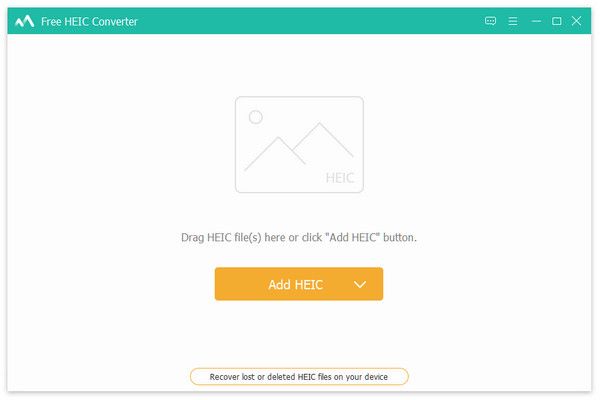
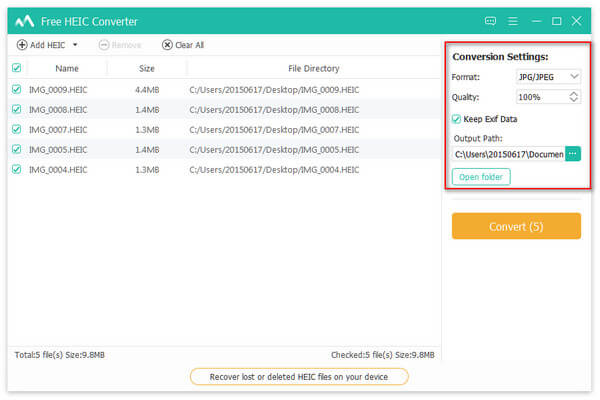
在电脑上安装最佳免费 HEIC 转换器软件后,启动它。点击 添加HEIC 按钮并从硬盘中打开 HEIC 文件。
步骤 2。 设置输出格式
加载 HEIC 文件后,从 格式 选项。 设置 品质 和 输出路径。接下来勾选此框 保留Exif数据 如果您想保留元数据。
步骤 3。 将HEIC转换为JPG
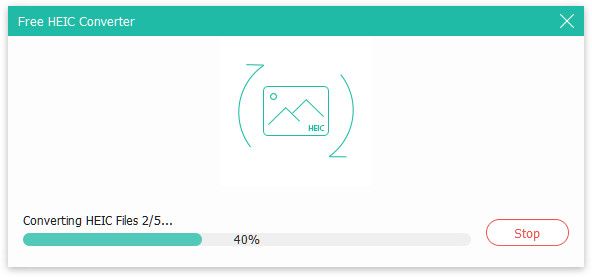
最后,点击 转化率 按钮即可立即开始将 HEIC 转换为 JPG。完成后,您可以打开 HEIC 文件并将其分享到社交媒体上。
结语
本文确定并回顾了 6 个最热门的应用程序 打开 HEIC 文件 在PC和安卓设备上均可使用。其中一些应用完全免费,例如Google Photos。其他应用则需要付费或订阅。Apeaksoft 免费 HEIC 转换器可让您快速批量转换 HEIC 图像文件。如果您对此主题还有其他疑问,请随时在本文下方留言,我们将尽快回复。

相关文章




