

MacBook死机后如何退出并重启

“我使用Chrome浏览器时,MacBook屏幕会冻结。我可以移动鼠标,但没有任何反应。有什么解决办法吗?” Mac电脑和笔记本电脑通常都很可靠,但即使是最好的机器也偶尔会出现屏幕冻结的情况。一旦屏幕冻结,您就无法继续工作或娱乐。原因很复杂,但这个问题通常是由软件故障引起的。本文将解释当您的MacBook屏幕冻结时应该怎么做。 Mac屏幕冻结了.
第一部分:Mac 电脑为何冻结
了解 Mac 屏幕冻结、无法点击任何按钮的原因,可以帮助您快速解决问题,并可能避免将来再次发生类似情况。屏幕冻结的常见原因可能包括:
- 1.内存不足。如果您打开太多网页或应用程序,它们会占用大量内存,导致屏幕响应迟缓。
- 2.应用程序卡死。有时,应用程序错误可能会消耗大量内存或资源。
- 3.过时的macOS系统。
- 4.你的macOS系统里充满了系统垃圾和缓存。
- 5.恶意软件或病毒。恶意软件感染的一个症状是 CPU 和内存占用率显著增加,这会导致您的 Mac 运行缓慢甚至死机。
- 6.硬件问题,例如硬盘崩溃。
第二部分:如何重启冻结的Mac电脑
解决方案 1:强制退出已冻结的应用
应用程序错误是导致 Mac 屏幕冻结的最常见原因之一。如果您在打开或运行应用程序后屏幕无响应,最好在 Mac 冻结时强制退出该应用程序,这样屏幕可能就能恢复正常。
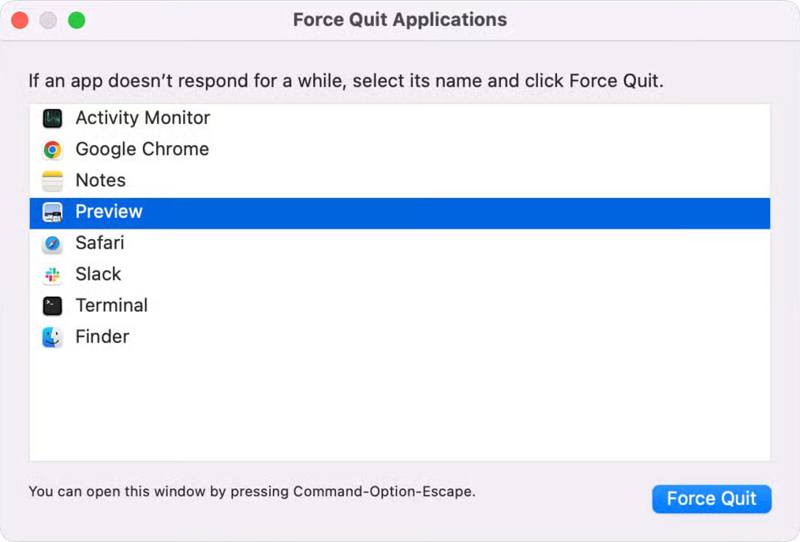
步骤 1。 媒体中心 命令 + 附加选项 + ESC 键盘上的按键。
步骤 2。 从列表中选择有问题的应用程序。
步骤 3。 点击 强制退出 按钮关闭它。
解决方案 2:以安全模式重启 Mac
重启 Mac 将关闭所有后台运行的应用程序。如果您无法确定是哪个应用程序导致问题,可以在 Mac 死机时重启并修复此问题。如果无法进入待机模式,请以安全模式启动 Mac。
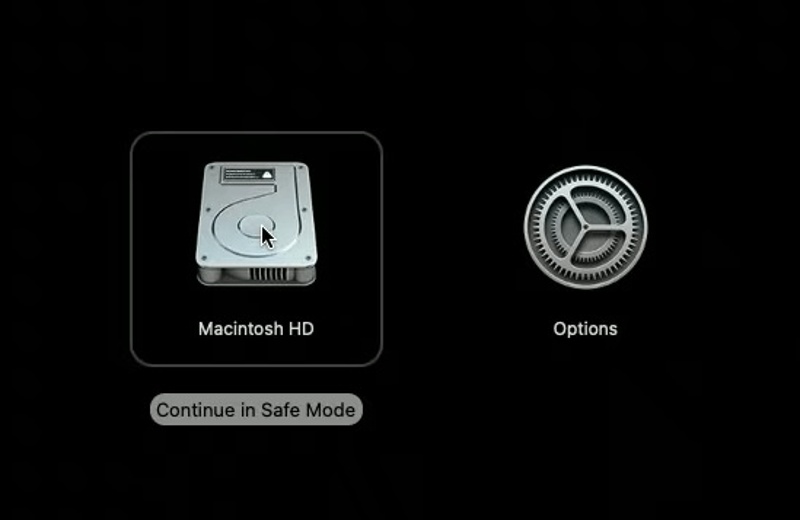
步骤 1。 按住 电力 一直按按钮直到屏幕变黑。
步骤 2。 几分钟后,按住 电力 按下此按钮即可重新启动您的Mac。
步骤 3。 如果屏幕仍然没有反应,请在安全模式下重启:
搭载 Apple Silicon 芯片的 Mac
选择启动卷 加载启动选项 屏幕上。
按住 转移 按下键盘上的键并点击 继续.
接下来,单击 在安全模式下继续.
如果出现提示,请输入您的密码。
配备英特尔处理器的Mac
按住 转移 按住按键后立即按下 电力 按钮。
当登录界面出现时,松开 转移 键。
登录您的Mac并以安全模式启动。
解决方案 3:卸载问题应用
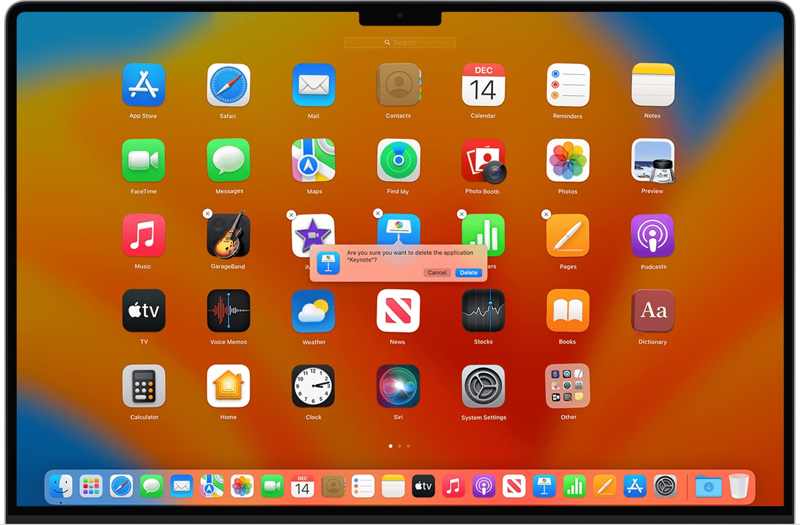
每次打开应用后 Mac 电脑屏幕卡住,最好卸载这个有问题的应用。如果应用当前正在运行,请先将其关闭。打开 Finder,找到“应用程序”文件夹,找到有问题的应用。如果应用没有自带卸载程序,请将其拖到指定位置。 垃圾桶然后,清空废纸篓。请记住,此方法会留下应用程序文件,可能会使您的 Mac 系统变得杂乱。您可能安装了一些破解版应用程序,这些应用程序可能会导致系统故障。您可以 在Mac上卸载应用 修复问题并释放空间。
解决方案 4:更新 Mac
过时的操作系统可能会导致一系列问题。如果你的Mac屏幕持续卡顿,最好将软件更新到最新版本,因为苹果会在每次更新中修复漏洞。
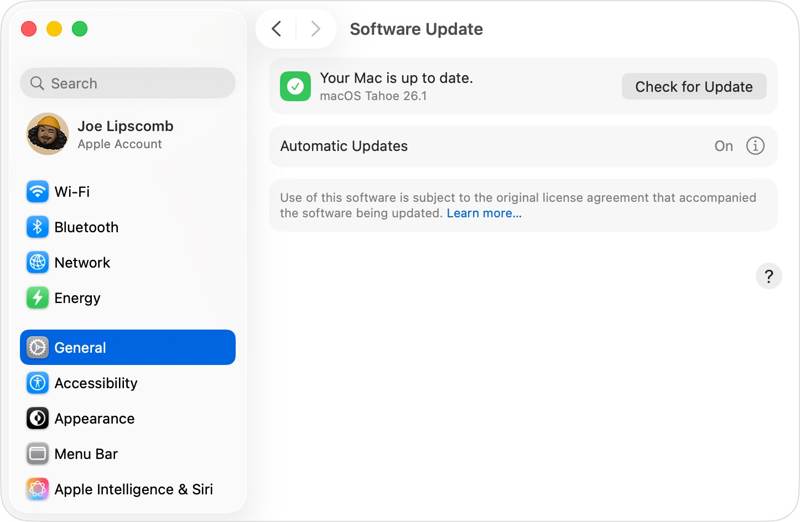
步骤 1。 点击 Apple 菜单并选择 系统设置.
步骤 2。 去 常规操作 在侧边栏上点击选项卡,然后选择 .
步骤 3。 点击 检查更新 如果 macOS 没有自动搜索更新,请点击此按钮。
步骤 4。 击中 现在更新 并按照屏幕上的指示更新 macOS。
解决方案 5:使用磁盘工具修复磁盘
内置的“磁盘工具”可以修复 Mac 存储设备上的错误。这些错误可能会导致一些意外情况,包括 Mac 屏幕冻结以及电脑无法关机或重启。
步骤 1。 Mac 启动至恢复模式:
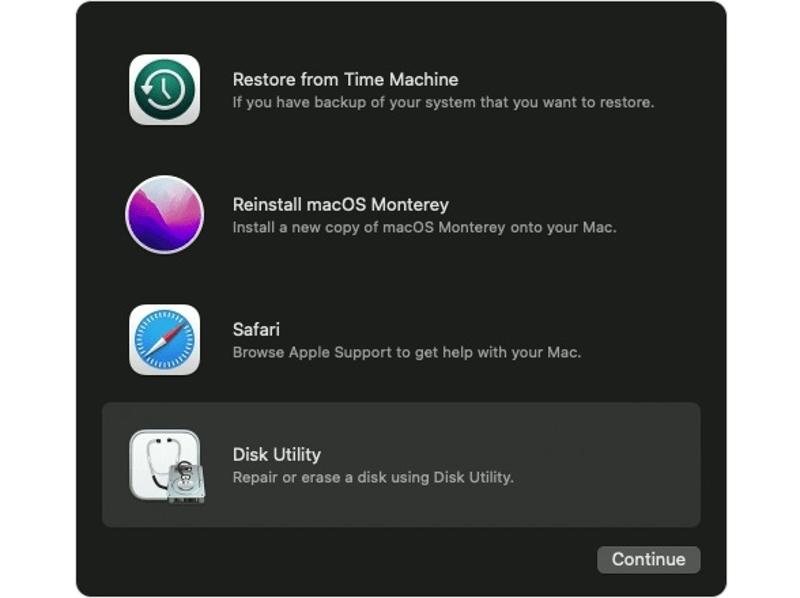
Mac与Apple Silicon
关闭你的 Mac。
接下来,按住 电力 按钮直到 加载启动选项 or 可选项 屏幕出现。
点击 可选项,打 继续.
选择启动磁盘,点击 下一篇 启动进入恢复模式。
基于英特尔的Mac
关闭你的Mac。
长按 电力 按住按钮 命令 + R 直到你看到Apple徽标。
选择启动磁盘并按 下一篇.
选择用户并点击 下一篇 进入恢复模式。
步骤 2。 选择 磁盘工具 并点击 继续.
步骤 3。 点击 查看 菜单并选择 显示所有设备.
步骤 4。 选择损坏的磁盘,然后单击 急救 按钮。
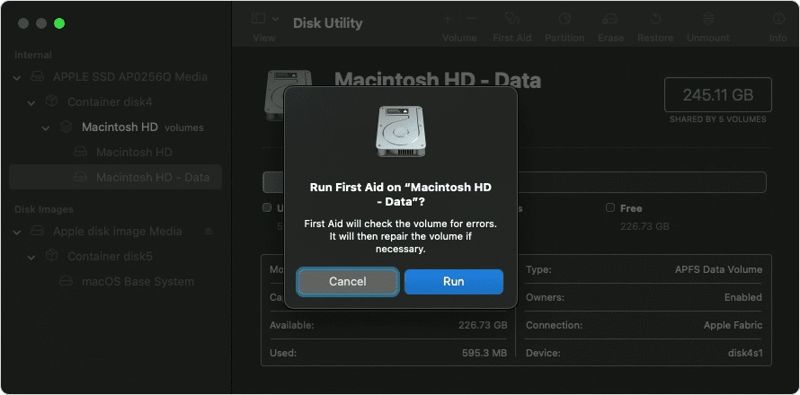
步骤 5。 点击 运行 在确认对话框中。
步骤 6。 最后,重启你的Mac,屏幕应该就能正常工作了。
第三部分:一站式解决Mac屏幕冻结问题
Apeaksoft Mac Cleaner 如果您的 Mac 屏幕卡死,这是一个一站式解决方案。它能够释放空间并提升 Mac 的性能。此外,您还可以强制卸载 Mac 上的任何应用程序及其文件。
一站式解决Mac电脑屏幕冻结问题
- 释放Mac系统空间并清除系统垃圾。
- 卸载有问题的应用程序和应用程序文件。
- 提升Mac性能并修复屏幕冻结问题。
- 适用于 macOS 10.11 及以上版本。
- https://downloads.apeaksoft.com/mac/mac-cleaner.dmg
安全下载

如何修复冻结的Mac屏幕
步骤 1。 安装Mac Cleaner
从官方网站下载 Mac Cleaner,并按照屏幕提示进行安装。安装完成后,从“应用程序”中打开它。
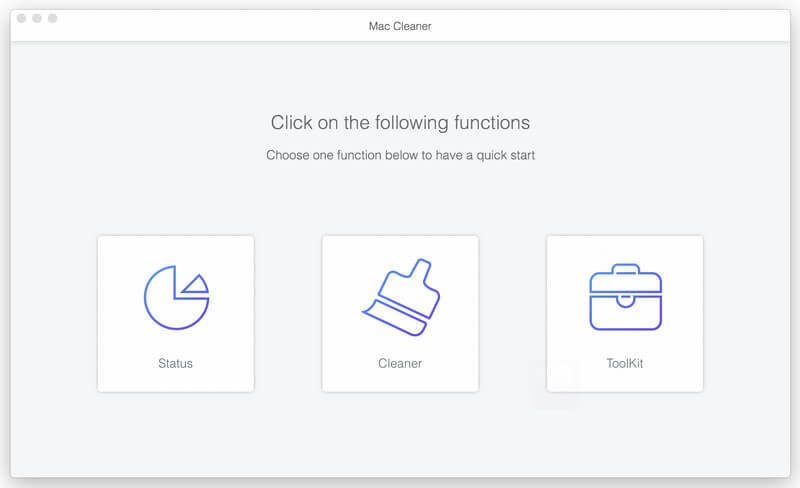
步骤 2。 释放空间
选择 清洁工人,选择 系统垃圾,单击“ Scan 扫描,然后点击 查看。 选择 系统缓存, 应用缓存以及其他不需要的数据类型。点击 清洁 按钮。您还可以清理电子邮件垃圾邮件、重复照片等等。
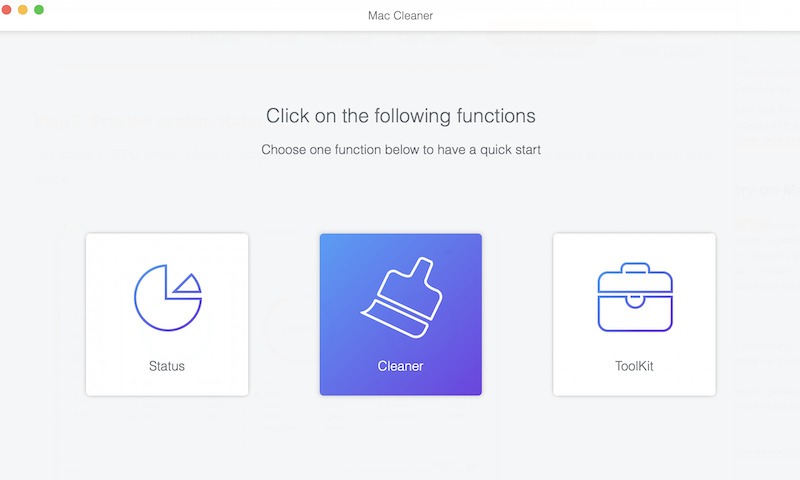
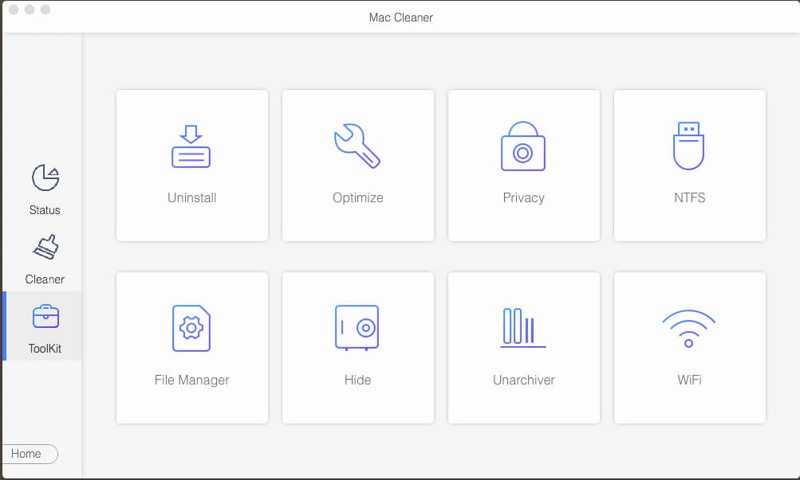
步骤 3。 卸载有问题的应用程序
选择 工具包,然后选择 卸载。 点击 Scan 扫描 扫描 Mac 上的应用程序。然后,点击 查看检查不需要的应用和应用文件,然后点击 清洁.
结语
本指南告诉您,如果您的 Mac屏幕冻结了了解常见原因后,您可以按照我们的解决方案逐一解决此问题,使您的屏幕恢复正常工作。 Apeaksoft Mac Cleaner 一键即可卸载问题应用。
相关文章
在这里您可以了解如何从 Mac 电脑或笔记本电脑中删除病毒,以有效地构建安全的数字环境。
以下是最新的 8 款最佳 Mac 清理软件推荐,您可以使用它们轻松释放您的 Mac 空间,并附有详细的评论。
虽然 Mac 的内存比 iPhone 大得多,但如果 Cookie 累积过多,存储空间就会耗尽。请参考这篇文章,了解如何清除 Mac 上的缓存和 Cookie。
如果您的 Mac 存储空间有限,请按照我们的分步教程了解如何有效地释放 Mac 上的磁盘空间。



