

如何通过隔空投送将照片和文件从 iPhone 传输到 MacBook

Apple AirDrop 是一项便捷的功能,可用于在 Apple 设备上与其他 Apple 设备之间快速共享内容。它利用蓝牙和 Wi-Fi 网络创建点对点无线或有线连接,用于传输照片、文档,甚至是应用程序链接。该功能直接内置于 iOS 和 macOS 的共享系统中。这意味着用户可以…… 通过 iPhone 使用隔空投送 (AirDrop) 功能向 Mac 发送消息 无需额外软件或硬件。我们通过步骤演示工作流程。
页面内容:
第一部分:如何从 iPhone 使用隔空投送 (AirDrop) 到 Mac
一些用户抱怨 AirDrop 的使用越来越复杂。事实上,苹果在 iOS 26.2 及更高版本和 iPadOS 26.2 及更高版本中为这项无线连接增加了一层额外的安全保护。我们将详细介绍如何使用 AirDrop 从 iPhone 传输数据到 Mac。
如何通过隔空投送从 iPhone 无线传输到 Mac
申请条件
- Mac 运行 macOS Yosemite 或更高版本。
- iPhone 运行的是 iOS 7 或更高版本。
- 两台设备均已启用 Wi-Fi 和蓝牙功能。
- 两台设备放置在彼此相距约 30 英尺的范围内。
步骤 1。 在 Mac 上打开 AirDrop
可选 控制中心.
启用 蓝牙 以及 Wi-Fi.
接下来,点击 AirDrop,然后选择 每个人 10 分钟.
或者打开 发现者 从 Dock 栏中选择应用程序 空投 在侧边栏上,点击 让我被发现 在底部菜单中选择 每个人 10 分钟.
提示: 如果您的联系人列表中有 iPhone,请选择 只有联系.
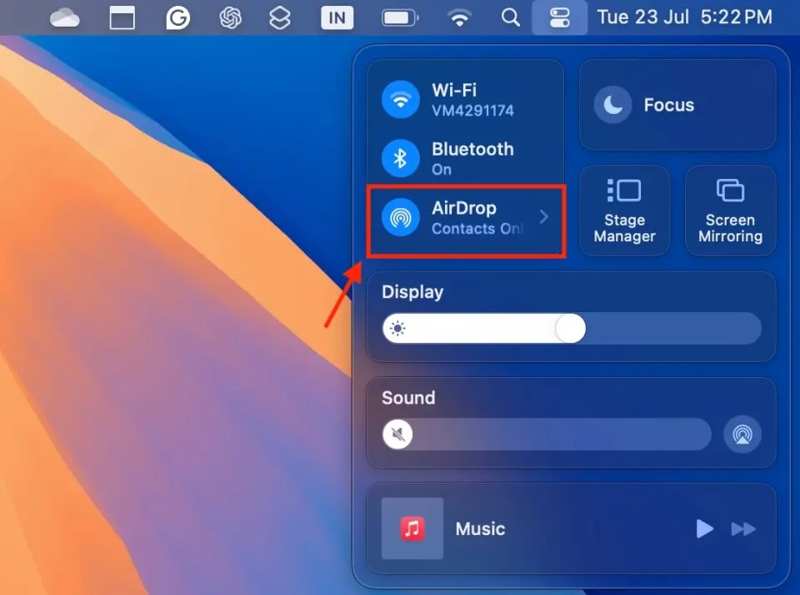
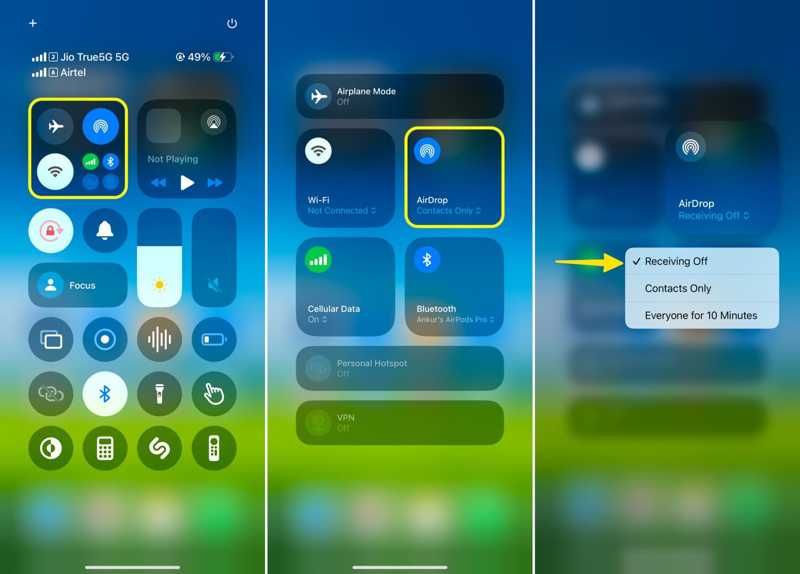
步骤 2。 打开iPhone上的AirDrop
输入 控制中心 在你的iPhone上。
启用 蓝牙 以及 Wi-Fi.
深按连接面板,然后选择 空投.
选择 每个人 10 分钟如果 Mac 已添加到您的联系人列表中,请选择 只有联系.
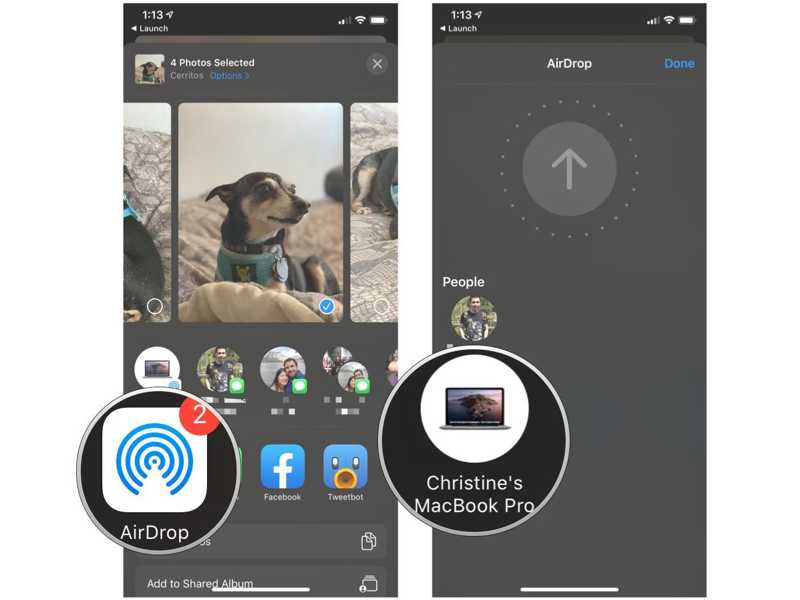
步骤 3。 通过隔空投送将照片从 iPhone 传输到 Mac
打开 照片 应用程序在你的iPhone上。
去 相册 标签。
点击 从我们的数据库中通过 UL Prospector 平台选择 点击按钮,然后点击你想分享的每张照片。
点击 分享 按钮,击中 空投然后点击 Mac 电脑。
打开你的Mac电脑,照片应该会出现在Finder窗口中。
如何使用 iPhone 和 Mac 之间的有线隔空投送功能
申请条件
- Mac 运行 macOS Yosemite 或更高版本。
- iPhone 运行的是 iOS 7 或更高版本。
- 两台设备均已启用 Wi-Fi 和蓝牙功能。
- USB-C 或 USB-C 转 Lightning 连接线。
步骤 1。 设置AirDrop
使用 USB-C 转 Lightning 连接线将 iPhone 连接到 Mac。
如果出现提示,请点击 信托 在你的iPhone上输入你的密码。
打开 蓝牙 以及 Wi-Fi in 控制中心 在你的 iPhone 和 Mac 上。
启用 空投 并选择 只有联系 or 每个人 10 分钟.
提示: 如果您已更新至 iOS 26.2 或更高版本,则只能通过隔空投送将 iPhone 传输到通讯录中的 Mac。否则,您需要生成隔空投送代码才能进行文件传输。
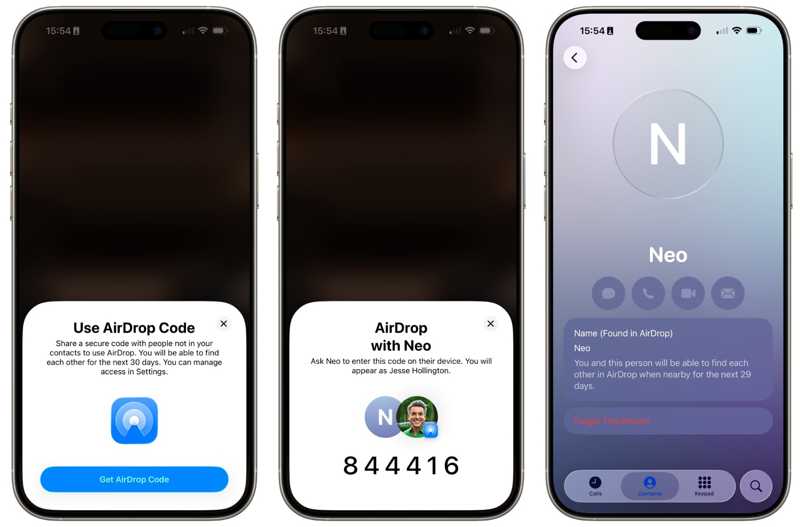
步骤 2。 AirDrop从iPhone到Mac
打开 照片 or 档 应用程序在你的iPhone上。
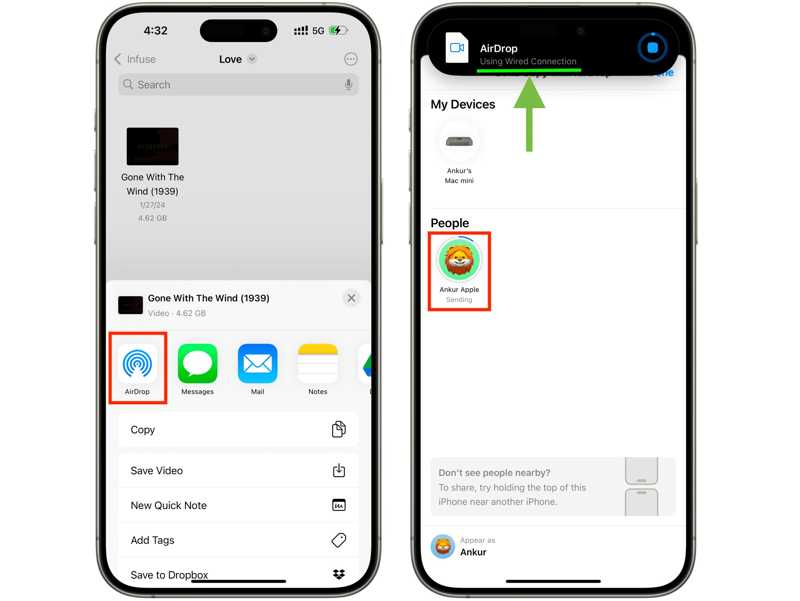
选择所需文件,点击 分享 按钮,然后是 空投.
选择您的 Mac 即可开始使用 iPhone 到 Mac 的隔空投送功能。
你应该会看到一条通知,内容如下: 使用有线连接 在你的屏幕上。
第二部分:如果无法从 iPhone 使用隔空投送 (AirDrop) 到 Mac,该怎么办?
部分用户反映 iPhone 到 Mac 的隔空投送功能无法正常工作。这个问题通常是由于设置不当造成的。您可以尝试以下几种方法自行解决此问题。
方法一:重新启用蓝牙和Wi-Fi
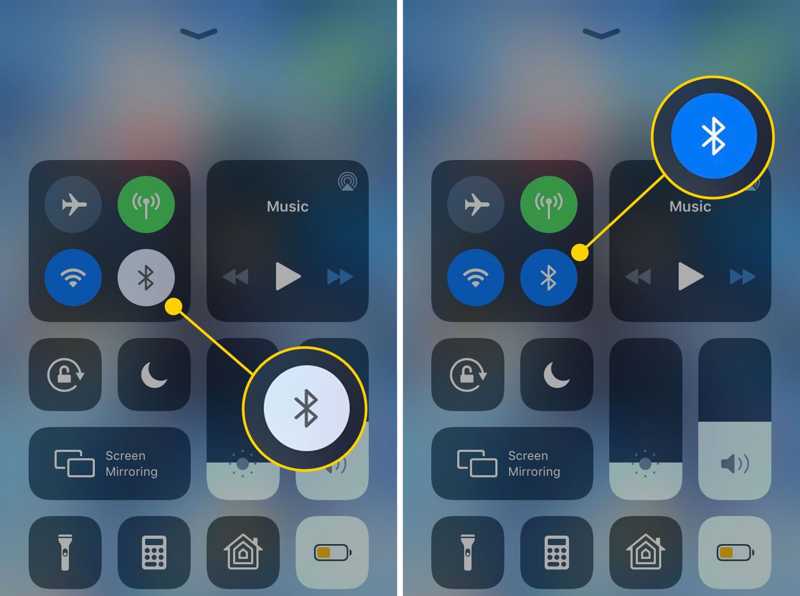
去 控制中心 在 iPhone 上,轻点 luetooth 要禁用它,请点击 Wi-Fi 并将其禁用。重启您的 iPhone,然后打开 蓝牙 以及 Wi-Fi in 控制中心.
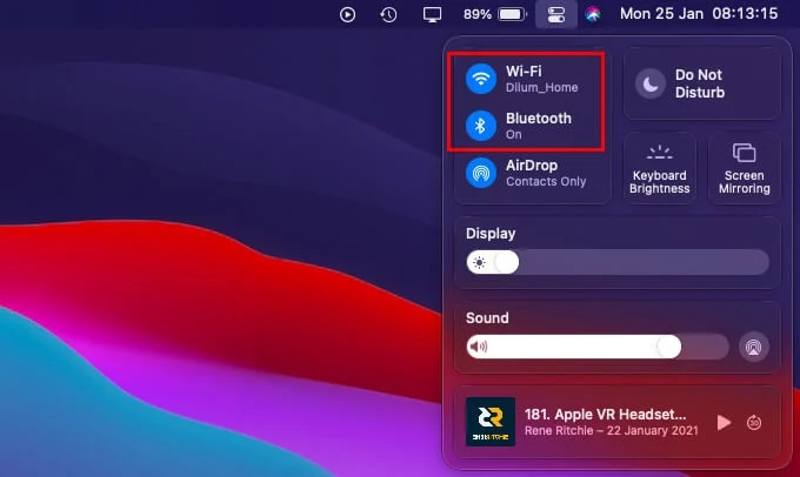
打开你的 Mac,禁用 蓝牙 以及 Wi-Fi in 控制中心重启您的 Mac 并启用 蓝牙 以及 Wi-Fi.
方法二:关闭 iPhone 上的个人热点
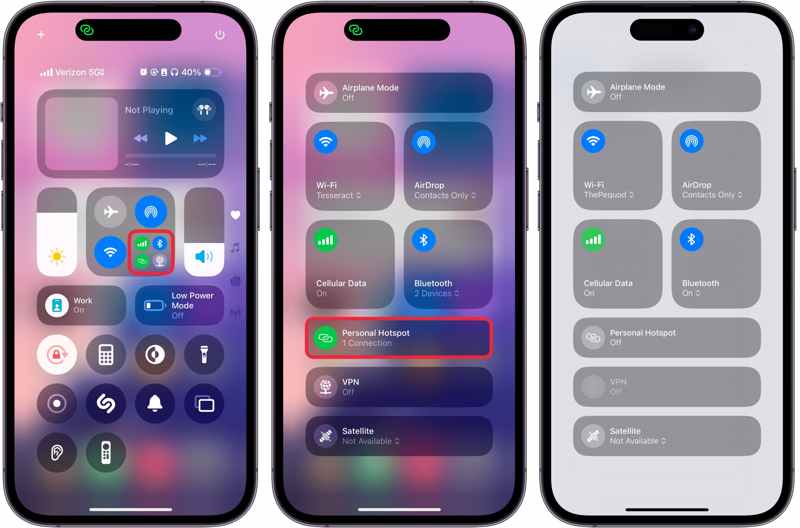
步骤 1。 去 控制中心 在你的iPhone上。
步骤 2。 长按连接面板。
步骤 3。 点击 个人热点 把它关掉
步骤 4。 检查一下你是否可以使用隔空投送功能从 iPhone 发送到 Mac。
解决方法 3:在 Mac 上禁用“请勿打扰”模式
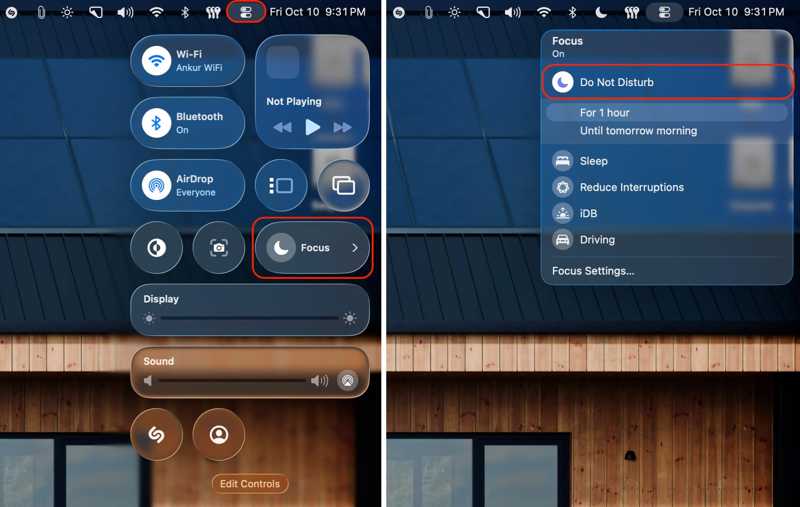
步骤 1。 点击 控制中心 顶部菜单栏上的按钮。
步骤 2。 选择 专注.
步骤 3。 点击 请别打扰.
解决方法 4:重启 iPhone 和 Mac
重新启动iPhone:
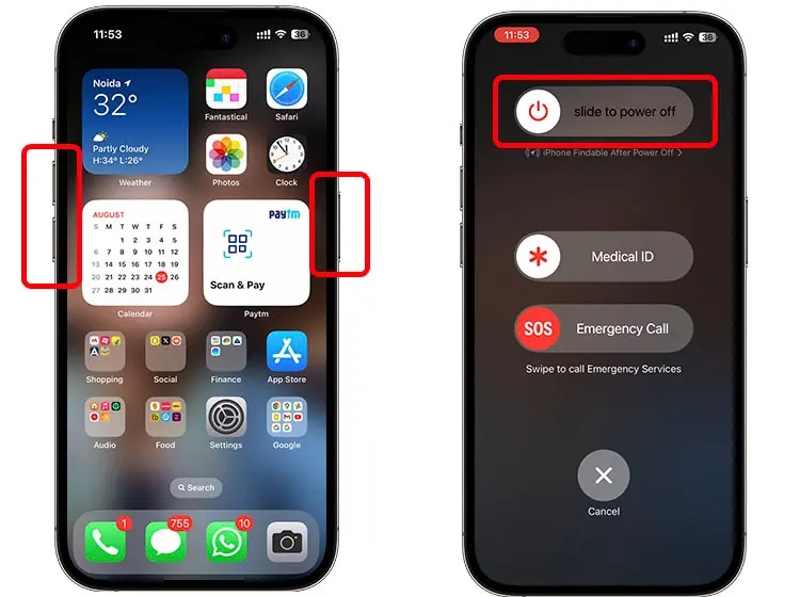
按住 音量 按钮+ 侧 按钮。
移动滑块以关闭您的设备。
按住侧面按钮,直到看到 Apple 徽标。
重启 Mac:
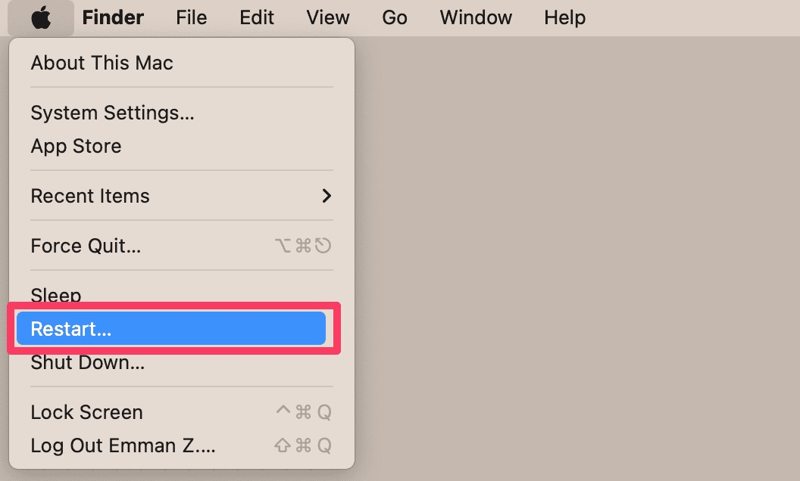
去 Apple 菜单。
选择 重新启动.
Mac 重启后,检查 iPhone 到 Mac 的隔空投送功能是否正常。
第三部分:iPhone 到 Mac 的最佳 AirDrop 替代方案
如果无法通过 iPhone 使用隔空投送功能将文件传输到 Mac,寻找替代方案是一个不错的选择。 Apeaksoft iPhone转移例如,它允许您通过物理连接将任何文件从 iPhone 传输到 Mac。
iPhone 到 Mac 的 AirDrop 替代方案
- 快速将文件从 iPhone 传输到 Mac。
- 支持iPhone上几乎所有文件类型。
- 一次移动多个文件。
- 兼容最新版本的 iOS 和 macOS。

如何在不使用隔空投送的情况下将文件从 iPhone 发送到 Mac
步骤 1。 将iPhone连接到Mac
在电脑上安装 AirDrop 的替代方案后,即可启动它。使用 Lightning 数据线将 iPhone 连接到 Mac。另有适用于 PC 的版本。
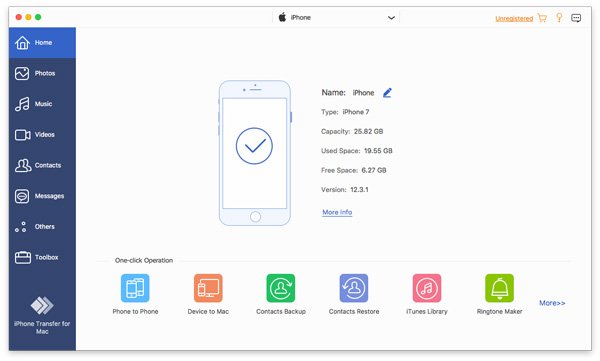
步骤 2。 预览数据
选择所需的数据类型,例如 照片在侧边栏中加载 iOS 设备上的所有照片。

步骤 3。 将数据从iPhone传输到Mac
选择所有要移动的照片,然后单击 电脑 点击顶部菜单栏上的按钮,然后选择 导出到Mac.

结语
本指南解释 如何从 iPhone 向 Mac mini 发送隔空投送 (AirDrop) 以及其他型号。您可以按照我们的步骤将照片、文档和文件从 iPhone 传输到 Mac 电脑或笔记本电脑。此外,我们还列出了 AirDrop 无法正常工作时的有效解决方案。 Apeaksoft iPhone转移 对于 iOS 和 Mac 之间的数据快速传输,AirDrop 是一个不错的替代方案。
相关文章
你还在用 iCloud 同步 iPhone 笔记到其他 iOS 设备吗?快来学习更多简单又实用的方法吧!
由于 Apple 的严格限制,将信息从 Android 传输到 iPhone 非常复杂。但不用担心 - 本文有 100% 的解决方法。
提醒事项无法在 iPhone 和 Mac 之间同步?阅读本文并从其他 iPhone 用户的经验中了解如何解决此问题。
阅读本指南,了解如何使用稳定的 Wi-Fi 网络或 USB 数据线将文件从 Android 传输到 iPhone 或反之亦然。



