


如何导出安卓版 Chrome 书签:分步指南

关键精华
- Android 移动版 Chrome 浏览器没有直接的“导出书签”选项,因此您无法直接导出 Android Chrome 书签。
- 您可以将 Chrome 书签同步到您的 Google 帐户,并从桌面上的 Chrome 导出它们。
- 如果手边没有电脑,您也可以使用一些书签管理应用程序,以便更好地导出、整理和备份 Android 设备上的 Chrome 书签。
当您更换新的安卓手机或迁移到其他浏览器时,您可能希望保留已保存的 Chrome 书签,而不是手动逐个添加。
然而,由于安卓版 Chrome 浏览器不像桌面版那样提供内置的“导出书签”选项,用户有时可能需要导出书签以便在其他设备上同步或与他人共享。因此,我们编写了本指南来向您展示如何操作。 如何从安卓设备导出 Chrome 书签 使用不同的方法,包括 Google Sync 和书签管理应用程序。
页面内容:
第一部分:通过 Google Sync 从 Android 导出 Chrome 书签
正如我们开头提到的,与 Chrome 桌面版不同,Android 版 Chrome 没有“导出书签”选项。因此,从 Android 导出 Chrome 书签最简单的方法是将其与您的 Google 帐户同步,然后在桌面上将其导出为 HTML 文件。请按照下面的操作指南,了解如何将 Chrome 书签与 Google 帐户同步,并通过该帐户导出 Android 版 Chrome 书签。
步骤 1。 正式上线 Google Chrome 在您的Android设备上
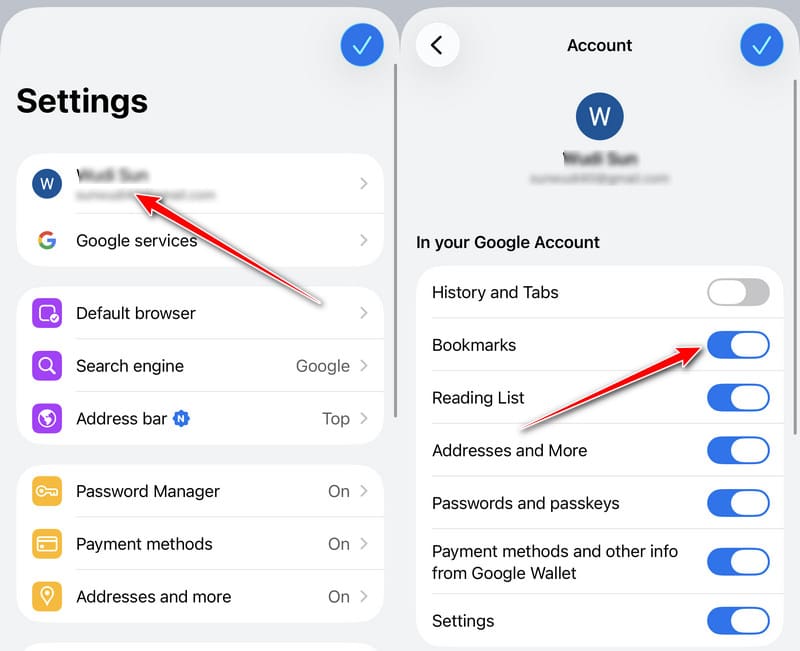
步骤 2。 前往主界面右下角,然后点击 菜单 按钮(通常是三个点)。点击 个人设置.
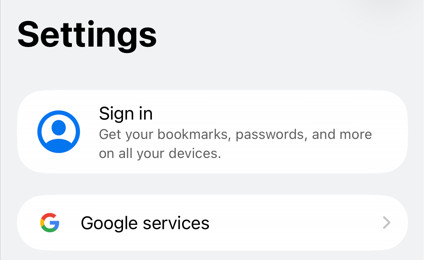
步骤 3。 如果你还没有使用 Google 帐户登录,你应该选择 登录 然后输入您的账户地址和密码登录。
如果您已登录,只需点击您的帐户,然后启用书签功能即可。
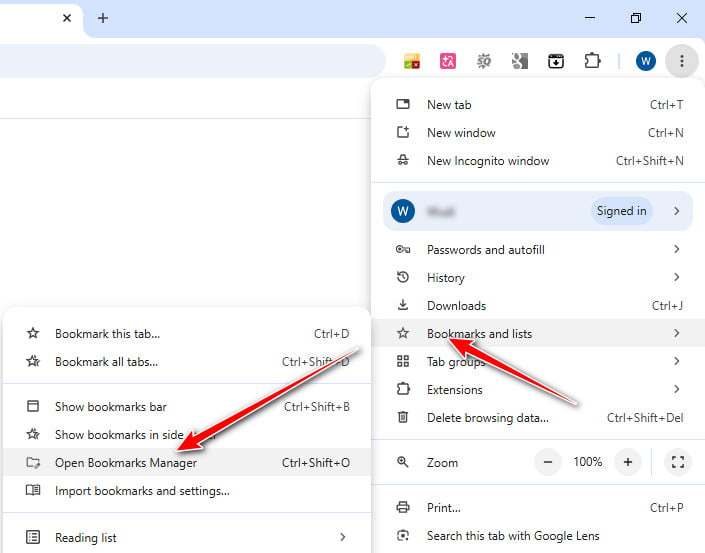
步骤 4。 转到您的计算机并打开 铬系列 浏览器。登录您在 Android 设备上使用的同一个 Google 帐户。
步骤 5。 转到页面的右上角,找到三个点的菜单栏。点击它并将鼠标悬停在 书签和列表。 然后选择 打开书签管理器。然后,在以下页面,你会看到你Android手机上的所有Chrome书签。你可以检查一下。
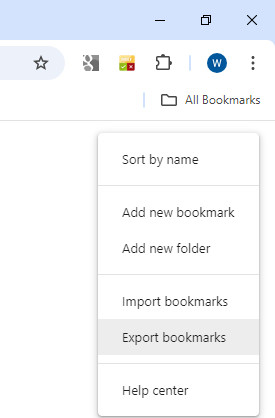
步骤 6。 如果你的书签没有问题,你可以导出它们。转到右上角,点击 菜单 条形码(三个点)。
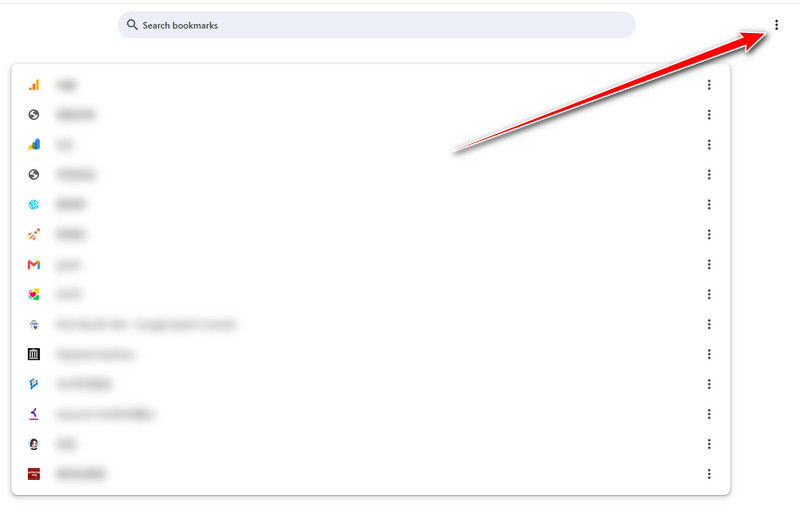
轻按 导出书签 在以下列表中。选择书签的保存路径。然后,您可以将 Android Chrome 书签导出为 HTML,计算机上的所有浏览器都可以轻松识别该 HTML。
第 2 部分:Android Chrome 无需同步即可导出书签 - 4 个实用工具
| 工具 | 导出格式 | 最适合 |
| 书签文件夹 | HTML | 本地导出书签 |
| 雨滴 | HTML、CSV、TXT | 跨设备同步书签 |
| 书签管理 | 应用程序专用备份格式 | 本地备份和恢复 |
| 的diigo | HTML,CSV | 基于云的书签管理 |
1. 书签文件夹
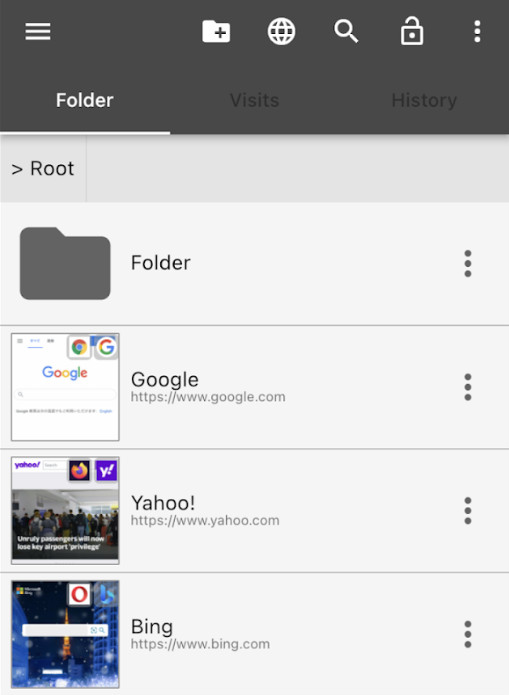
作为书签专用工具, 书签文件夹 不仅可以让您导出 Android Chrome 书签,还可以让您对书签进行排序并根据需要自定义应用程序的外观。
步骤 1。 去谷歌 Play商店 下载并安装 书签文件夹.
步骤 2。 在 Chrome 中,输入要添加为书签的网站。直接 分享 该网站 书签文件夹 刚刚下载的应用程序。您可以手动管理它们并将其分类到特定文件夹中。
步骤 3。 然后,进入菜单栏选择 进出口。在这里,您可以查看 自动备份 为您的书签提供副本。要将 Android Chrome 书签导出为 HTML,您只需点击 导出 HTML 文件 在下面 导出模板 选项。
2.雨滴网
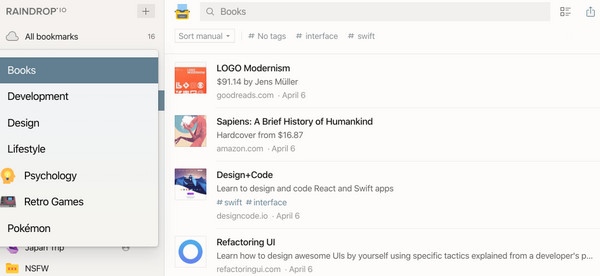
雨滴 是一款一体化书签管理器。您可以在手机或电脑上下载该应用。或者,您也可以将其用作浏览器扩展程序。将 Chrome 书签从安卓设备导出到电脑的步骤如下:
步骤 1。 可选 雨滴 在您的 Android 上,登录您的帐户,并将 Chrome 书签保存到应用程序中。
步骤 2。 然后打开 雨滴 在您的电脑上。使用同一帐户登录。
步骤 3。 找到所有想要的 Chrome 书签并在左上角检查它们。点击 导出模板 在右上角,您可以选择要导出的书签的格式,如 HTML、CSV 和文本。
3.书签管理器
作为管理书签的多功能工具, 书签管理 允许您不仅有效地组织和分类您的书签,还可以轻松地将其导出并备份到 SD 卡以供将来使用。
步骤 1。 从 Google Play 商店下载并安装书签管理器。在您的 Android 手机上启动它。
步骤 2。 按日期或标题过滤您的书签。
步骤 3。 点击 目录 按钮并选择备份选项。然后,将 Android 上的 Chrome 书签导出到 SD 卡。如果您想恢复 Android Chrome 书签,请选择“恢复”选项,并选择 SD 卡上的最新备份。
4。 的diigo
的diigo 是一款强大的云书签工具,让您一键将 Chrome 书签保存到云端。您可以在任何设备(例如电脑、手机或平板电脑)上访问您的书签。此外,您还可以为书签添加描述和备注。
请按照以下步骤了解如何从 Android 上的 Chrome 导出书签:
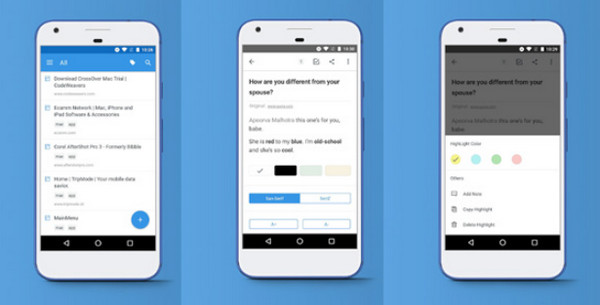
步骤 1。 将 Diigo 下载到您的设备并使用您的帐户注册。
步骤 2。 将 Chrome 书签导入其云服务器。
步骤 3。 在另一台设备上访问 https://www.diigo.com/ 并登录同一个帐户。
步骤 4。 点击 导出模板 并将 Android Chrome 书签导出为 HTML 文件。

下载量超过 1,000,000 用户信任
- 只需单击一下即可将文件从 Android 传输到另一台设备。
- 传输各种数据类型,如照片、视频、消息等。
- 支持安卓手机之间以及安卓手机与iPhone之间的数据传输。
- 按照直观的界面,通过 3 个步骤传输数据。
- 无需手动逐个复制文件。
安全下载

第3部分:为什么需要导出书签
导出 Chrome 书签非常重要,原因如下:
移民
当用户切换到新浏览器或设备时导出书签,允许他们将书签从旧浏览器或设备迁移到新浏览器并访问相同的书签,而无需在新浏览器中逐个手动添加它们。
共享
您可以将书签导出为 HTML 文件并发送给其他人,从而与其他人共享您的书签。
备份和恢复
导出书签可帮助用户备份书签。这允许用户 恢复 Chrome 书签 如果出现问题,例如意外清除所有浏览器数据或丢失设备。
管理学
用户可以通过导出书签到特定应用并分类到不同的文件夹来更好地管理书签,从海量书签中找到相应的书签更加合理、高效。
第四部分:关于 Android 导出 Chrome 书签的常见问题
我可以直接从安卓设备导出Chrome书签吗?
不,Android Chrome 没有内置选项可以直接将书签导出为 HTML 文件。您需要先将书签同步到您的 Google 帐户,然后再从电脑上的 Chrome 浏览器导出。
我可以在不同步的情况下从安卓设备导出 Chrome 书签吗?
是的。您可以使用第三方书签管理应用,例如 Bookmark Folder、Raindrop.io、Bookmark Manager 或 Diigo,在 Android 设备上导出和管理您的 Chrome 书签,而无需使用 Google 同步。
我可以在安卓设备上将Chrome书签导出为HTML文件吗?
安卓版 Chrome 浏览器不支持直接将书签导出为 HTML 文件。不过,您可以通过 Chrome 桌面版将同步的书签导出为 HTML 文件,或者使用一些支持 HTML 导出的第三方书签管理工具。
结语
无需在新浏览器/设备上手动添加书签。尝试我们上面推荐的方法 在 Android 上导出 Chrome 书签!此外,如果你需要 将音乐从Android传输到Android 或其他类型的文件,尝试 Apeaksoft MobieTrans!

相关文章




