

您应该了解的关于 iMobie AnyTrans 和替代方案的一切

目前市面上的数据传输工具琳琅满目。有些工具可以通过兼容的数据线在移动设备和电脑之间同步数据,而另一些则可以无线传输。iMobie AnyTrans例如,就是一款出色的数据传输工具包。凭借其灵活的设计,它可以帮助用户在移动设备和计算机之间传输、备份和管理文件。我们客观公正的评测将帮助您快速上手这款软件。
第一部分:iMobie AnyTrans 评测
iMobie AnyTrans 是一款功能全面的数据管理软件。它可用于将 iPhone 数据备份到电脑、将 Android 设备的数据切换到 iPhone,以及在 iOS 设备之间传输数据。在购买 AnyTrans 许可证代码之前,我们先来了解一下这款软件的功能。
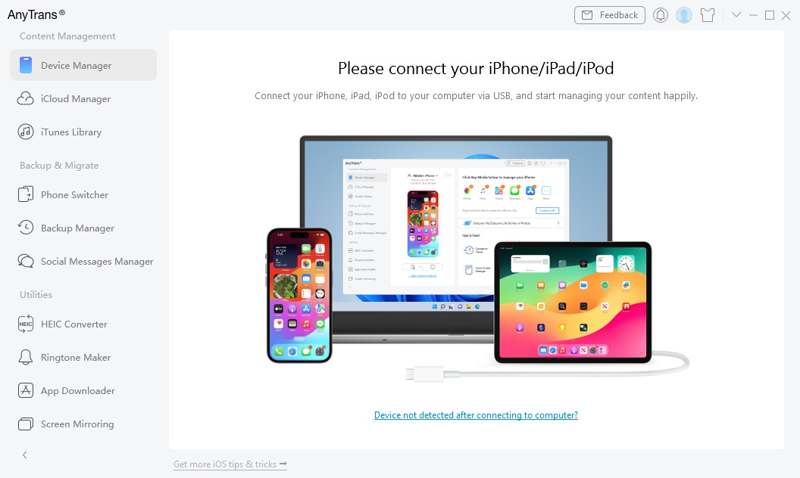
iMobie AnyTrans 的主要功能
1. 使用数据线将 iOS 设备数据备份到电脑。
2. 通过无线方式将数据从 iOS 传输到电脑。
3. 管理 iTunes 和 iCloud 备份。
4. 将旧 iPhone 中的数据同步到新设备。
5. 将数据从安卓设备迁移到 iPhone。
6. 在电脑上管理 iPhone 主屏幕。
7. 支持媒体文件、联系人、消息等。
8. 支持 iOS 5 及以上版本、Android 5 及以上版本。
9. 可在 Windows 11/10/8/7/Vista 和 macOS 10.13 上使用。
iMobie AnyTrans 评测
- AnyTrans iOS 版可将您的所有数据集中整理到一个地方。
- 它提供网页界面和移动应用程序。
- 它可以将您的 iTunes 资料库在 Mac 和 Windows 之间同步。
- 它支持有线和无线连接。
- 它兼容多种数据类型,包括 WhatsApp。
- 它是为个人使用而设计的。
- 用户反映无线传输文件时出现连接问题。
- 价格很高。
iMobie AnyTrans 可以免费下载吗?
是的,您可以从官方网站免费下载 AnyTrans。但是,免费试用版无法进行任何传输操作。也就是说,您需要购买或订阅 AnyTrans 密钥。一个月订阅费用为 35.99 美元,一年订阅费用为 39.99 美元。一次性许可证费用为 59.99 美元,家庭套餐费用为 79.99 美元。
AnyTrans安全吗?
是的,AnyTrans 可以安全使用。它由 iMobie 开发并发布。如果您从官方网站下载,它不会在您的设备上安装病毒和恶意软件。但是,它在传输数据时不会加密您的数据。这可能会给您的文件和设备带来网络安全风险。
第二部分:如何使用 iMobie AnyTrans
iMobie AnyTrans 提供灵活的数据传输选项,可在 iPhone 和电脑之间,或在 Android 设备和 iPhone 之间传输数据。以下我们将演示各种情况下的分步工作流程。
如何无线使用适用于 iOS 的 AnyTrans
步骤 1。 从 App Store 安装 AnyTrans iOS 应用。
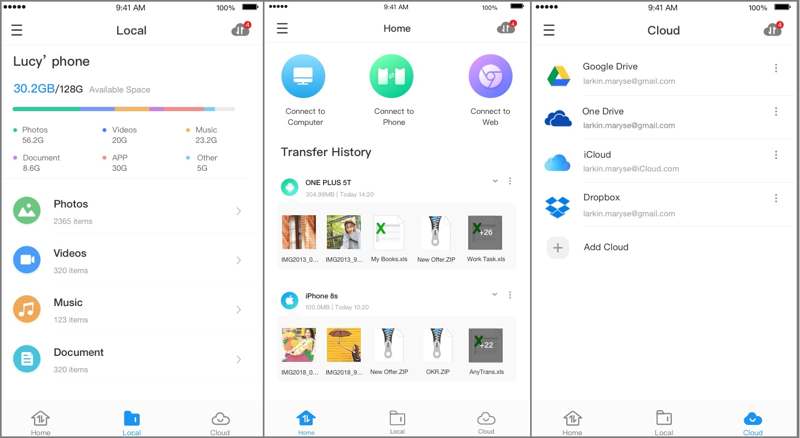
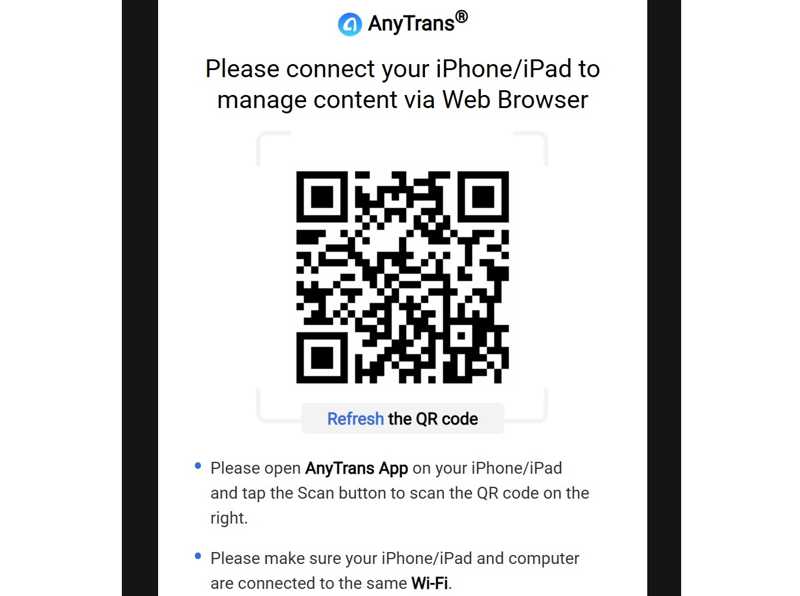
步骤 2。 在浏览器中访问 https://anytrans.imobie.com/scancode 以显示二维码。
步骤 3。 打开应用程序,用相机扫描二维码。
步骤 4。 然后,将 iPhone 中的照片、视频和其他文件传输到电脑。
步骤 5。 在您的电脑上接收并保存您的 iPhone 数据。
如何在 Windows 和 Mac 上使用 AnyTrans
步骤 1。 在您的计算机上安装 AnyTrans 并打开它。
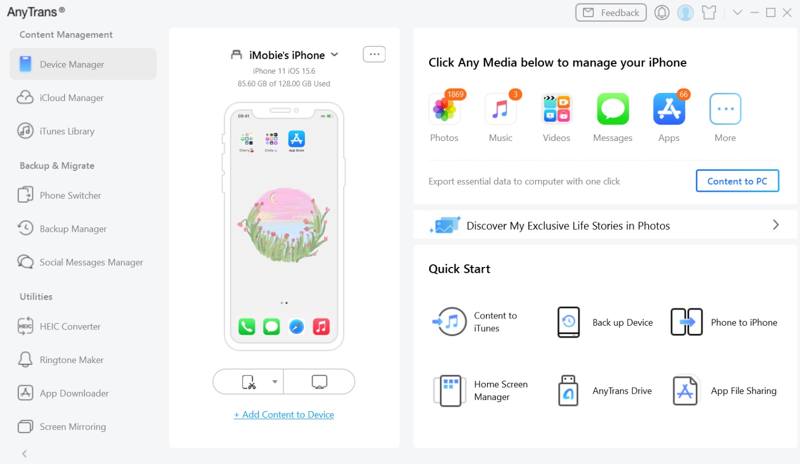
步骤 2。 使用兼容的电缆将您的 iPhone 连接到电脑。
步骤 3。 检测到您的设备后,点击您要传输的数据类型,例如 照片.
步骤 4。 然后,在 iPhone 上预览所有照片。
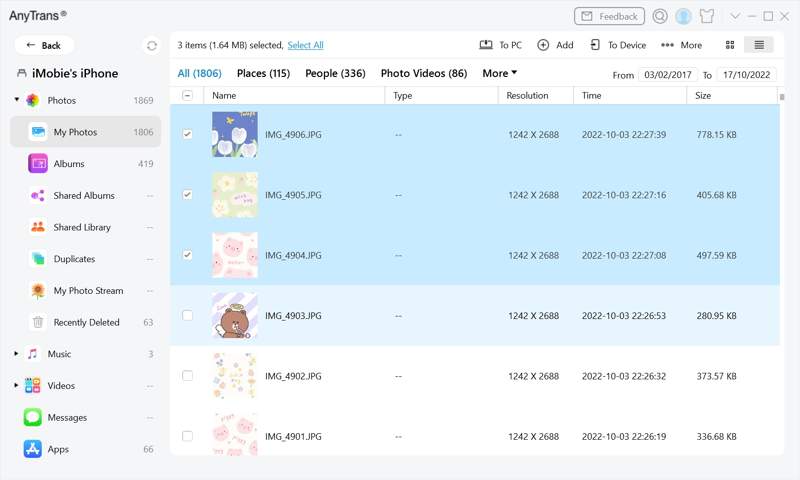
步骤 5。 选择所需的照片并点击 到电脑 顶部功能区上的按钮。
步骤 6。 如果您想将数据从电脑传输到 iPhone,请点击 添加 按下按钮并打开文件。
如何使用 AnyTrans 将 Android 设备数据传输到 iPhone
步骤 1。 用数据线将你的手机和iPhone连接到电脑上。
步骤 2。 运行 AnyTrans 软件并选择 电话转接器 在侧边栏上。
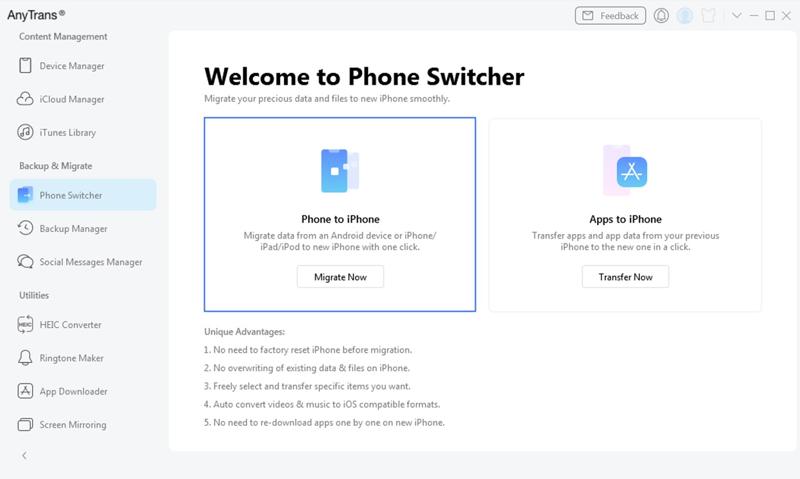
步骤 3。 点击 立即迁移 按钮。
步骤 4。 选择要迁移的数据类型,然后单击 下一篇 按钮。
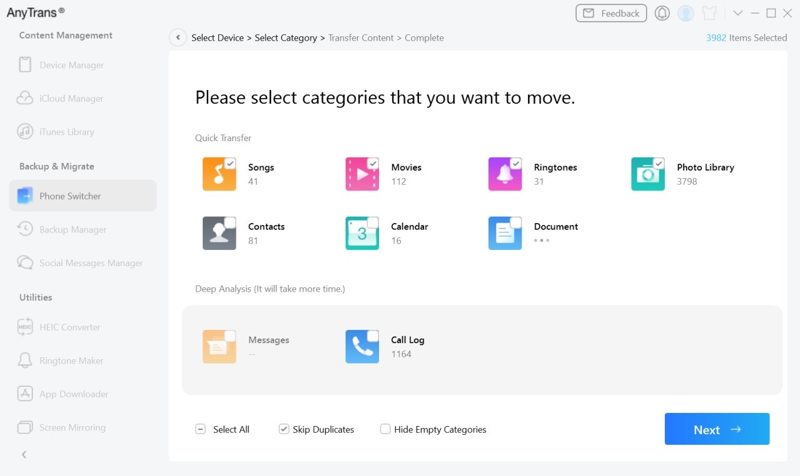
步骤 5。 在此过程中,请保持您的 iPhone 和手机与电脑连接。
第三部分:iMobie AnyTrans 的替代方案
如果您的设备上无法使用 AnyTrans,或者您不喜欢它,您可以寻找其他替代工具,例如: Apeaksoft iPhone转移它体积更小,使用更便捷。它专注于iPhone与电脑、iPhone与iPhone之间以及手机与手机之间的数据传输。简洁的界面使其成为初学者的理想选择。
适用于 Android、iOS、Windows 和 Mac 的 iMobie AnyTrans 的绝佳替代方案
- 几乎可以在 iOS 和 Windows 或 Mac 之间传输所有数据。
- 一键迁移iOS和Android之间的数据。
- 支持几乎所有数据类型,例如媒体文件、联系人、短信等。
- 根据目标设备对数据格式进行转码。
- 兼容最新版本的iOS和Android系统。

如何使用 AnyTrans Alternative 传输 iOS 数据
步骤 1。 扫描你的iPhone
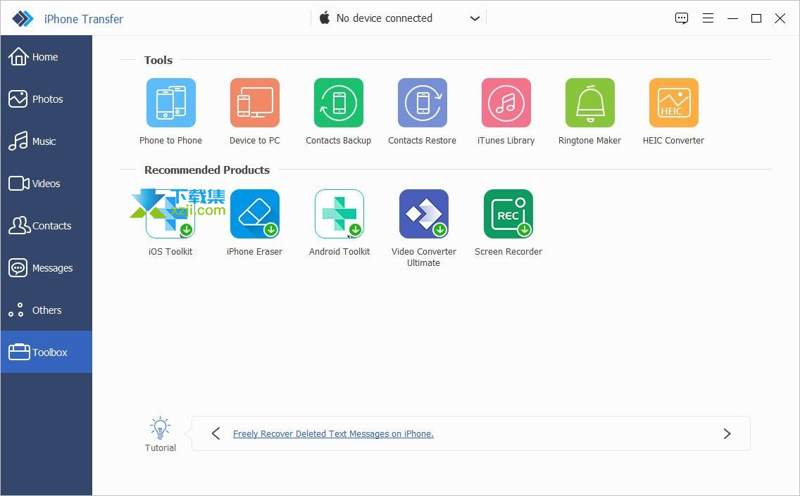
在电脑上安装 AnyTrans 后,启动该软件。Mac 用户也有相应的版本。使用 Lightning 数据线将 iPhone 连接到电脑。如果出现提示,请点击屏幕上的“信任”以信任此电脑。要在 iOS 设备之间传输数据,请使用数据线将它们连接到电脑。
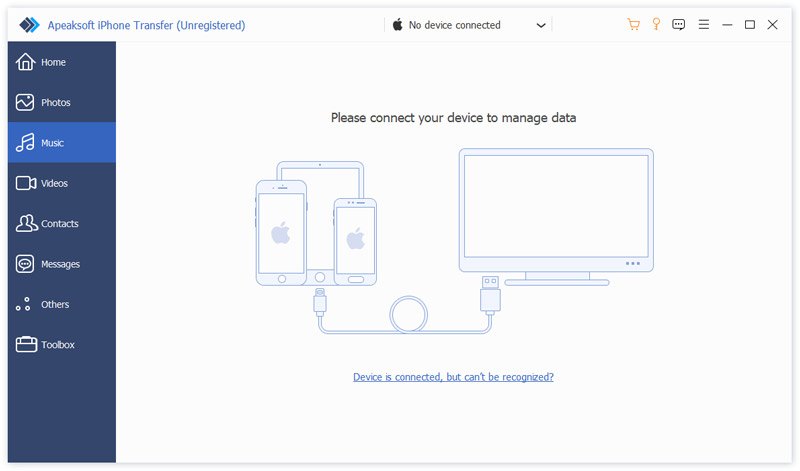
提示: 如果您想一键在手机之间传输数据,请前往 工具箱,选择 电话到电话并按照屏幕上的说明进行数据迁移。
步骤 2。 预览数据
设备被识别后,请在侧边栏选择所需的数据类型,例如 收件箱现在,预览设备上的所有消息。
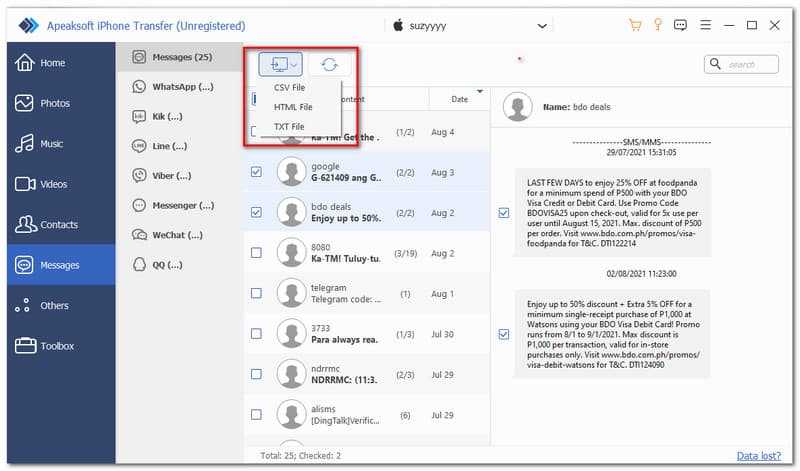
步骤 3。 在 iOS 和 PC 之间传输数据
选择要转移的聊天记录,点击 PC 点击顶部功能区上的按钮,选择文件格式,然后选择 导出到PC然后,设置输出文件夹并保存文件。
结语
现在你应该明白iMobie是什么了。 AnyTrans应用程序 本文将介绍它的功能、优缺点以及其他您应该了解的信息。此外,我们还分享了如何使用它将数据从 iPhone 传输到电脑,反之亦然。另外,我们还推荐了另一款 iOS 数据传输解决方案——Apeaksoft iPhone Transfer。它可以快速流畅地传输多种类型的文件,不会出现卡顿或失败的情况。
相关文章
本教程将向您展示如何使用数据线、云存储、电子邮件和其他快捷方法将视频从安卓设备传输到电脑。
如果您的笔记在 iPhone 和 Mac/iPad/另一台 iPhone 之间停止同步,请不要惊慌,按照我们的解决方案解决此问题。
想快速地将音乐从一部 iPhone 传输到另一部 iPhone 吗?你很幸运,因为本指南将分享最佳、最简单的方法。
您可以学习如何使用或不使用 USB 数据线,快速将 iPhone 中的特定笔记或所有笔记同步到 MacBook 或 PC。



