

轻松将文档从 iCloud 移动/下载到您的 MacBook

iCloud 可帮助您在 iOS 设备和 MacBook 之间传输或备份数据和文件。但是,如何将文档从 iCloud 下载到 Mac?这不像将照片从 iCloud 下载到 Mac,因为在 MacBook 浏览器或 iPhone 上查找 iCloud 上的文档非常困难。有时,它们没有归类到特定的类别中。如何找到所有文档?别担心;本文将向您展示 如何将文档从 iCloud 移动到 Mac.
页面内容:
第 1 部分:将文档从 iCloud 移动到 Mac
如何将文档从 iCloud 移动到我的 Mac?
在回答这个问题之前,我们想知道您是否使用过 iCloud Drive?iCloud Drive 和 iCloud 都可以在 iOS 设备上同步和存储各种文件,但 iCloud Drive 主要侧重于文件管理和分类。因此,将文档从 iCloud Drive 移动到 Mac 非常轻松。此外,iCloud Drive 是 MacBook 的内置服务。
按照以下步骤了解如何将文档文件夹从 iCloud 移动到 Mac:
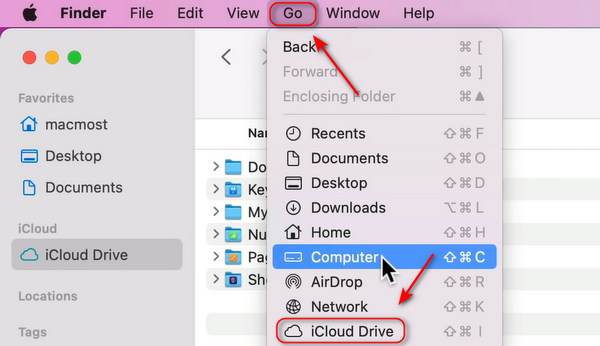
步骤 1。 打开 iCloud 云盘
点击 Go 按钮,然后单击顶部菜单栏上的 iCloud的驱动器 按钮打开 iCloud Drive。
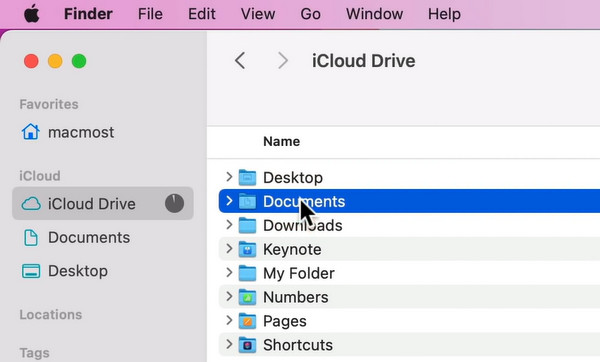
步骤 2。 找到文档文件夹
有时,“文档”文件夹位于另一个文件夹内,您可以打开这些文件夹来搜索它。之后,您可以单击 技术文档 按钮。
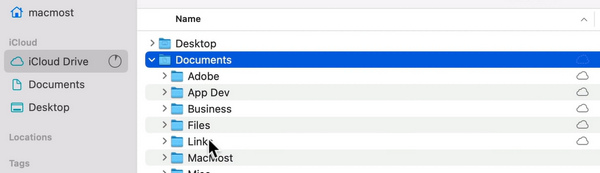
步骤 3。 然后,您可以将整个文档文件夹移动到您的 Mac 或选择所需的文件夹和文件并将它们复制到您的 Mac。
提示:
为什么我的 iCloud Drive 中没有 Documents 文件夹?
您需要在“系统偏好设置”中启用“iCloud Drive 到桌面与文稿”功能,然后才能在 iCloud Drive 中看到“文稿”文件夹。不过,这只是同步开关,目前您只能查看从 MacBook 同步的文稿。您无法访问其他 iOS 设备上的文稿。
第 2 部分:将文档从 iCloud 下载到 Mac
文档可能是 Mac 上的默认文件夹,以及一些书面材料,例如 Microsoft Word 和 Excel 文件。这些文件可以是 从 iPhone 备份到 iCloud/iPad/Mac 登录同一个 Apple ID。如何将这些文档从 iCloud 下载到您的 Mac?您可以直接在浏览器上访问 iCloud,而不仅仅是在 iPhone 上。
按照以下步骤了解如何将文档从 iCloud 下载到 Mac:
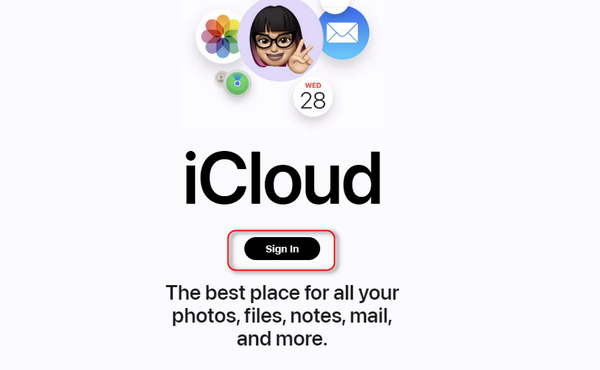
步骤 1。 在 Mac 上访问 iCloud 网站并使用您的 Apple ID 登录。
步骤 2。 文档文件通常保存在Drive部分;您还可以查看其他部分以检查是否有其他文档。单击所需的文档文件。

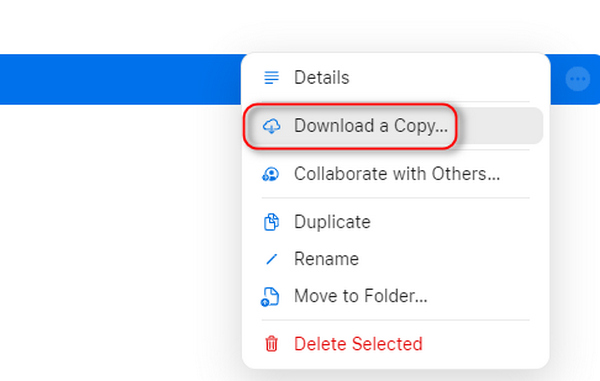
步骤 3。 您可以直接将文档文件从 iCloud 下载到 Mac 或在云端硬盘中查看。然后,右键单击它并单击 下载副本 按钮将其传输到您的 MacBook。
提示:
为什么我无法在我的网站 iCloud 上找到文档?
确保您的文档文件保存在 iCloud Drive 或任何 iOS 设备上的其他内置应用中。此外,请确保您登录的是同一个 Apple ID,否则文档将不会显示在您的 Mac 上。在将文档从 iCloud 传输到 Mac 之前,请检查 Mac 和其他 iOS 设备上的 Apple ID。
第 3 部分:将文档从 iCloud 移动到 Mac 的重要性
• 离线访问: 需要互联网连接才能访问 iCloud 中的文件。将文件从 iCloud 移动到 Mac 可让您离线访问和编辑它们。
• 保存 iCloud 存储: iCloud 默认仅提供 5 GB 的可用空间。将文档移动到 Mac 可以帮助释放 iCloud 空间,尤其是在您不想为额外空间付费的情况下。
• 更好的性能: 在 iCloud 中打开文件(尤其是大文件)需要时间。在 Mac 本地打开文件可能会更快。
额外提示:无需 iCloud 即可将文件从 iOS 设备传输到 Mac
众所周知,iCloud 主要用于 Apple 设备之间的数据同步和备份。它允许用户自动将照片、文件、联系人、日历等内容保存到云端,并在所有设备上实时同步。然而,iCloud 是基于网页端的,在 Windows 系统上的表现并不理想。因此,您可以尝试使用第三方软件,例如 Apeaksoft iPhone转移 将文件从 iOS 设备移动到 Mac 而不是 iCloud。
将文档从 iOS 设备移动到 Mac
- 将文件从 iOS 设备传输到 Mac,不会丢失任何数据。
- 支持各种数据类型,如联系人、照片、音乐等。
- 只需单击一下即可在 iOS 设备、Windows/Mac 和 iTunes 之间同步数据。

结语
你已经学会了如何 从iCloud将文档下载到Mac请记住,Mac 上的 iCloud 和 iCloud Drive 网站可以同步本地文件,您可以按照上述指南快速从这些网站传输文件。此外,您还可以使用 Apeaksoft iPhone转移 替代 iCloud 在 iOS 设备和 Mac/Windows 之间同步文件。
相关文章




