

如何将照片从 iPhone 传输到 Mac 电脑

释放空间并保护您的珍贵回忆的最佳方法是: 将 iPhone 中的照片传输到电脑随着苹果不断改进 iOS 设备的视觉技术,用户可以用手机拍摄高质量的照片和视频。但缺点是,照片文件体积大,会占用大量空间。因此,你需要删除一些照片来释放空间。本教程将介绍几种快速将 iPhone 照片导入 Mac 的方法。
页面内容:
第一部分:快速将照片从 iPhone 传输到 Mac 的方法
Apeaksoft iPhone转移 这是一种将照片从 iPhone 复制到 Mac 的快捷方式。它允许您通过物理连接将所有照片或特定的 iPhone 照片传输到 MacBook。更重要的是,它能够在传输过程中保护照片质量。
快速将照片从 iPhone 传输到 Mac 的方法
- 使用数据线将照片从 iPhone 传输到 Mac。
- 在 Mac 上预览 iPhone 照片。
- 添加额外功能,例如 HEIC 转换器。
- 自动保持照片质量。
- 支持最新版本的 iOS 和 iPadOS。

如何将 iPhone 中的照片导出到 Mac
步骤 1。 链接到你的 iPhone
在 Mac 上安装 iPhone Transfer 软件后,启动它。该软件也有 PC 版本。使用 Lightning 数据线将 iPhone 连接到 Mac。然后,软件会自动检测到您的设备。

步骤 2。 预览 iPhone 照片
去 照片 点击侧边栏标签,即可按相册、日期等方式查看 iPhone 上的照片。

步骤 3。 将 iPhone 照片导出到 Mac
选择所有要导出的照片,然后单击 电脑 顶部功能区上的按钮,然后选择 导出到Mac设置输出文件夹并确认。您还可以 将iPhone消息同步到Mac 用此程序。

第二部分:如何使用数据线将 iPhone 中的照片导入 Mac。
使用数据线,您可以将 iPhone 中的照片直接传输到 Mac。Mac 内置的“图像捕捉”应用允许您在没有网络连接的情况下访问 iPhone 照片。此方法只需要一根兼容的数据线。
步骤 1。 使用 USB 数据线将 iPhone 连接到 Mac。
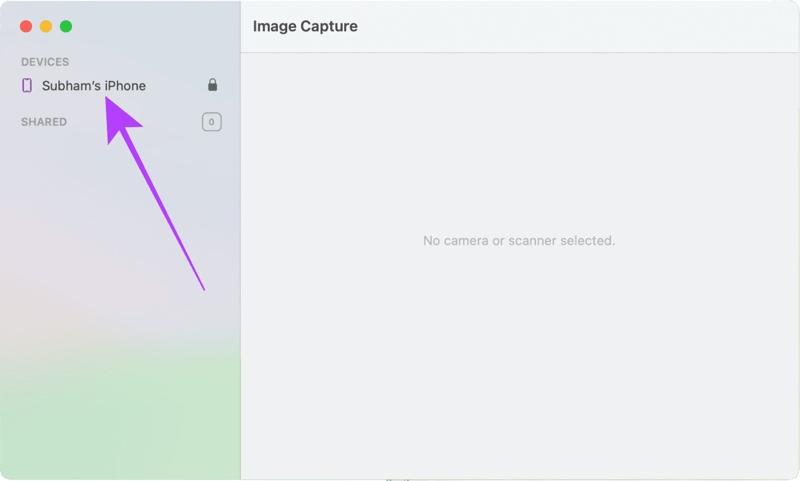
步骤 2。 打开“图像捕捉”应用,然后点击您的 iPhone 名称。
步骤 3。 解锁你的 iPhone,即可将图片加载到你的 Mac 上。
步骤 4。 点击 汇入至 选择选项并选择输出文件夹。
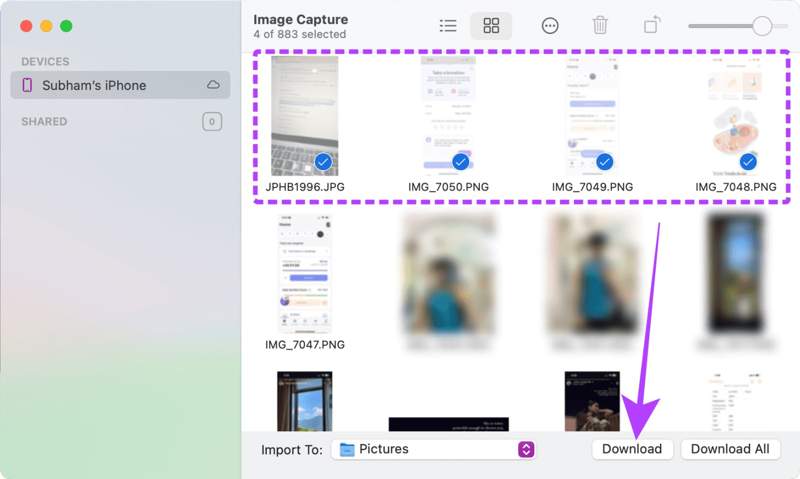
步骤 5。 接下来,选择要传输的照片,然后单击…… 下载 按钮。
第三部分:如何通过隔空投送将照片从 iPhone 传输到 Mac
AirDrop 是苹果设备上的无线连接功能。它允许您将 iPhone 上的照片通过 AirDrop 传输到 Mac。这是一种在苹果设备之间同步照片的简单方法;但是,如果传输的照片数量过多,速度会比较慢。
步骤 1。 在 Mac 上打开 Finder 应用,找到并点击 空投 在侧边栏中选择 大家 来自 让我被发现 选项。
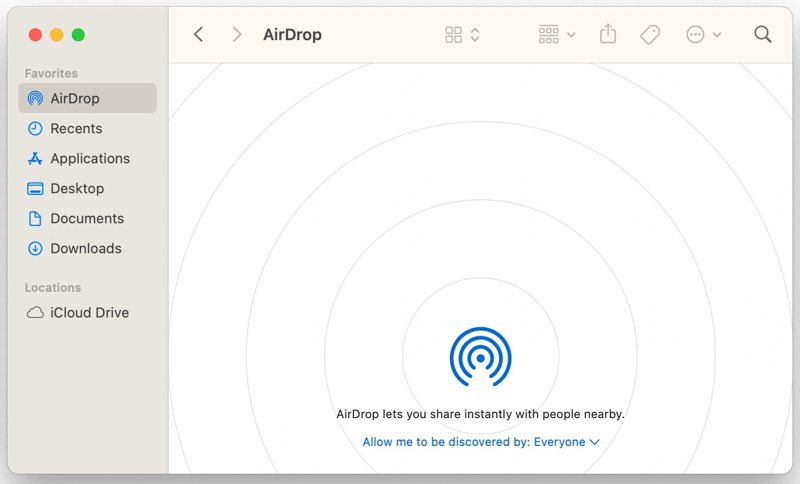
提示: 您也可以在设置中启用和设置 AirDrop。 控制中心.
步骤 2。 打开 蓝牙 以及 Wi-Fi了。
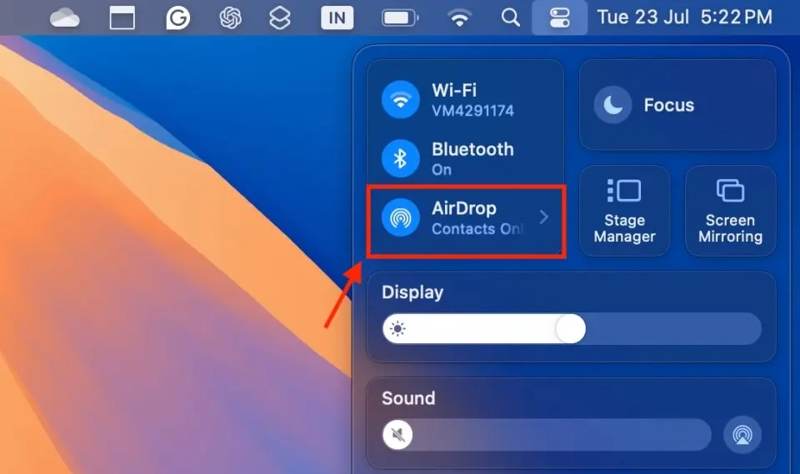
步骤 3。 拿起你的iPhone,然后前往 控制中心.
步骤 4。 启用 蓝牙 以及 Wi-Fi.
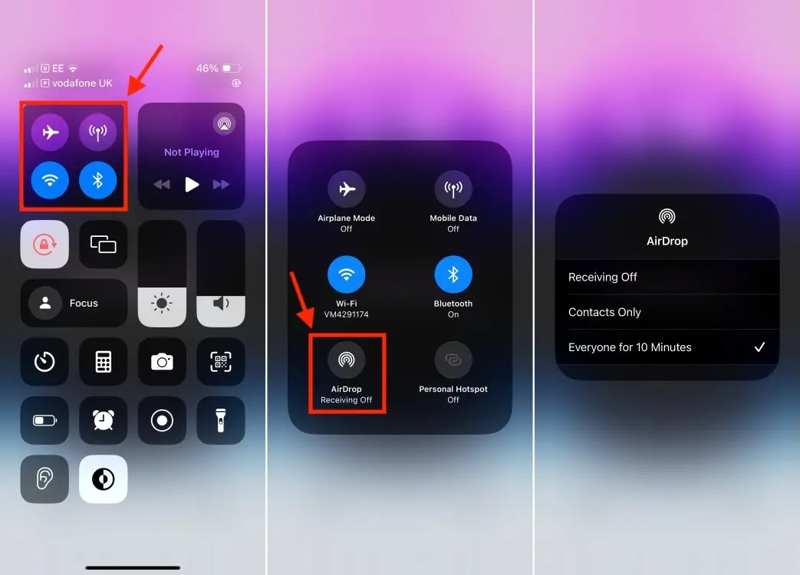
步骤 5。 然后,长按连接面板,点击 空投,并选择 每个人10分钟.
步骤 6。 在 iPhone 上运行“照片”应用,然后点击所需的照片。
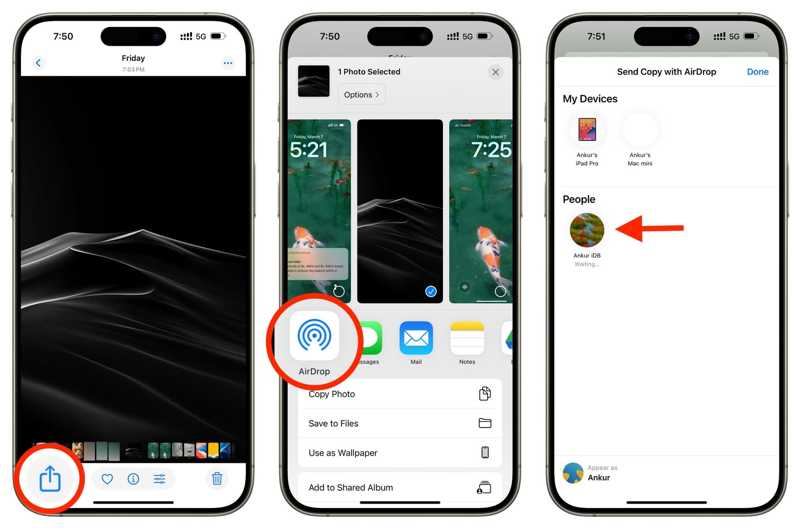
步骤 7。 点击 分享 按钮,触摸 空投然后选择您的 Mac。
步骤 8。 打开你的Mac电脑,接受照片。
第四部分:如何通过 iCloud 照片将 iPhone 照片加载到 Mac 上
只要您拥有 iCloud 照片,它就是一个方便的功能,可以让您在 Apple 设备上访问您的照片。 已将照片备份到 iCloud换句话说,它允许你通过无线方式将 iPhone 照片传输到 Mac 上。前提是你的 iPhone 和 Mac 上必须登录同一个 Apple ID。
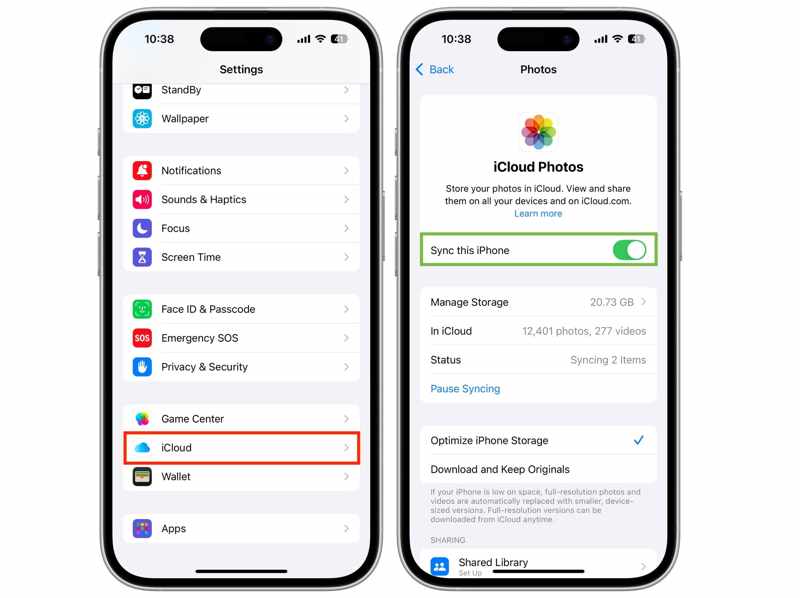
步骤 1。 运行 个人设置 应用程序在你的iPhone上。
步骤 2。 记住您的 Apple ID,然后点击个人资料。
步骤 3。 在MyCAD中点击 软件更新 iCloud的,点击 照片,然后开启 同步此 iPhone.
步骤 4。 打开Mac。
步骤 5。 点击 Apple 菜单并选择 系统设置 or 系统偏好设定.
步骤 6。 点击 Apple ID,并确保它与您的 iPhone 关联的帐户相同。如果不是,请点击 退出登录 并登录正确的帐户。
步骤 7。 在Mac上打开“照片”应用。
步骤 8。 去 照片 菜单中选择 个人设置,然后切换到 iCloud的.
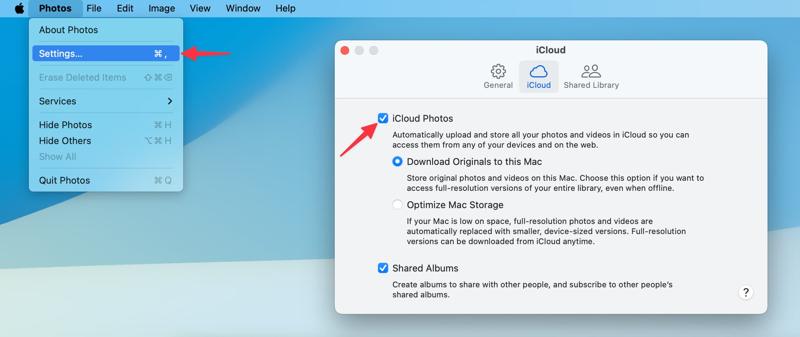
步骤 9。 看看 iCloud的照片,然后选择 将原件下载到此Mac.
第五部分:如何通过 iCloud.com 将 iPhone 照片共享到 Mac
如果您的 Mac 上无法使用 iCloud 照片,您可以通过 iCloud.com 将 iPhone 上的照片下载到 Mac。该网站允许您访问所有已同步到 iCloud 帐户的 iPhone 照片。
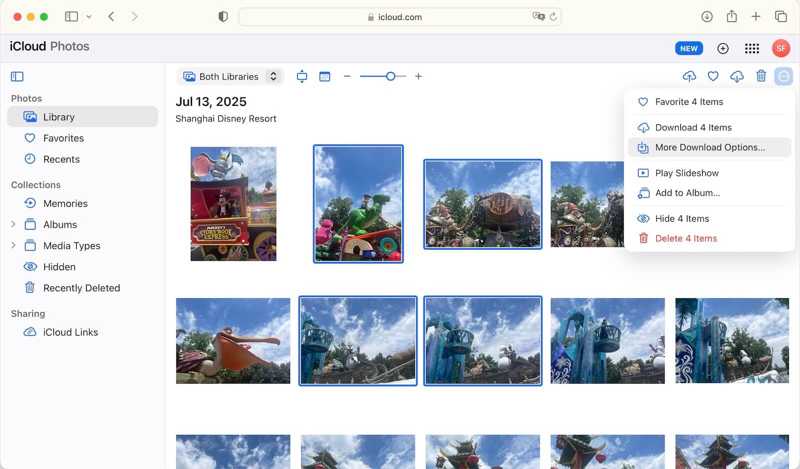
步骤 1。 在 iPhone 上开启 iCloud 照片功能。
步骤 2。 在浏览器中访问 www.icloud.com/photos,并使用您的 Apple ID 和密码登录。
步骤 3。 去 图书馆 按下 Tab 键,选择所有想要的照片。
步骤 4。 点击 下载 按钮,然后选择 下载 N 个项目.
第六部分:如何使用电子邮件将照片从 iPhone 发送到 Mac
通过电子邮件是另一种将照片从 iPhone 发送到 Mac 的方法。这种方式非常适合与任何设备分享 iPhone 上的几张照片。请注意,所有电子邮件服务提供商都对邮件大小有限制。
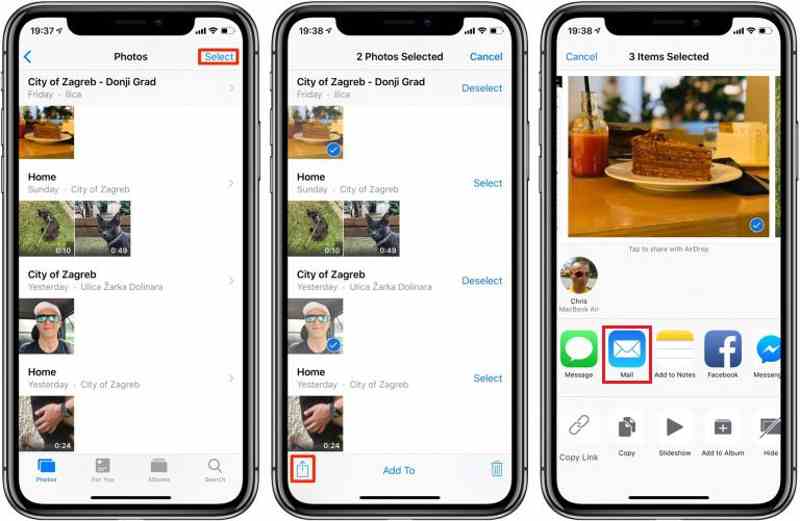
步骤 1。 选择你想分享的照片 照片 iPhone上的应用程序。
步骤 2。 点击 分享 按钮并选择 邮箱:.
步骤 3。 在中输入您的电子邮件地址 至 字段,设置 咨询内容,然后点击 发送.
步骤 4。 接下来,在您的 Mac 上打开您的电子邮件,并将照片从 iPhone 传输到 Mac。
结语
本文分享了多种方法 将照片从 iPhone 传输到 MaciCloud 照片、隔空投送和电子邮件功能可让您将 iPhone 照片无线传输到其他 Apple 设备。您还可以使用 USB 数据线将 iPhone 照片备份到电脑。 Apeaksoft iPhone转移 如果您注重照片质量,这无疑是最佳解决方案。现在,您可以根据我们的分享和您的实际情况选择合适的方法。
相关文章
想知道如何将视频从 iPhone 传输到电脑而不影响原始质量吗?以下是六种方法中最有效的。
提醒事项无法在 iPhone 和 Mac 之间同步?阅读本文并从其他 iPhone 用户的经验中了解如何解决此问题。
如果您不再需要它们,您可以按照我们的具体教程在 Mac 电脑上快速删除旧的 iPhone 备份。
要将 iPhone 屏幕镜像到 Mac,您可以使用 Apple 的内置功能 AirPlay 或 QuickTime Player。我们还将介绍一款强大的第三方工具。



