

如何解决 iPhone 日历无法与 iPad/PC/Mac 同步的问题

“我在 iPhone 上启用了 iCloud 日历,但我的日历没有出现在 MacBook 的日历应用中。有什么建议吗?” 苹果公司为用户推出了一些服务。例如,日历应用可以在所有苹果设备之间同步事件和日程安排。然而,该应用并非完美无缺,有时它会停止同步您的事件。本教程将讨论如果遇到这种情况,您可以采取哪些措施。 iPhone日历无法同步 可通过 iPad、电脑或 Google 日历使用。
页面内容:
第一部分:为什么 iPhone 日历无法同步
iPhone 日历必须与帐户或物理连接同步。然而,许多因素都可能导致 iPhone 日历无法同步。在介绍解决方案之前,让我们先来了解一下主要原因:
- 1.网络连接不良,例如移动数据、Wi-Fi 或物理连接不良。
- 2.设置不当,例如在两台设备上使用不同的帐户登录。
- 3.您的设备卡住了。
- 4.您的云存储或目标设备存储空间不足。
- 5.软件故障。
第二部分:如何解决 iPhone 和 iPad 之间日历无法同步的问题
如果 iPhone 和 iPad 上的日历无法同步,您可以按照以下解决方案自行解决问题。之后,您就可以在关联到同一 iCloud 帐户的 iPhone 和 iPad 上访问您的日程安排了。
解决方案 1:检查您的网络
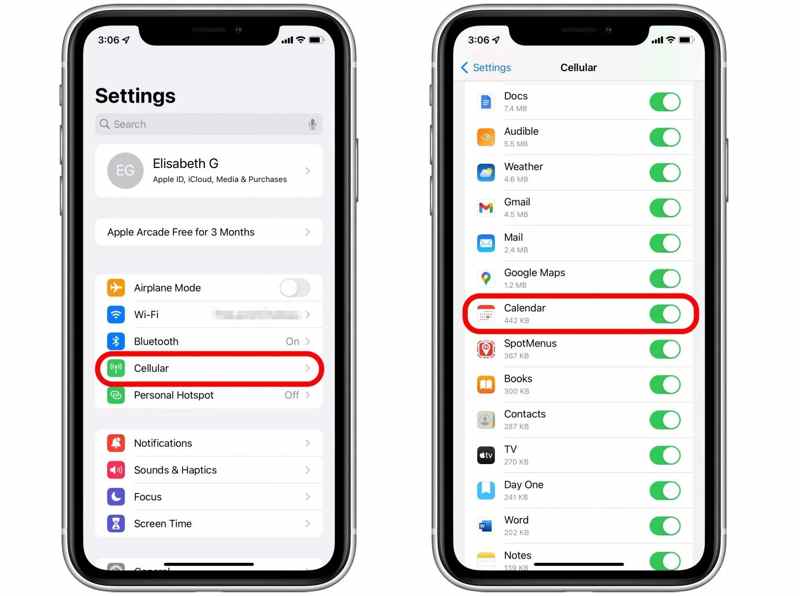
步骤 1。 请查看屏幕顶部的网络信号强度。
步骤 2。 如果您正在使用移动数据,请运行 个人设置 应用程序。
步骤 3。 选择 细胞的.
步骤 4。 向下滚动并确保 日历 打开了。
方案二:使用同一个 Apple ID
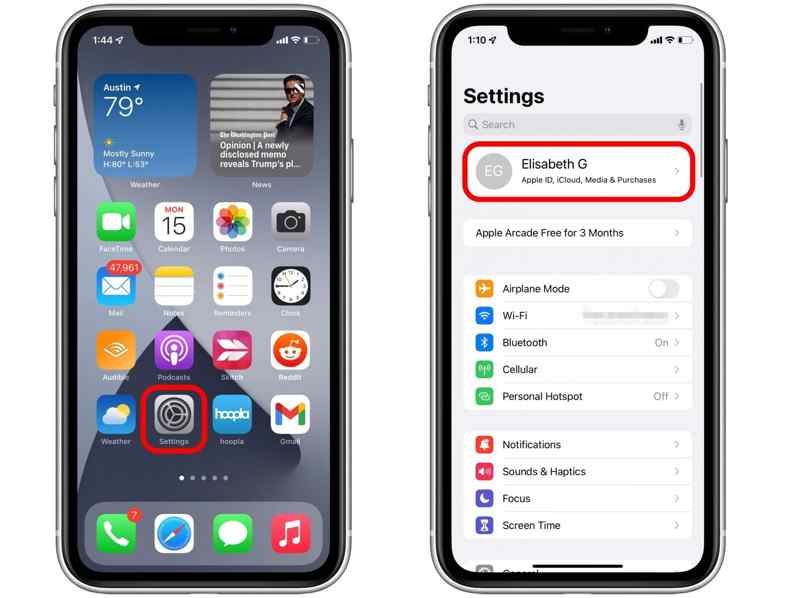
步骤 1。 打开 个人设置 iPhone 和 iPad 上的应用程序。
步骤 2。 点击个人资料并查看 Apple ID。
步骤 3。 如果它们不同,请点击 退出登录 在一台设备上。
步骤 4。 输入您的 Apple ID 凭证,然后按照说明退出帐户。
步骤 5。 接下来,运行 个人设置 应用程序。
步骤 6。 点击 苹果账户,并选择 手动登录.
步骤 7。 输入与另一台设备关联的 Apple ID 和密码。
步骤 8。 然后,检查 iPhone 和 iPad 日历不同步的问题是否已解决。
解决方案 3:重启 iPhone 和 iPad
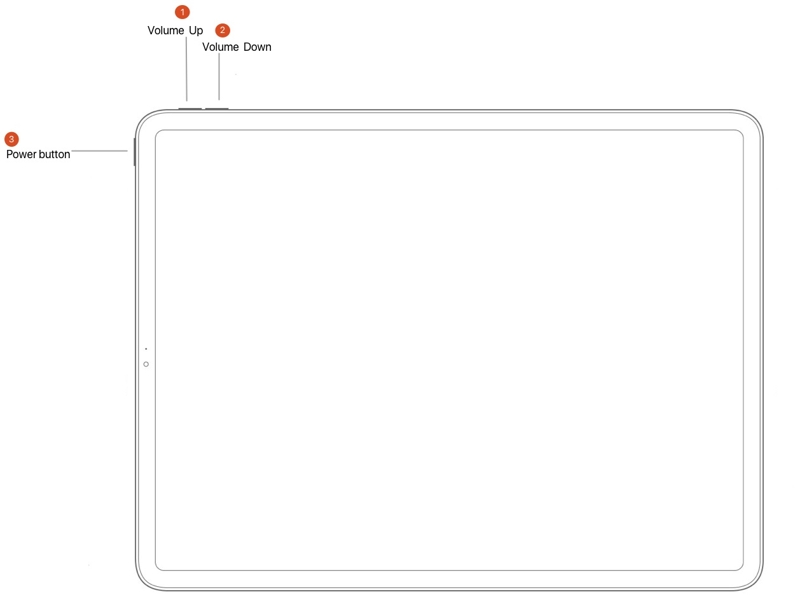
适用于 iPhone X 及更新机型或没有 Home 键的 iPad
按住 音量 按钮+ 侧 or 置顶 同时按下按钮直到出现关机屏幕。
适用于 iPhone 8 及更早版本或带有 Home 键的 iPad
按住 电力 按钮来触发关机屏幕。
滑动滑块即可关闭这两个设备。
几分钟后,按住 侧, 置顶 或 电力 按钮,直到看到Apple徽标。
然后,再次同步 iPhone 日历。
解决方案 4:重新设置 iCloud 日历
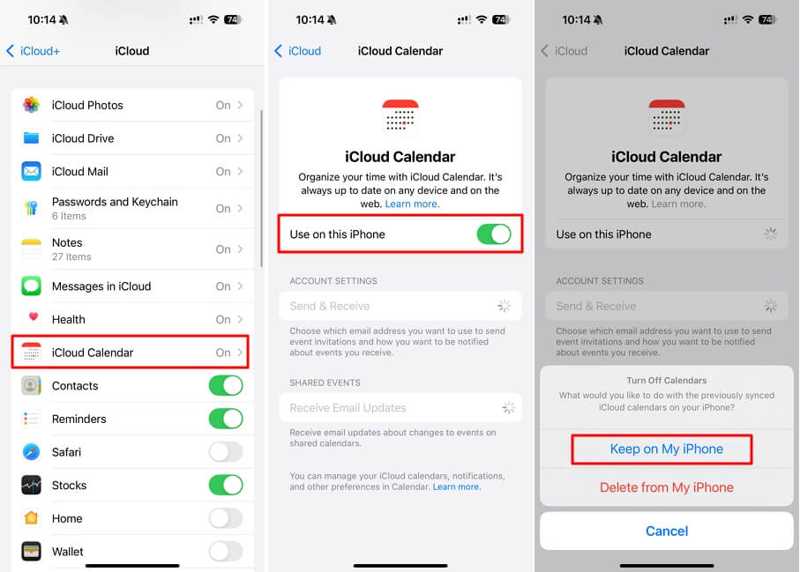
步骤 1。 运行 个人设置 两个设备上的应用程序。
步骤 2。 点击你的个人资料,前往 iCloud的,并选择 iCloud的日历.
步骤 3。 切换 在此 iPhone 上使用 or 可在此 iPad 上使用.
注意:如果 iCloud 日历已启用,请将其关闭,然后再重新打开。
第三部分:如何解决 iPhone 日历无法与 Google 或 Outlook 同步的问题
iPhone 日历无法与 Google 日历或 Outlook 同步通常是由于帐户设置错误造成的。您可以删除旧帐户并重新添加,以快速解决此问题。
解决方案 1:再次添加帐户
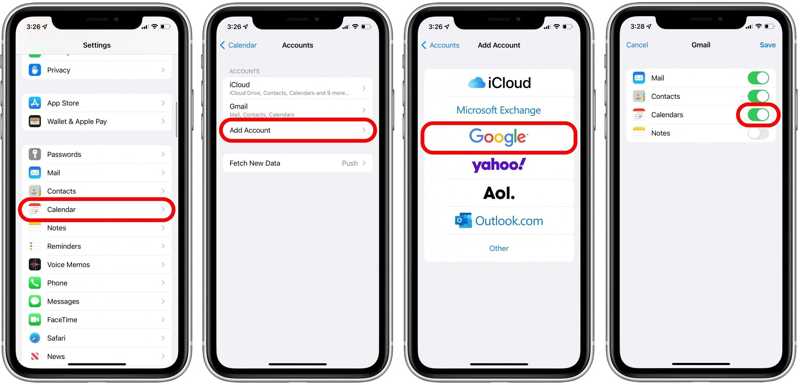
步骤 1。 运行 个人设置 应用程序在你的iPhone上。
步骤 2。 选择 日历,然后点击 账户.
步骤 3。 点击您的 Google 或 Outlook 帐户并将其删除。
步骤 4。 接下来,打 添加帐号 并选择 Google or Outlook.
步骤 5。 请重新添加您的凭据。
步骤 6。 然后,开启 日历 修复 iPhone 日历无法与 Google 同步的问题。
方案二:检查云空间
如果您已在 iPhone 上设置了 Google 或 Outlook 日历,但仍然无法同步,最好检查一下您的帐户存储空间。例如,Google 为每个帐户提供 15GB 的免费存储空间。您可以删除备份和其他数据,或者订阅套餐以获得更多空间。
第四部分:如何解决 iPhone 日历无法与电脑同步的问题
有时,由于软件故障、连接错误等原因,您的 iPhone 日历无法与电脑同步。幸运的是,您可以按照以下解决方案自行解决此问题。
解决方法一:重启电脑
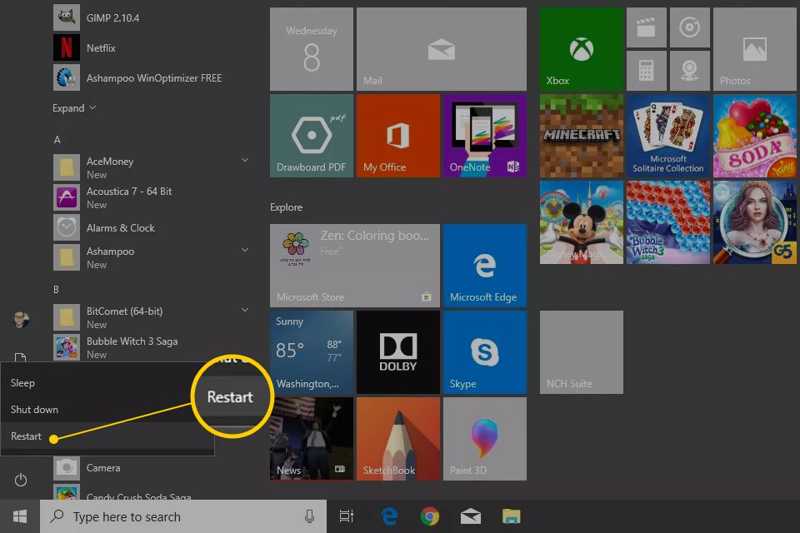
对于电脑用户,请点击 开始 菜单中,选择 电力 选项,然后单击 重新启动电脑重启后,请再次使用最新版本的 iTunes 或其他方法将 iPhone 日历同步。
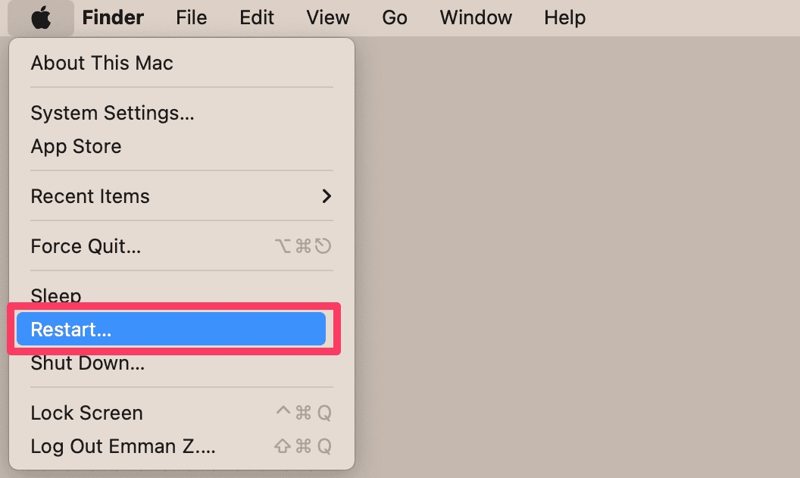
如果 iPhone 日历无法与 Mac 同步,请点击 Apple 菜单并选择 重新启动然后,再尝试同步一次。
解决方案 2:在 Mac 上刷新日历
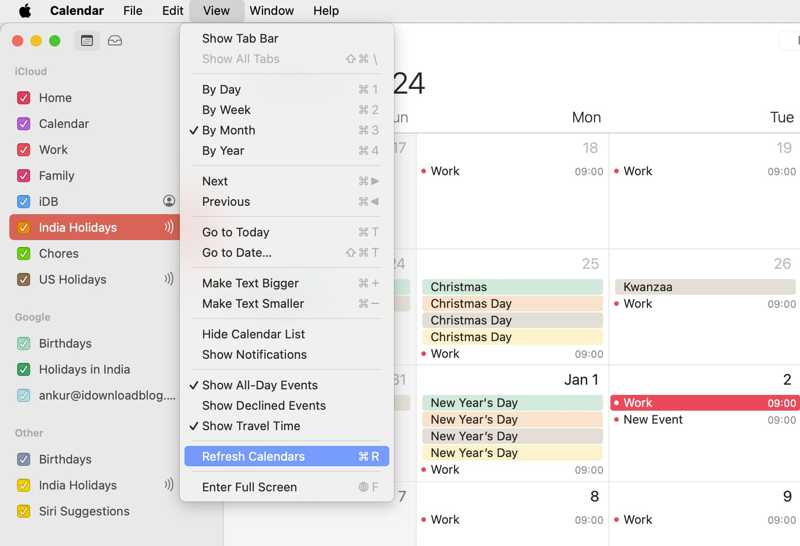
步骤 1。 设置日历同步。
步骤 2。 在Mac上打开Apple日历应用。
步骤 3。 去 查看 菜单并选择 刷新日历.
第五部分:一站式解决iPhone日历无法同步问题
如果以上方法对您都不适用, Apeaksoft iPhone转移 可以帮助您快速解决 iPhone 日历无法同步的问题。它可以通过物理连接将 iPhone 日历同步到 iPad、另一台 iPhone、Mac 或 PC。
一站式解决iPhone日历无法同步问题
- 快速将iPhone日历同步到任何设备。
- 在电脑上预览和管理 iPhone 日历。
- 兼容多种数据类型。
- 支持最新型号的iPhone和iPad。

如何将 iPhone 日历与 iPhone Transfer 同步
步骤 1。 连接到您的 iPhone
在 Mac 或 PC 上安装 iPhone Transfer 后,启动它。使用 Lightning 数据线将 iPhone 连接到电脑。

步骤 2。 查看 iPhone 日历
去 其它 选项卡,然后选择 日历现在,您可以在 iPhone 上查看日历了。

步骤 3。 同步 iPhone 日历
选择所需的日历,然后单击 导出模板 按钮,然后选择 ICS文件 或其他格式。设置输出文件夹并确认。现在,将 ICS 文件导入到您的 iPad 或 Mac 中。
结语
本文解释了如果发生以下情况,您可以采取哪些措施。 iPhone 日历无法与 Outlook 同步无论是 Google 日历、iPad、电脑还是 Mac,您都可以按照我们的解决方案来解决这个问题。 Apeaksoft iPhone转移 这是快速同步 iPhone 日历的绝佳方法。
相关文章
本文分析了如何使用 Apeaksoft iPhone Transfer、AirDrop、iCloud、iMessage 和聊天应用程序将视频从一台 iPhone 传输到另一台 iPhone。
如果您的笔记在 iPhone 和 Mac/iPad/另一台 iPhone 之间停止同步,请不要惊慌,按照我们的解决方案解决此问题。
想快速地将音乐从一部 iPhone 传输到另一部 iPhone 吗?你很幸运,因为本指南将分享最佳、最简单的方法。
您可以学习如何使用或不使用 USB 数据线,快速将 iPhone 中的特定笔记或所有笔记同步到 MacBook 或 PC。



