


适用于PC/Mac电脑的5款最佳iTunes替代程序

在 macOS Catalina 系统中,苹果停止了对 iTunes 的维护,并用三个独立的应用程序取而代之。虽然这款音乐管理软件在 Windows 和旧版 macOS 系统上仍然可用,但苹果已经停止了对该程序的更新。因此,越来越多的用户报告 iTunes 存在漏洞也就不足为奇了。好消息是,…… iTunes的替代品 适用于 Windows 和 Mac 的程序。我们的文章列出了适用于 iPhone 和 iPad 用户的热门程序列表并分享给大家。
第一部分:5款最佳iTunes替代方案比较
研究方法
我们收集并测试了市面上最热门的 iTunes 替代软件。此外,我们还参考了数百位用户的评价。根据我们的研究和评测,我们评选出了五款最佳 iTunes 替代软件。在测试过程中,我们重点关注价格、系统要求、支持的文件格式、易用性等多个方面。
| 价格筛选 | 支持设备 | 最适合 | |
| Apeaksoft iPhone转移 | 每月 15.6 美元,终身 49.96 美元 | iPhone 4 及更新机型,所有 iPad 和 iPod Touch 7 及更早机型 | 音乐管理与转让 |
| 华特专业版 | 每月 9.95 美元,每年 35 美元 | iOS 和 iPadOS 5 或更高版本 | 音乐同步 |
| iMazing | 单台设备售价 39.99 美元,每年 64.99 美元 | iPhone 5及以上 | iPhone备份 |
| MediaMonkey | 开始于5.49美元 | iOS 和 iPadOS 5 或更高版本 | iPhone音乐管理 |
| DearMob iPhone管理器 | 每年 29.95 美元,终身 39.95 美元 | iOS 7及更高版本 | 高质量视频传输 |
第 2 部分:三大 iTunes 替代品
热门1:Apeaksoft iPhone Transfer
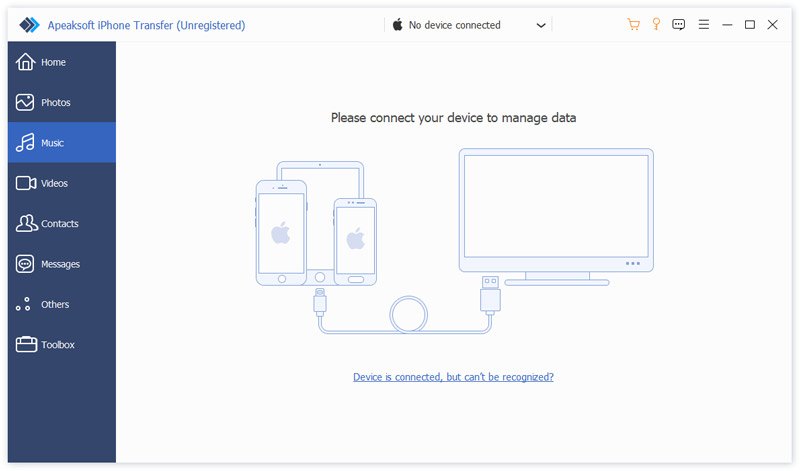
Apeaksoft iPhone转移 它是Mac和Windows系统上iTunes的最佳替代品之一。它允许用户在iOS设备和电脑之间传输音乐文件及其他文件。此外,它还提供铃声制作等额外功能。
- 在 iPhone 和电脑之间传输音乐。
- 在电脑上管理 iPhone 音乐。
- 支持多种文件类型。
- 快速同步iOS设备之间的文件。
- 提供奖金功能。
- 它需要一根USB数据线。
前两名:WALTR PRO
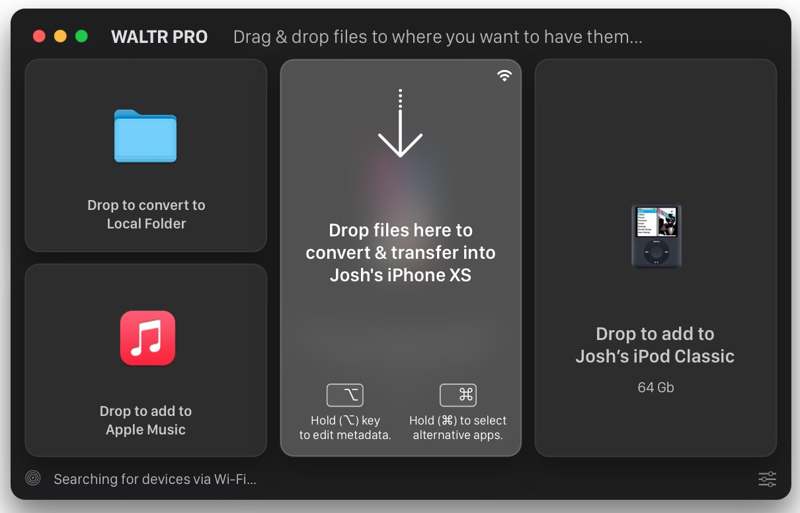
WALTR PRO 是 iTunes 的一个不错的替代方案。它支持在 iOS 设备和电脑之间无缝传输文件,可处理 36 种文件格式,包括流行的音乐文件。此外,它还能自动转换文件格式。
- 自动转换文件格式。
- 将 4K 视频传输到 iOS 设备。
- 包含人工智能元数据编辑器。
- 支持最新款 iPhone 和 iPad。
- 它比竞争对手慢。
- 它是昂贵的。
前三名:iMazing
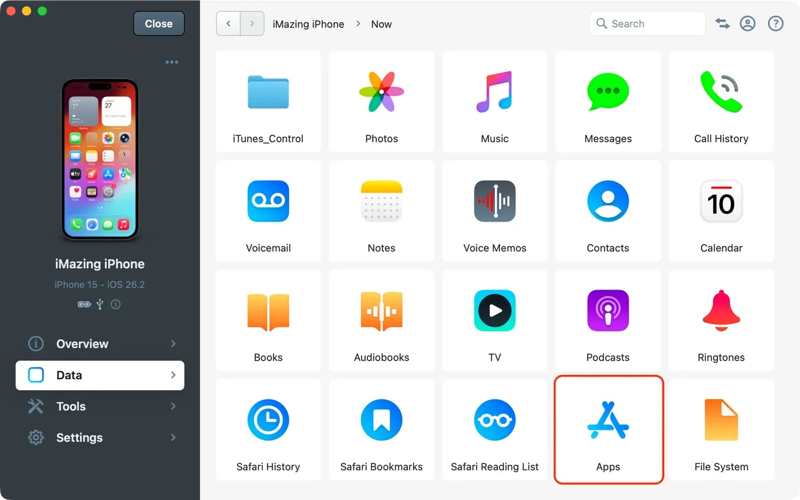
iMazing 是 iTunes 的替代软件。它允许用户在不使用 iTunes 的情况下管理和传输 iPhone、iPad 和 iPod 中的数据。它还能帮助用户在电脑上备份、传输和管理文件。
- 从损坏的备份中恢复数据。
- 在电脑上管理 iOS 数据。
- 支持即时通讯应用。
- 跨平台。
- 恢复功能比 iTunes 慢。
- 它缺少一些功能,例如音乐转换器。
热门4:MediaMonkey
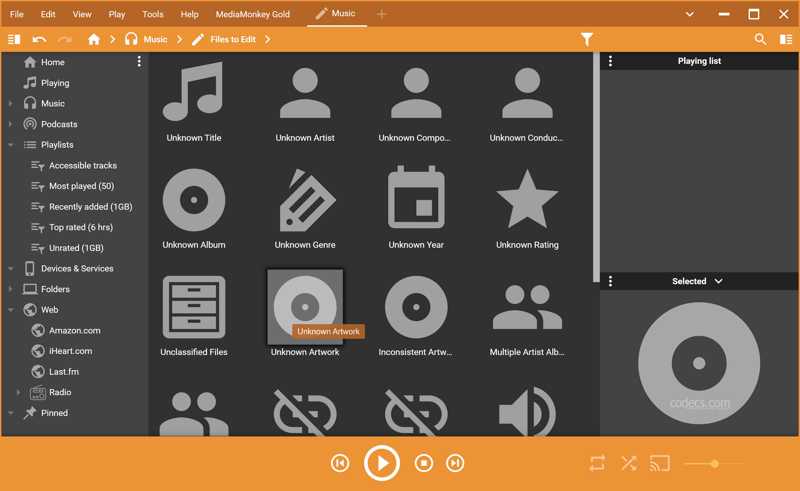
MediaMonkey 是一款 iTunes 音乐管理软件的替代品。它可以将 iPhone 上的音乐文件传输到电脑,并按播放列表、流派等进行管理。与 iTunes 类似,MediaMonkey 也是一款适用于 iOS 的音乐库。
- 完全自定义。
- 支持几乎所有音乐文件格式。
- 自动文件标记。
- 包含完整的音乐库功能。
- 它仅适用于 Windows。
- 用户界面看起来很混乱。
前五名:DearMob iPhone管理器
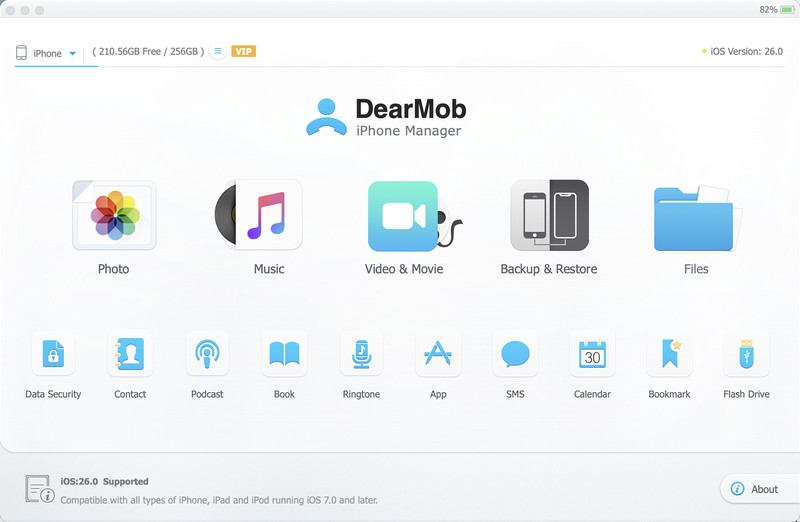
DearMob iPhone Manager 是一款 iTunes 的替代软件。它可以帮助用户管理、备份、传输和恢复 iPhone 或 iPad 上的媒体文件。除了音乐文件,它还支持管理联系人、短信等。
- 快速将文件从 iOS 传输到电脑。
- 安全备份文件。
- 支持多种文件类型。
- 每个人都可以访问。
- 高级功能仅在付费版本中提供。
- 它不支持旧设备。
第三部分:如何使用 iTunes 的替代程序
步骤 1。 安装 iTunes 的替代软件
下载并安装一款 iTunes 的替代软件,例如 Apeaksoft iPhone Transfer。然后,从桌面启动它。它兼容 Windows 11/10/8/7/XP/Vista 和 macOS 10.7 及更高版本。
步骤 2。 连接到您的 iPhone
使用 Lightning 数据线将 iPhone 连接到电脑。如果出现提示,请务必信任此电脑。然后,软件将扫描您的 iPhone 并按类型加载所有数据。
步骤 3。 传输iPhone数据
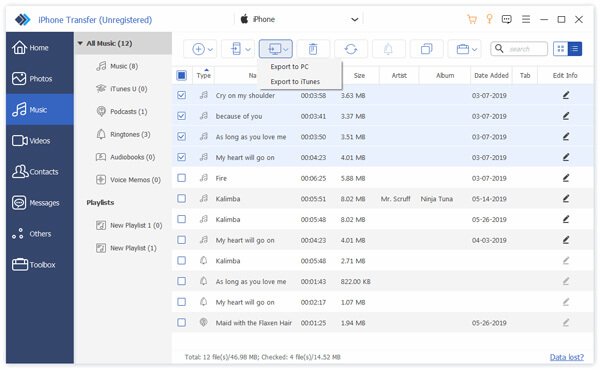
要管理您的音乐,请前往 音乐 点击标签页,查看 iOS 设备上的所有音乐文件。选择要传输的音乐文件,点击“PC”按钮,然后选择 导出到PC然后,设置输出文件夹。
结语
现在,你应该学习前五名。 适用于 Windows 的最佳 iTunes 替代方案 以及Mac。其中一些集成了音乐库和管理功能。另一些则允许用户在iOS设备和电脑之间传输媒体文件和文档。 Apeaksoft iPhone转移 是一款功能强大的工具,可用于管理、传输和备份 iOS 设备上的媒体文件和其他数据。

相关文章




