

iTunes 文件共享 - 如何使用、查找和故障排除

许多用户希望在电脑和 iPhone 或 iPad 之间传输文件。 iTunes文件共享 它提供了一种通过 USB 连接直接传输文档、视频和其他应用程序文件的方法。阅读更多内容,了解其工作原理以及共享文件的存储位置。
本指南还将为您解释它为何不显示,并介绍其最佳替代方案——Apeaksoft iPhone Transfer。请继续阅读。
页面内容:
部分1:什么是iTunes文件共享
iTunes 文件共享的基本定义
如前所述,iTunes 文件共享是一项在 iOS 设备和电脑之间传输文件的功能。借助它,您可以轻松快捷地共享文件,而无需依赖 iCloud 服务。此外,它不会造成数据丢失,也没有文件数量限制。
iTunes 文件共享支持哪些文件格式?
并非所有 iOS 应用都支持文件共享。要查看特定应用是否受支持,您可以将设备连接到 iTunes 并打开…… 文件共享 本节。如果应用出现在列表中,则表示它支持文件共享。
第二部分:如何使用 iTunes 文件共享传输文件
如何使用 iTunes 文件共享?别担心。本节将为您提供一份全面的操作指南,一步一步教您如何使用 iTunes 进行文件共享。
这里,我们以 iPhone 和 Windows 之间的 iTunes 文件共享为例。
步骤 1。 在您的Windows电脑上启动iTunes。请确保您的iTunes已更新至最新版本。
步骤 2。 将 iPhone 连接到电脑。如果是首次连接,请在 iPhone 上信任此电脑(在 iPhone 上绕过“信任此计算机”).
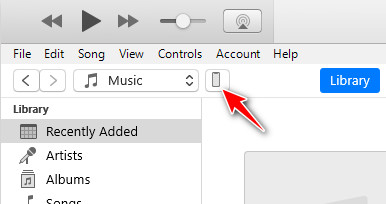
步骤 3。 点击设备左上角的图案图标,如下图所示。
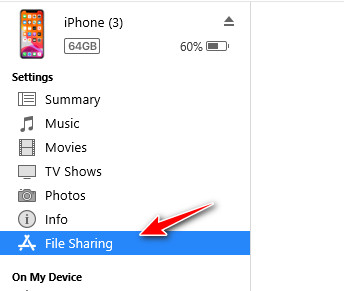
步骤 4。 选择 文件共享您将在右侧看到 iPhone 上所有支持 iTunes 文件共享的应用。
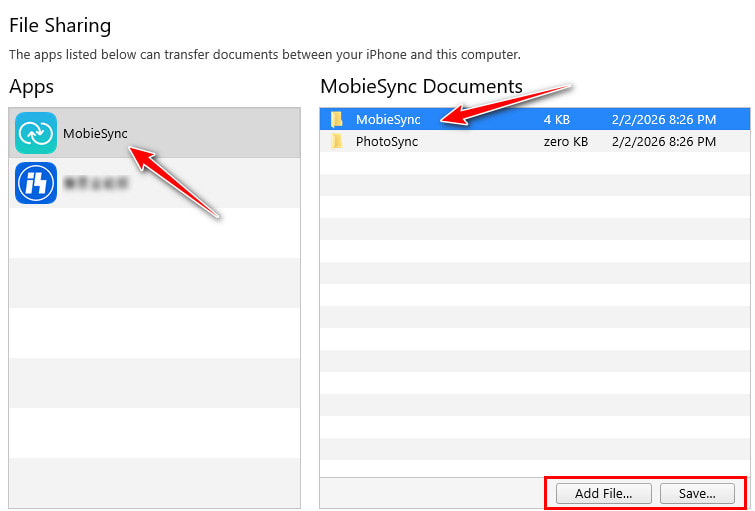
步骤 5。 点击您想要的应用,然后在右侧选择目标文件。
步骤 6。 如果您想与 iPhone 共享文件,请选择 添加文件 选项。
如果要将文件导入计算机,请选择 已保存 选择一条省钱的途径。
第三部分:在哪里可以找到 iTunes 文件共享文件
很多人使用 iTunes 文件共享成功传输了文件,但之后却找不到这些文件。别担心!本节将帮助您轻松找到 iTunes 文件共享文件夹的位置。
如果您将文件从电脑传输到 iPhone/iPad
iPhone 上的 iTunes 文件共享文件夹在哪里?通过 iTunes 文件共享传输的文件会存储在相应的应用程序中。您可以打开之前选择的应用程序,然后进入“文稿/文件/资源库”页面。在那里您可以看到传输的文件。
如果您将文件从 iPhone/iPad 导出到 Windows/Mac 电脑
如果您将文件从 iPhone/iPad 导出到电脑,文件将保存到您在导出过程中选择的位置。如果您忘记了选择的路径,可以前往桌面/下载文件夹查看。或者,您也可以按照以下步骤操作: 部分2 最后一步检查默认路径。
第四部分:额外提示 - 为什么 iTunes 中的文件共享不显示
有时,当您将 iPhone/iPad 连接到电脑时,可能没有文件共享选项或找不到所需的应用程序。这主要是由以下原因造成的:
您的设备连接不正确。
- 您尚未在您的 iDevice 上信任此计算机。
- 更换新的USB数据线或连接端口。
- 重启 iTunes 并重新连接您的设备。
iTunes 版本问题
您的 iTunes 版本过旧,无法正常显示文件共享功能。您需要将其更新到最新版本。
该应用不支持文件共享
只有支持文件共享的应用才会显示在 iTunes 中。如果开发者没有为应用启用文件共享功能,则该应用不会显示。您可以查看应用的描述来确认其是否支持文件共享。
部分5:iTunes文件共享的最佳替代方案
如果 iTunes 文件共享未显示或无法正常传输文件,您可以考虑使用更灵活的文件传输方式。除了 iTunes 文件传输之外,还有哪些替代方案?您一定不能错过。 Apeaksoft iPhone转移该软件可让您在 iPhone 之间、iPhone 和 iPad 之间、iPhone 和电脑之间传输文件,反之亦然。
iTunes 文件共享的最佳替代方案
- 没有应用沙盒限制——只需单击一下,即可在 iOS 设备和计算机之间无损传输文件。
- 支持照片、音乐、视频、联系人、消息等。
- 不仅限于文件共享——您还可以通过清晰的界面轻松管理、编辑、删除和整理文件。
- 兼容最新的iOS设备和系统版本。

如果你的 iTunes无法同步这款一体化数据传输软件是您的最佳选择。
结语
本文已介绍 iTunes 中的文件共享 本指南将详细介绍文件共享功能,包括它的定义、使用方法、传输文件的位置、iTunes 文件共享不显示时的解决方法以及最佳替代方案。我们希望本指南能对您有所帮助,让您更轻松地在 iOS 设备和电脑之间传输和管理文件。
相关文章




