

如何将 iPhone 上的备忘录传输到 PC 和 Mac 电脑

有些情况下你必须 将 iPhone 上的笔记同步到 Mac 或 PC例如,即使你的 iPhone 丢失了,你仍然可以在电脑上访问笔记副本。此外,最好在释放 iPhone 空间之前,先将笔记保存到你的 PC 或 Mac 上。好消息是,你可以通过多种方式在不同设备间保存笔记。本指南将介绍具体的操作流程。
页面内容:
第一部分:将 iPhone 备忘录快速同步到电脑的方法
Apple Notes 可以保存大量信息,从购物清单到创意灵感,从课堂笔记到密码,应有尽有。 Apeaksoft iPhone转移 它无需 Wi-Fi 即可将 iPhone 上的备忘录备份到电脑。更重要的是,其直观的界面使其成为普通用户的理想选择。
快速将 iPhone 备忘录传输到电脑的方法
- 使用数据线将 iPhone 备忘录传输到电脑。
- 预览 iPhone 备忘录并备份特定项目。
- 支持所有注释和附件。
- 保持笔记的原始状态。
- 与最新版本的 iOS 和 iPadOS 兼容。

如何将 iPhone 上的备忘录传输到电脑
步骤 1。 检测你的 iPhone
在电脑上安装好备忘录传输软件后,运行它。还有一个版本用于将备忘录同步到 Mac。使用 Lightning 数据线将 iPhone 连接到电脑。如果出现提示,请轻点屏幕。 信托 屏幕上会显示信任此电脑的提示。对于 iOS 13 及更高版本,请输入您的 iPhone 密码以允许连接。

步骤 2。 预览 iPhone 笔记
检测到您的设备后,转到 其它 在侧边栏上点击选项卡,然后选择 笔记 在 iPhone 上预览所有笔记。

步骤 3。 转账凭证
选择要同步的笔记和附件。点击 PC 顶部功能区上的按钮,然后选择 导出到PC设置输出文件夹并确认笔记备份。您还可以使用此程序将照片从 iPhone 传输到电脑。

提示: 在此过程中,请保持您的 iPhone 与电脑连接。
第二部分:如何通过 iCloud 将 iPhone 备忘录同步到电脑
如果没有数据线,您可以使用 iCloud 无线同步 iPhone 上的备忘录到 MacBook 或 PC。使用您的 Apple ID 帐户,您可以在包括 iOS 设备、Mac 和 PC 在内的所有设备之间同步备忘录。
步骤 1。 在您的 iPhone 上运行“设置”应用程序。
提示: 提示:请确保您的 iPhone 已连接到互联网。
步骤 2。 点击您的个人资料并选择 iCloud的.
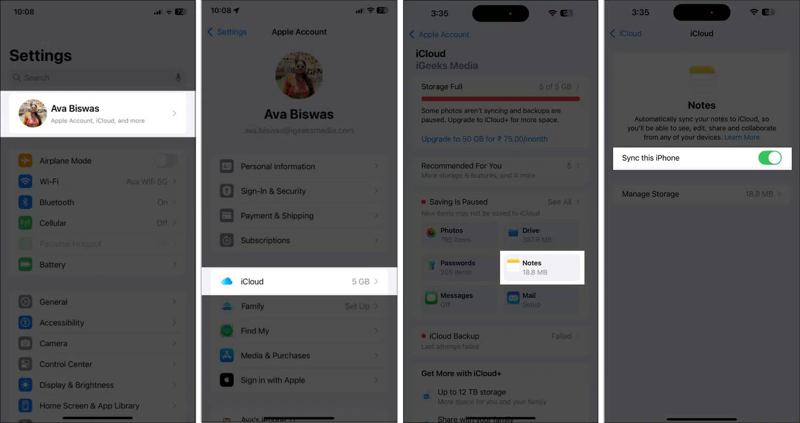
步骤 3。 点击 笔记 在下面 已保存至 iCloud 部分。
步骤 4。 切换 同步此 iPhone 立即同步 iPhone 备忘录。
将 iPhone 上的备忘录同步到 MacBook
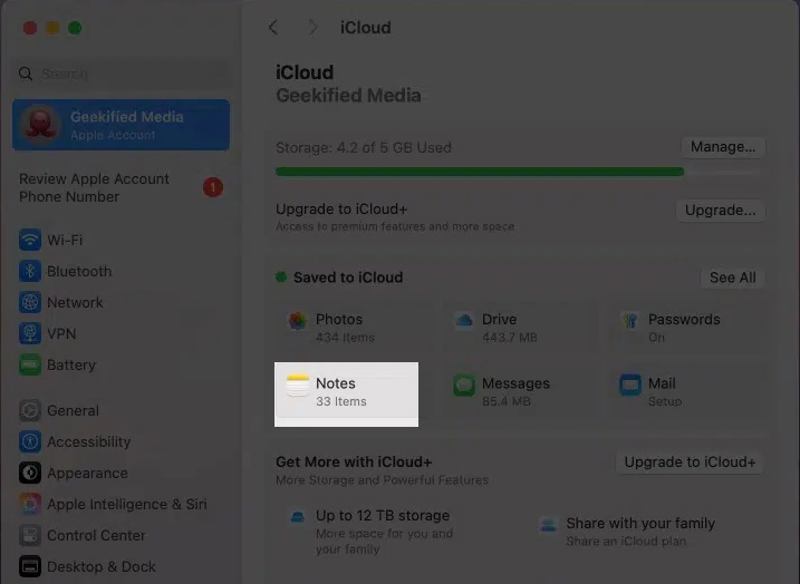
步骤 5。 点击 Apple 菜单并选择 系统设置.
步骤 6。 点击 苹果账户,并选择 iCloud的.
步骤 7。 选择 笔记 在下面 已保存至 iCloud 区。
步骤 8。 切换到 同步此 Mac 选项,然后单击 完成 .
提示: 注意:您必须在 iPhone 和 MacBook 上使用同一个 Apple ID 帐户登录。
将 iPhone 上的备忘录同步到电脑
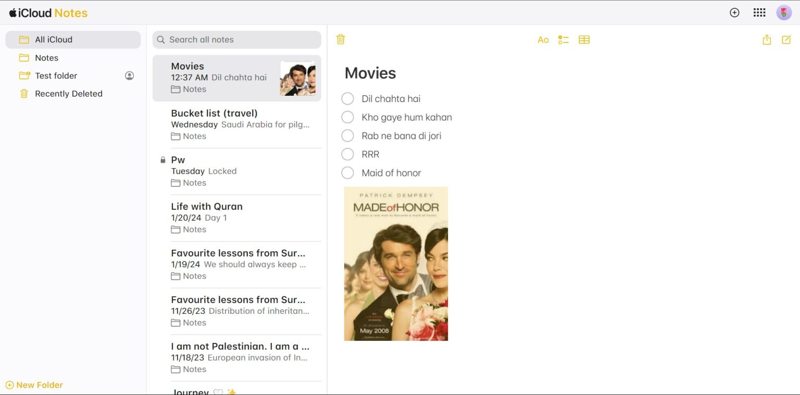
步骤 5。 在浏览器中访问 www.icloud.com,并使用您的 Apple ID 和密码登录。
步骤 6。 选择 笔记 进入 iCloud笔记 页面。
步骤 7。 选择要备份的笔记,然后复制它,包括附件。
步骤 8。 从桌面打开一个新的 Word 文档,然后粘贴该笔记。
第三部分:如何通过 Gmail 将 iPhone 上的备忘录复制到电脑
将 iPhone 备忘录复制到电脑的另一种方法是通过 Gmail 帐户。实际上,您可以将 iPhone 备忘录同步到 Gmail,并在任何数字设备上访问它们。这种方法不需要额外的软件或硬件,只需要稳定的网络连接即可。您还可以 将iPhone联系人同步到Gmail.
步骤 1。 运行你的 个人设置 应用程序在你的iPhone上。
步骤 2。 导航 应用, 笔记和 备注账户.
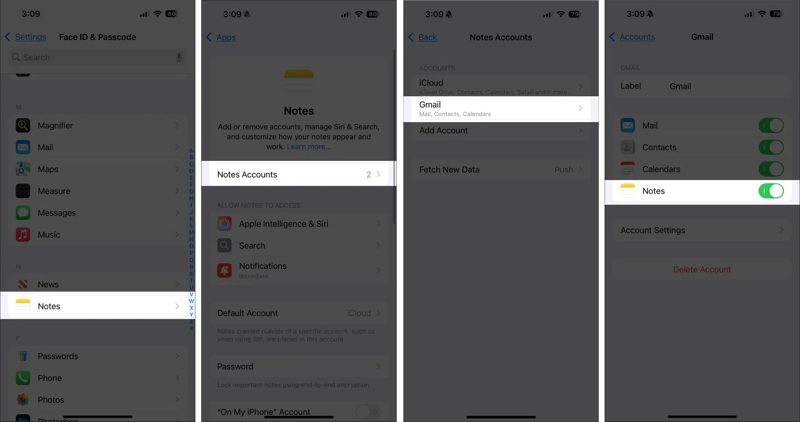
步骤 3。 点击 新增帐户,并选择 Google如果您已将 Gmail 帐户添加到 Notes,请跳至
步骤 4。 使用您的Gmail帐户登录。
步骤 5。 接下来,请在网站上选择您的帐户。 备注账户 屏幕上。
步骤 6。 切换到 笔记 可选择将 iPhone 备忘录同步到 Gmail。
步骤 7。 打开电脑,打开网页浏览器。
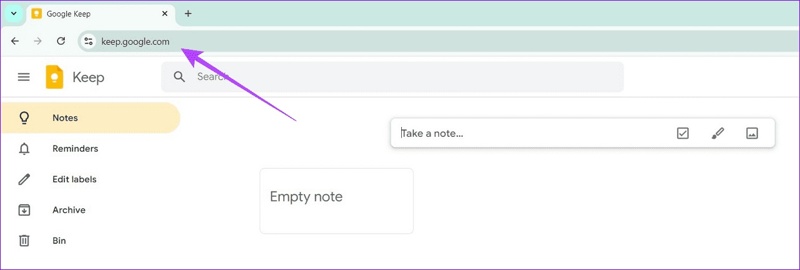
步骤 8。 请访问 keep.google.com 并登录您的 Gmail 帐户。
步骤 9。 选择 笔记 在侧边栏中将 iPhone 备忘录复制到您的电脑。
提示: 您还可以使用 Google Keep 应用或扩展程序下载您的笔记。
结语
根据我们以上分享的内容,你应该至少学习到三种方法: 将 iPhone 上的笔记同步到 MacBook 或者在电脑上。将 iPhone 备忘录同步到 iCloud 后,您可以使用同一个 Apple ID 在 Mac 或 PC 上访问它们。此外,Gmail 和 Outlook 也允许您将 iPhone 备忘录备份到云端存储。如果您没有稳定的网络连接,Apeaksoft iPhone Transfer 是一个理想的选择。
相关文章
在删除文件之前,最好按照我们行之有效的方法和具体指南,将文件从 iPad 传输到 PC。
要在 iPhone 上同步音乐,您可以使用 Apeaksoft iPhone Transfer、Apple Music、AirDrop、iTunes、Finder 和 iCloud Drive。
您在使用 iCloud 同步时遇到过暂停问题吗?别担心,本文将教您如何快速恢复同步。
除了 iTunes 之外,要将 MP4 文件添加到 iPad,您还可以使用云服务、WALTR 2、VLC 或专用的 iOS 数据传输软件。



