

如何在 iPhone 或 iPad 上共享日历事件

iOS 设备上的日历功能远不止是查看日期那么简单。它还能安排事件并及时提醒您。更重要的是,您可以…… 在 iPhone 上共享日历 为了让家人、朋友和同事等其他人了解最新情况,根据分享对象不同,工作流程也会有所不同。我们列出了一些行之有效的方法,并在下方演示了工作流程。
页面内容:
第一部分:在 iPhone 上轻松共享日历
由于苹果日历在我们的日常计划中非常重要,如果您想将 iPhone 上的日历事件共享到电脑上, Apeaksoft iPhone转移 这是一个不错的选择。它允许您将 iOS 设备上的事件和日历共享和备份到电脑上,无需任何技术技能。
在 iPhone 日历上轻松分享事件的方法
- 在 iPhone 或 iPad 上快速共享日历事件。
- 在电脑上预览 iPhone 日历。
- 将事件导出到计算机,数据无损。
- 支持 CSV、TXT 和 ICS 文件格式。
- 兼容最新版本的iOS和iPadOS。

如何在 iPhone 上共享日历事件
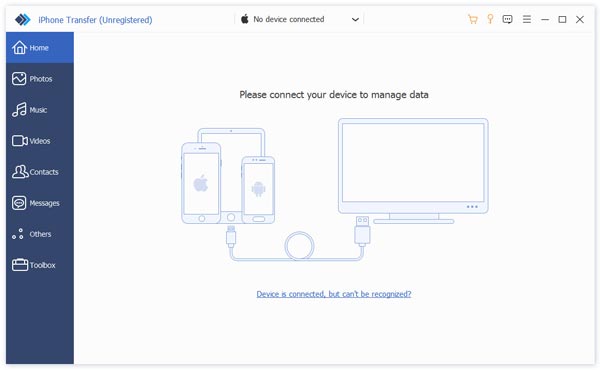
步骤 1。 连接到您的 iPhone
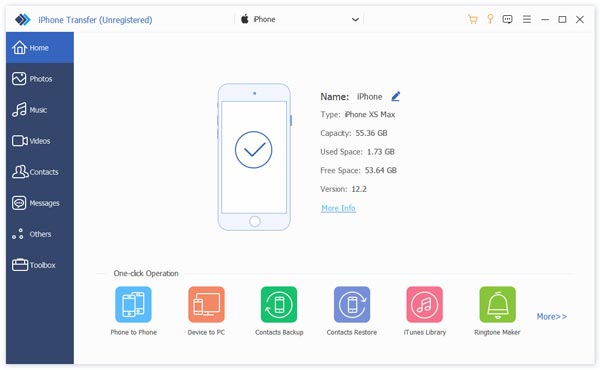
在电脑上安装 iPhone Transfer 后,启动它。Mac 用户可以使用另一个版本。使用 Lightning 数据线将 iPhone 连接到电脑。如果是首次连接这两个设备,请点击 信托 屏幕上会显示“信任此电脑”的提示。出现提示时,请输入您的 iPhone 密码以授权访问。
步骤 2。 预览 iPhone 日历
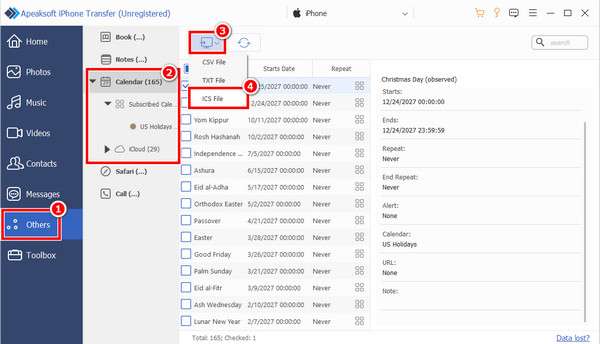
检测到您的设备后,请选择 其它 点击侧边栏选项卡,然后点击 日历现在,您可以按标题和日期预览事件。
步骤 3。 在iPhone上共享日历
请务必选择所有要分享的活动,然后点击 显示器 点击顶部功能区上的按钮,选择文件格式。然后,设置输出文件夹并确认操作。
第二部分:如何在 iPhone 上共享日历
实际上,您可以通过网络连接,通过电子邮件在 iPhone 上共享日历事件。这种方法不需要额外的软件或硬件。您只需要一个可以访问的电子邮件地址和稳定的网络连接即可。
如何在 iPhone 上共享日历
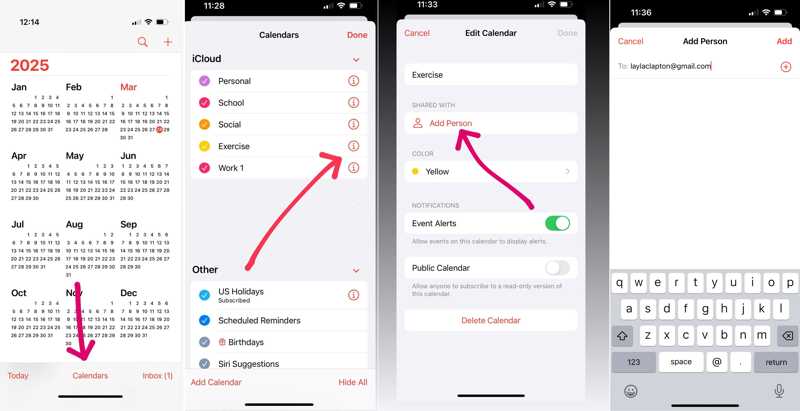
步骤 1。 在 iPhone 上运行 Apple Calendar 应用。
步骤 2。 去 alendars 点击底部的标签页,即可显示与您的帐户关联的所有事件。
步骤 3。 在下方选择要共享的日历 iCloud的 部分。
步骤 4。 点击 加人 按钮下 跟...一起分享 继续。
步骤 5。 在文本框中输入联系人或电子邮件地址。 至 字段并点击 添加 点击此按钮开始共享 iPhone 日历。
步骤 6。 点击联系人。如果您只想共享只读日历,请关闭此功能。 允许编辑.
步骤 7。 接收方接受邀请即可完成该过程。
注意: 这种方式用于与特定人员共享日历。
如何从 iPhone 共享只读日历
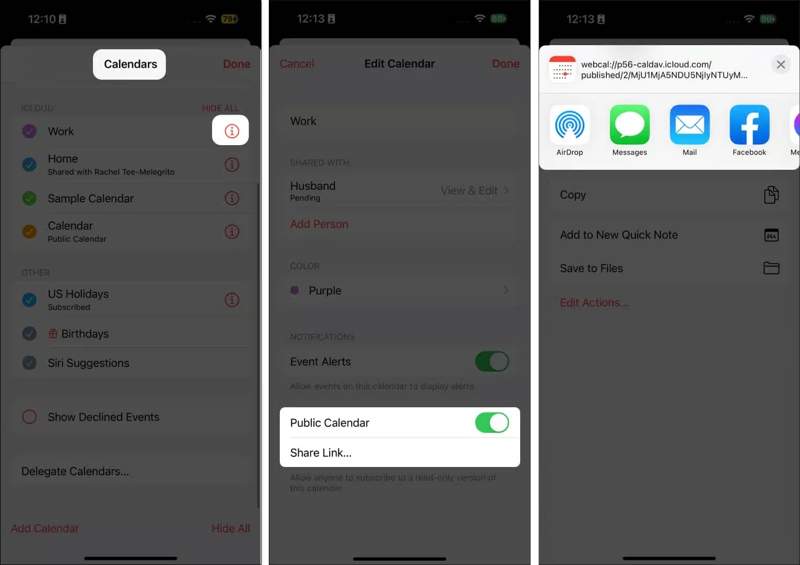
步骤 1。 打开 日历 应用程序。
步骤 2。 前往 日历 底部的标签。
步骤 3。 点击您要分享的日历。
步骤 4。 切换 公开日历,然后点击 分享链接.
步骤 5。 然后,您可以通过以下方式共享 iPhone 日历 空投, 收件箱, 邮箱:或社交媒体。
第三部分:如何在 iCloud.com 上共享 iPhone 日历
如果您已将日历同步到 iCloud,还可以将 iPhone 上的日历事件共享到 iCloud.com。即使您的 iPhone 不在身边,也可以使用此方法。此方法需要您的 iCloud 帐户。 iCloud密码 这也是您的 Apple ID 密码。
步骤 1。 运行 个人设置 应用程序在你的iPhone上。
步骤 2。 连接到互联网。
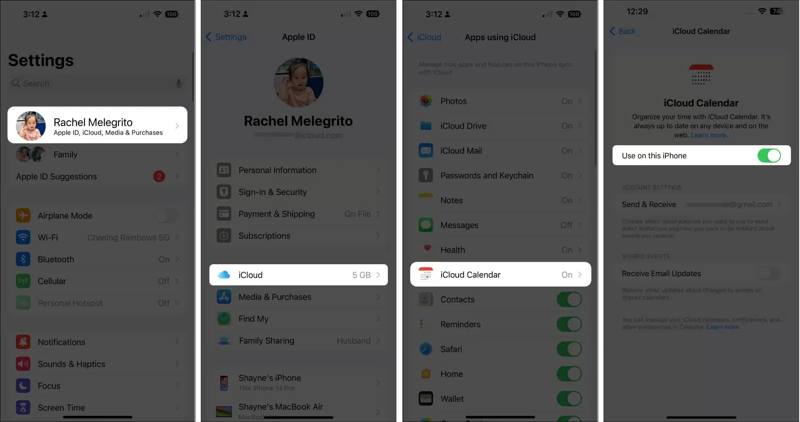
步骤 3。 点击你的个人资料,选择 iCloud的,点击 iCloud的日历并同步日历。
步骤 4。 请打开电脑,登录与您的 iPhone 关联的 iCloud 帐户。
步骤 5。 点击 日历 找到您想要共享的日历。
步骤 6。 点击 分享 按钮并点击 添加 选项。
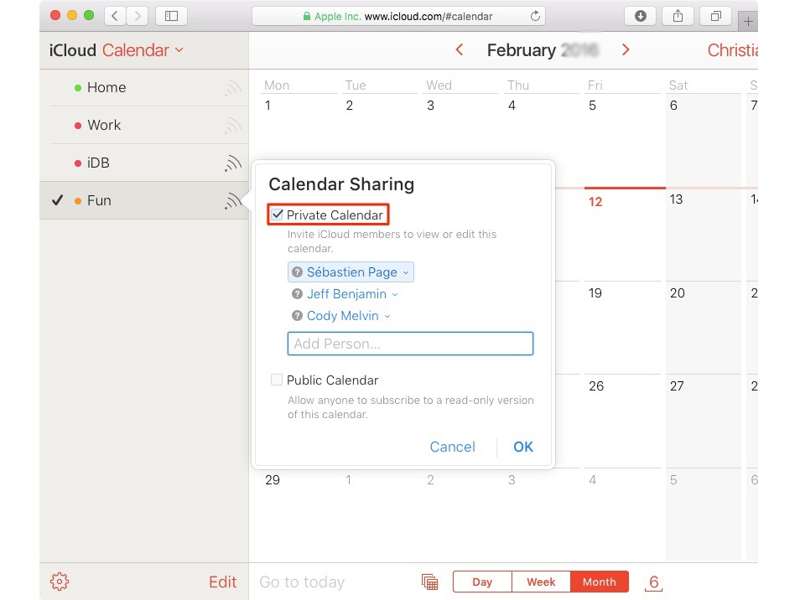
步骤 7。 输入联系人或电子邮件地址,然后开启 私人日历和点击 完成 .
步骤 8。 命中的 更多 按钮,然后选择 允许编辑 or 只读,取决于您的目的。
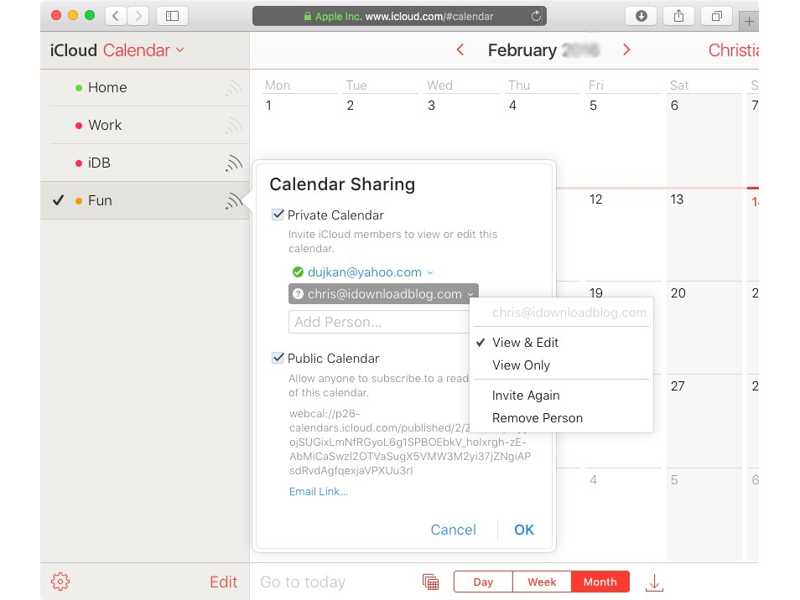
注意: 如果您想共享只读日历,请勾选此项。 公开日历和点击 电子邮件链接将链接发送给收件人,然后点击 发送.
第四部分:如何在 iPhone 上与家人共享日历
如果您已启用 Apple 家庭共享功能,即可与家人共享 iPhone 上的日历。前提是您必须启用 iCloud 日历。以下是在 iPhone 或 iPad 上设置家庭日历的方法:
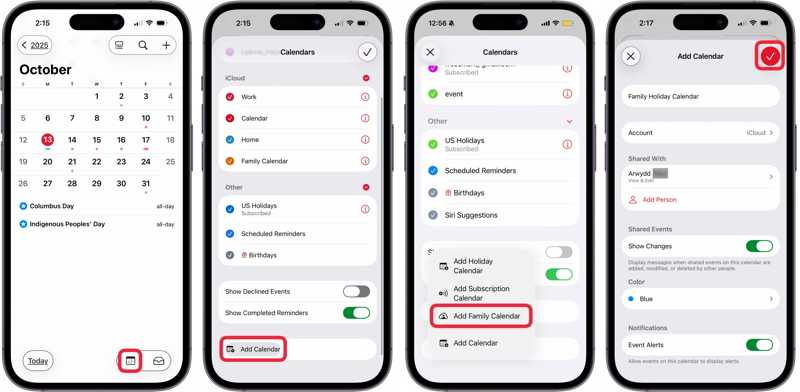
步骤 1。 打开“设置”应用,然后点击您的个人资料。
步骤 2。 导航 iCloud的 以及 日历.
步骤 3。 启用 iCloud的日历.
步骤 4。 返回主屏幕并打开 日历 应用程序。
步骤 5。 点击 日历 按钮并点击 添加日历 在 iPhone 上创建共享日历。
步骤 6。 选择 添加家庭日历.
步骤 7。 您的整个家庭群组将自动添加到家庭日历中。您可以保留或更改群组名称,并设置其他选项。
提示: 如果您想与家人以外的人共享日历,请点击 加人.
步骤 8。 最后,点击 完成 点击右上角的按钮保存日历。
步骤 9。 接下来,返回日历应用屏幕,然后点击 添加 按钮。
步骤 10。 输入活动名称并设置选项。
步骤 11。 命中的 日历 在字段中,选择新的家庭日历,然后点击 完成 .
步骤 12。 然后,所有家庭成员都可以查看你 iPhone 上的共享日历。
第五部分:如何将 iPhone 日历与 Google 日历共享
如果收件人没有 iOS 设备,您可以将 iPhone 日历共享给 Google 日历、Outlook 日历或其他服务。您只需要一个 Google 帐户和稳定的互联网连接即可。
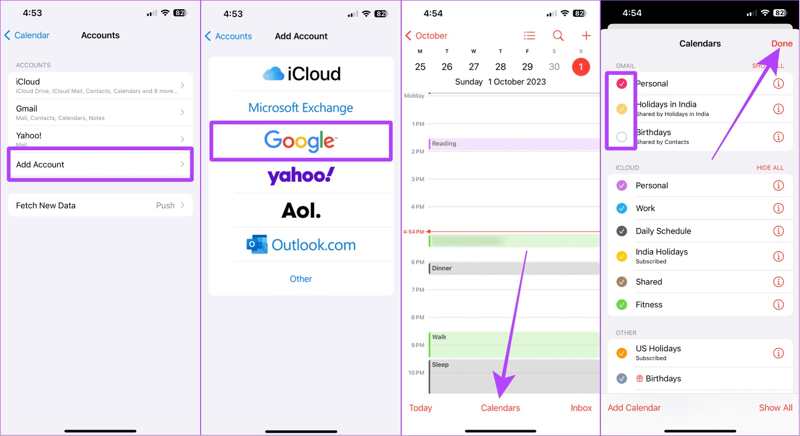
步骤 1。 开始 个人设置 在 iPhone 上的应用程序中,向下滚动并选择 日历.
步骤 2。 点击 账户,并击中 新增帐户.
步骤 3。 选择 Google, Outlook或其他服务。
步骤 4。 输入您的 Google 凭据并点击 下一篇.
步骤 5。 接下来,切换到 日历 应用程序,然后前往 日历 底部的标签。
步骤 6。 点击 显示所有 旁边 GMAIL 显示所有可用的日历。
步骤 7。 选择所有要共享的日历,然后点击 完成 .
步骤 8。 下拉屏幕刷新,如果你的 iPhone 已联网,你的日历就会同步。
注意: 您可以在浏览器中访问 Google 日历网站,查看您的 iPhone 日历是否已成功共享。此外,您还可以在 Google 帐户下添加新的日历并直接共享。
结语
现在,你应该明白了 如何共享 iPhone 日历 在各种情况下,您都可以通过“日历”应用与联系人共享日历或事件。如果收件人没有 iOS 设备,您可以通过 URL 共享只读日历。此外,您还可以轻松地在 iCloud.com 或 Google 日历上共享日历。 Apeaksoft iPhone转移 即使接收者使用的是 Windows、macOS、iOS 或 Android 设备,也可以灵活地共享日历而不会丢失数据。
相关文章
在 iPhone 上删除不需要的/可疑的垃圾邮件日历邀请很容易,可以通过几种方式完成。 这是帮助您摆脱垃圾邮件邀请的完整指南。
当您错误地删除 Outlook 中的日历事件时,它仍然可以在您的 PC 上恢复。查看如何恢复已删除的 Outlook 日历。
Google 日历可帮助您规划日程。如果您的日程安排丢失,您仍可以通过 3 种方式恢复 Google 日历活动。
本指南演示了四种有效的方法,无论是否有备份,都可以在 iPhone 或 iPad 上恢复已删除的日历。



