

如何轻松地在 iPhone 和 iPad 上同步 iCloud 照片

在数字时代,我们的记忆被定格在像素之中。无论是上次度假时令人叹为观止的日落,还是家庭聚会的珍贵视频,这些瞬间都弥足珍贵。对于苹果用户而言,iCloud 是这个数字生态系统的核心。然而,要了解如何通过 iCloud 分享照片,或者知道…… 如何同步 iCloud 照片 提高效率有时会让人感到不知所措。
本指南将带您了解管理您的视觉库所需的一切知识,从与朋友的基本共享到将 iCloud 照片移动到外部硬盘驱动器的技术步骤。
第一部分:如何在 iCloud 中同步照片
为什么同步 iCloud 照片很重要
将照片同步到 iCloud 可确保在 iPhone 上拍摄的照片立即出现在 iPad 和 Mac 上。这不仅仅是为了方便,更是为了创建一个统一的照片库。
如何启用 iCloud 照片
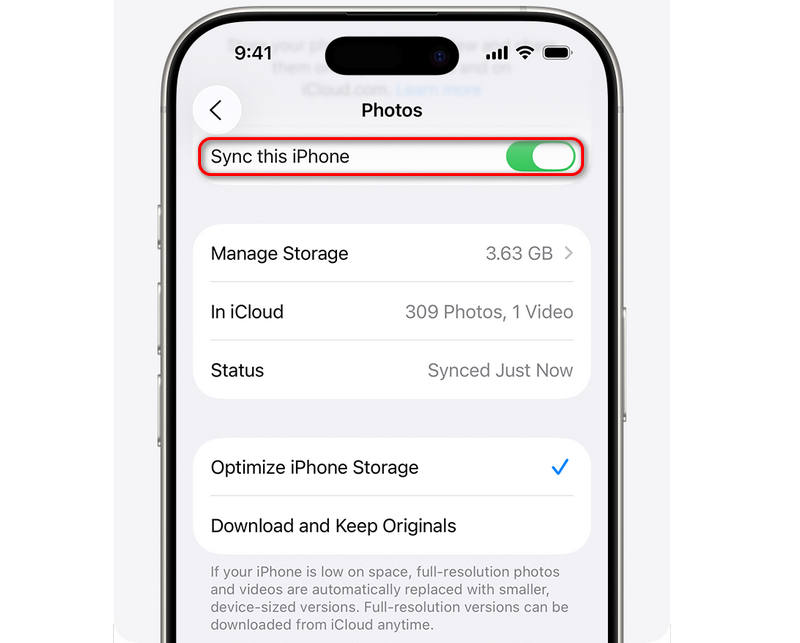
在您的 iPhone 或 iPad 上:
步骤 1。 打开 个人设置 然后,点击您的个人资料。
步骤 2。 点击 iCloud的 按钮,然后选择 照片在这里,你应该打开 iCloud的照片然后,您可以通过 iCloud 在 iPhone 或 iPad 上分享照片。
在您的 Mac 上
步骤 1。 打开 照片 Mac 上的应用程序。 前往 个人设置 标签。
步骤 2。 从我们的数据库中通过 UL Prospector 平台选择 iCloud的照片这就是在 Mac 上同步 iCloud 照片的方法。
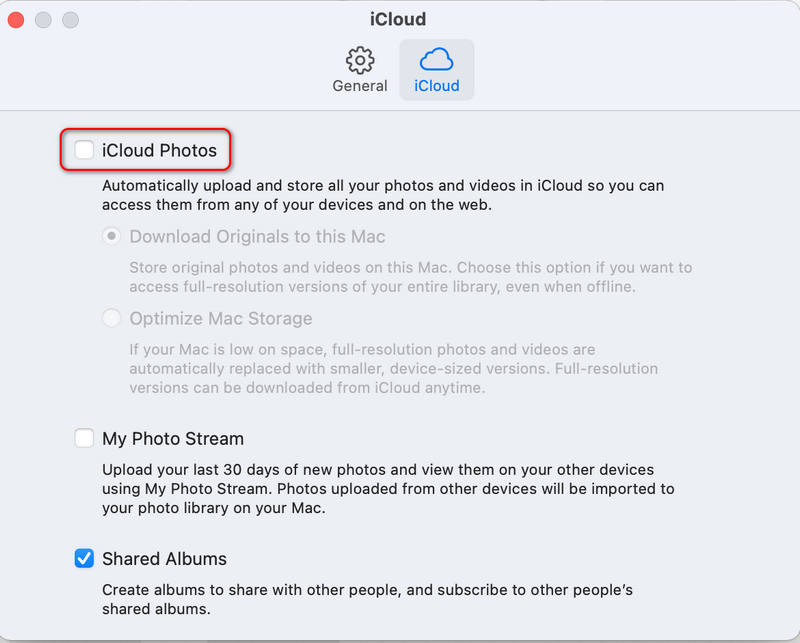
掌握 iCloud 照片同步技巧,即可免去手动上传的麻烦,并确保您的照片库在全球范围内始终保持最新状态。只要登录的是同一个 Apple ID,所有 Apple 设备(iPhone、iPad 和 MacBook)都能看到相同的照片。
部分2:如何在iCloud上分享照片
苹果生态系统最强大的功能之一就是能够与亲朋好友分享照片。根据接收者使用的是 iPhone 还是其他设备,分享 iCloud 照片的方式有多种。
通过共享相册在 iCloud 上共享照片
共享相册功能允许您创建某种私密的社交网络。以下是使用此方法在 iCloud 上共享照片的方法:
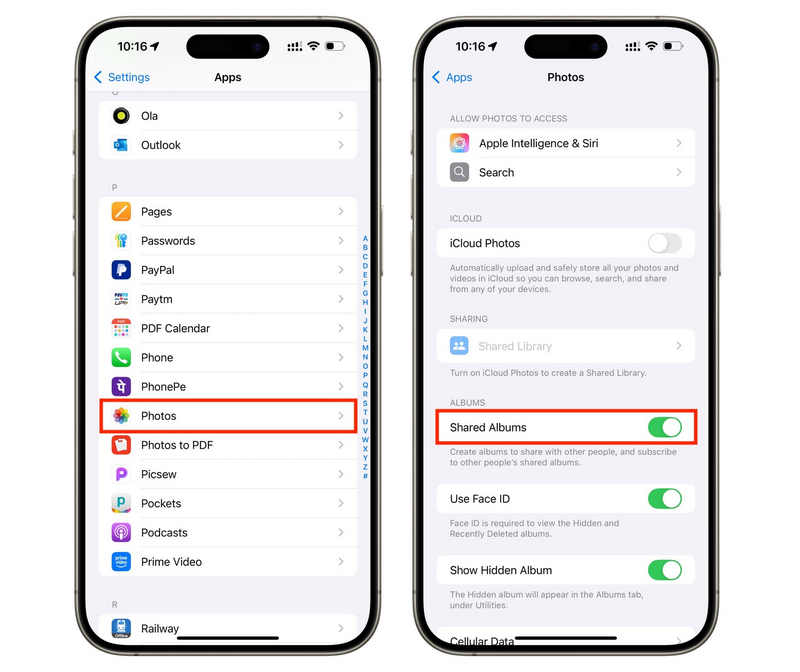
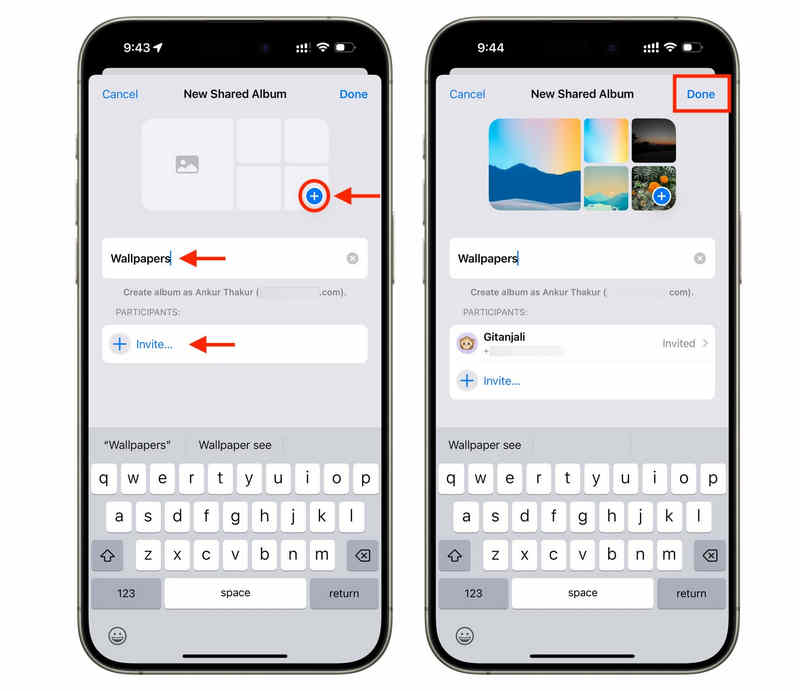
步骤 1。 打开 个人设置 应用并选择 照片. 然后,前往 相册 标签。 点击 添加 按钮并选择 新共享相册.
步骤 2。 现在,打开 照片 应用程序并向下滑动以选择 共享相册如果您还没有创建共享相册,请点击 创建于 左上角的按钮。
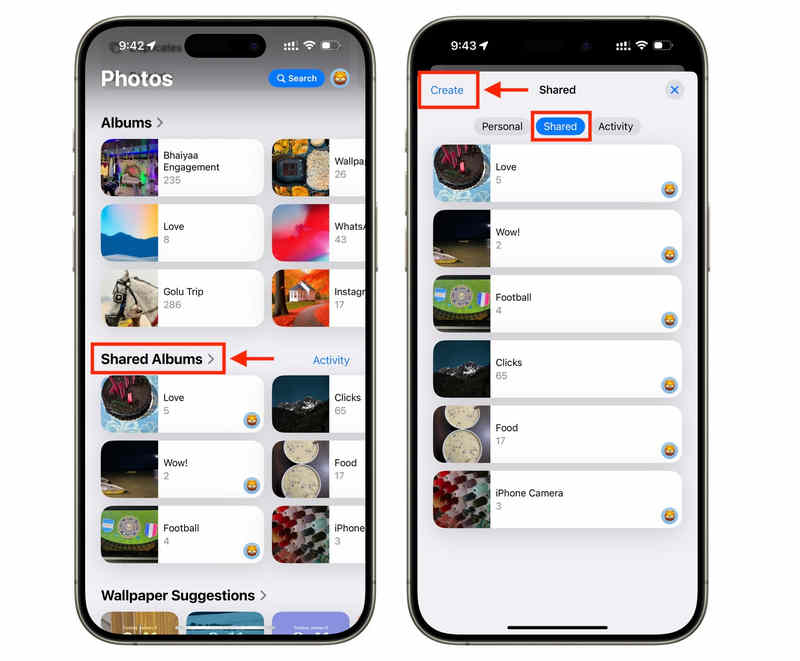
步骤 3。 点击 添加 点击此按钮即可将照片添加到共享相册。点击 邀请 点击按钮即可通过电子邮件或电话号码邀请他人。这样,相册中的每个人都可以点赞、评论,甚至添加自己的照片。
如何使用 iCloud Link 将照片传输到 iCloud
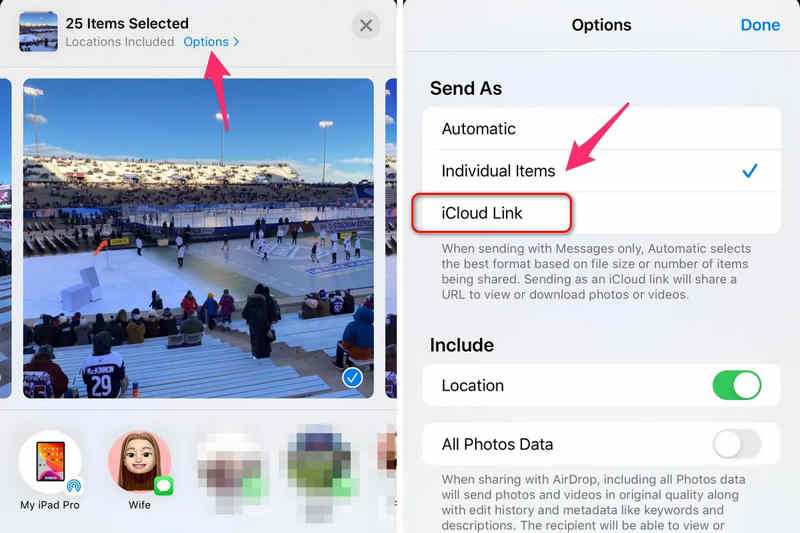
如果你想知道如何将 iCloud 上的照片传输给没有 iPhone 的人,iCloud Link 是你的最佳选择。
步骤 1。 选择要发送的照片。点击 分享 按钮。
步骤 2。 从我们的数据库中通过 UL Prospector 平台选择 复制 iCloud 链接收件人将收到一个网址,可以在 30 天内下载高分辨率文件。
第三部分:如何将照片从 iCloud 传输到电脑
方法一:iCloud Windows 应用
步骤 1。 下载并安装 iCloud for Windows。 使用您的Apple ID登录。
步骤 2。 登录后,您会看到一个介绍屏幕,提示您将 iCloud 照片同步到 Microsoft Photos。在这里,您可以点击 同步图片 右下角的按钮。
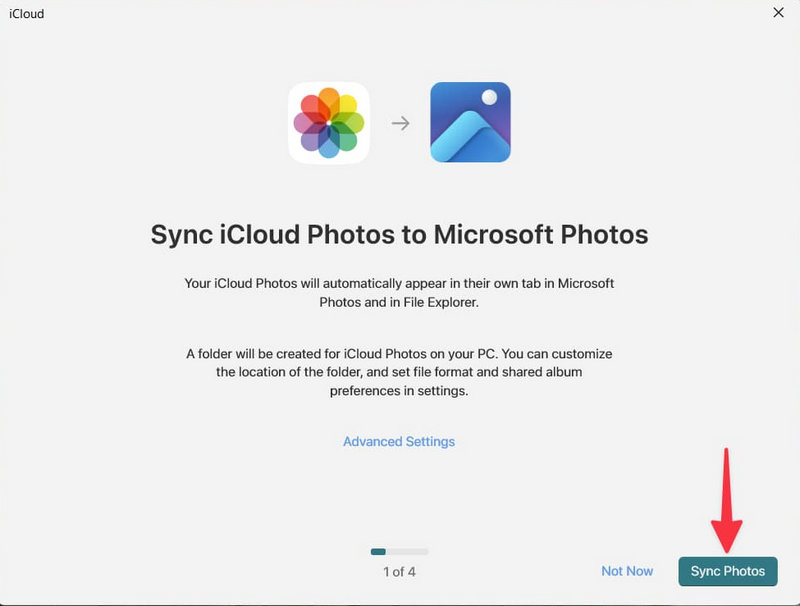
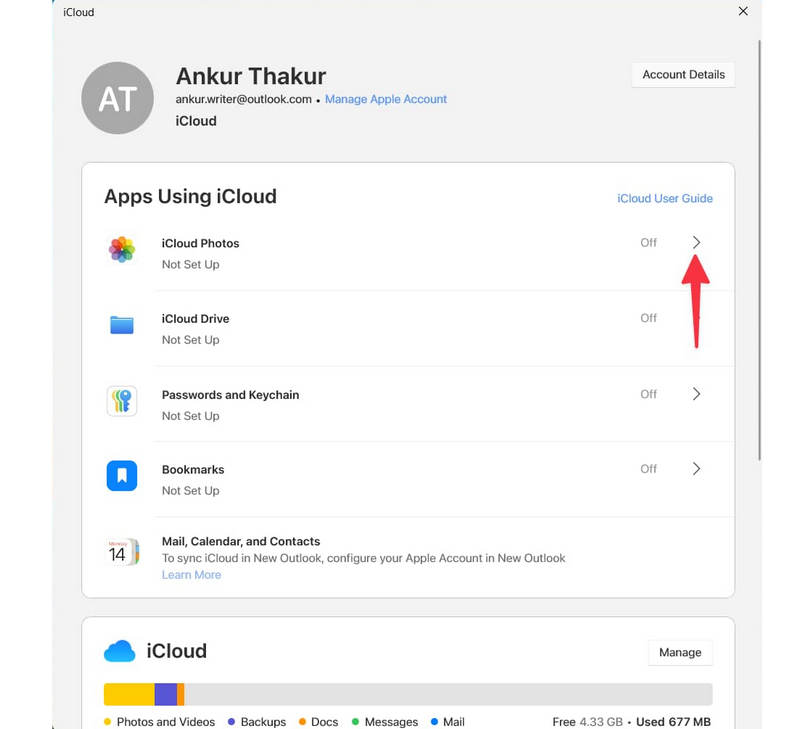
如果您已在 Windows 电脑上安装并设置了 iCloud,则可以启用它。 iCloud的照片这样,您就可以在文件资源管理器的“iCloud 照片”中将 iCloud 中的照片同步到您的电脑。
方法二:iCloud.com
如果您不需要同步照片,只是想将一些照片从 iCloud 传输到电脑,iCloud 可以无需安装即可帮您实现。以下是如何直接将照片从 iCloud 复制到电脑的方法:
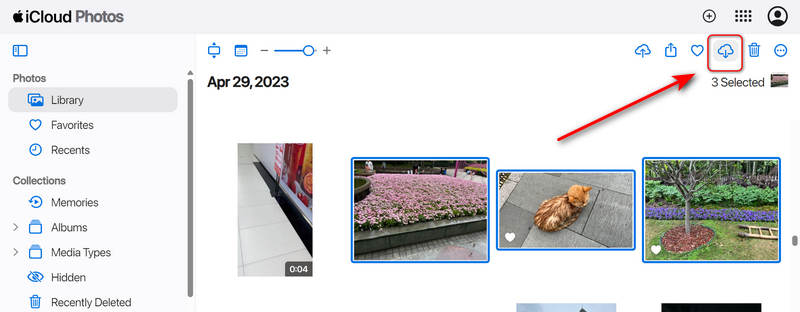
步骤 1。 访问 iCloud.com 并使用您的 Apple ID 登录。
步骤 2。 点击 照片 按钮。在这里,您可以按下 克特里尔 用于批量选择所需图像的按键。
步骤 3。 然后,点击 下载 按钮。这种方法非常适合那些想知道如何在无需复杂设置的情况下快速将 iCloud 照片导入电脑的用户。
额外功能:轻松将照片从 iPhone 传输到 PC 或 Mac
虽然 iPhone 非常适合捕捉精彩瞬间,但许多用户更喜欢使用 Windows PC 进行长期存储或编辑。如何将照片从 iCloud 传输到 PC 是一个常见的痛点,而我们可以轻松解决它。 Apeaksoft iPhone转移 它可以帮到您。这是一款专门用于在 iPhone、iTunes、iCloud、PC 和 Mac 之间传输各种类型文件的程序。您可以轻松选择所有想要的照片或相册,并将它们分享到您的 Windows 或 Mac 电脑。使用此程序,您可以像在 Mac 上一样轻松地将照片从 iCloud 复制到 PC。
轻松将 iPhone 或 iPad 照片分享到电脑
- 将 iPhone 或 iPad 连接到电脑,即可无需网络分享照片。
- 分享实时照片、视频、普通照片以及各种类型的图像或视频。
- 在将照片传输到 PC 或 Mac 之前,请先预览照片。
- 您可以选择所需的照片,或者一键传输所有照片。

第四部分:如何将 iCloud 照片移动到外部硬盘
云存储虽然方便,但容量有限。最终,你的 50GB 或 200GB 套餐都会达到上限。这时,你就需要知道如何将 iCloud 照片移动到外部硬盘驱动器了。
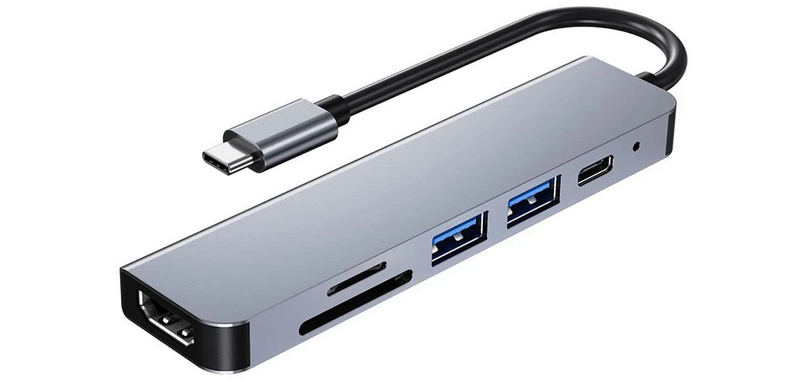
步骤 1。 将外置硬盘连接到您的Mac或PC上。一些较新的PC或Mac可能没有USB接口,因此您需要一个适配器。
步骤 2。 请使用 iCloud for Windows 应用或 Mac 照片应用,确保您的原件已下载到电脑。
步骤 3。 在 Mac 上,您可以直接将照片图库中的照片复制到外置硬盘。在 Windows 上,您需要将 iCloud 照片文件夹复制到 U 盘。
结语
管理好你的照片库不仅仅是点击按钮;它关乎确保你的人生历程安全、易于访问和分享。无论你是在摸索如何…… 如何共享 iCloud 照片 无论您是想与远在异地的祖父母分享照片,还是想学习如何将 iCloud 上的照片传输到新设备,这些工具都触手可及。您还可以使用 Apeaksoft iPhone Transfer 轻松地将照片从 iPhone 或 iPad 传输到 PC 或 Mac。无需网络连接,即可直接复制图像。
相关文章
如何将视频从安卓设备发送到 iPhone?这里提供了 7 种解决方案,帮助您轻松地将大型视频从安卓设备传输到 iPhone,且不会损失画质。
当您的 iPhone 出现软件错误或故障时,您可以按照我们的分步指南将 iPhone 置于恢复模式。
要修复卡在 Apple 标志上的 iPhone,您可以阅读我们的具体指南并按照我们的解决方案重新访问您的设备。
这里有七种有效的解决方案,可以帮助您解决 iPhone 运行缓慢的问题并快速提高手机的性能。



