

如何快速将安卓设备与电脑同步

将安卓设备与电脑同步 这意味着立即将 Android 设备上的所有文件或特定数据移动到电脑。例如,在释放手机空间之前,最好先将重要数据和信息同步到电脑。此外,它还允许您在电脑上保存、查看和管理 Android 数据。本指南介绍了多种行之有效的方法,并通过步骤演示了操作流程。
第一部分:将安卓设备与电脑同步的理想方法
要同步安卓手机,您可能需要一个直观易用的工具,例如: Apeaksoft MobieTrans它能够通过物理连接在电脑上访问您的安卓设备,并将所有数据传输到您的电脑。
快速将安卓设备同步到电脑的方法
- 将安卓设备上的消息、媒体文件等同步到电脑。
- 适用于多种数据类型。
- 预览文件以进行选择性同步。
- 在电脑上管理您的安卓文件。
- 支持几乎所有安卓品牌和型号。
安全下载

如何将安卓手机与电脑同步
步骤 1。 连接到安卓
在电脑上安装好 Android 同步软件后,启动它。Mac 用户可以使用另一个版本。使用 Lightning 数据线将 Android 设备连接到电脑。如果是首次连接这两个设备,请点击 信托 在您的屏幕上信任这台电脑。
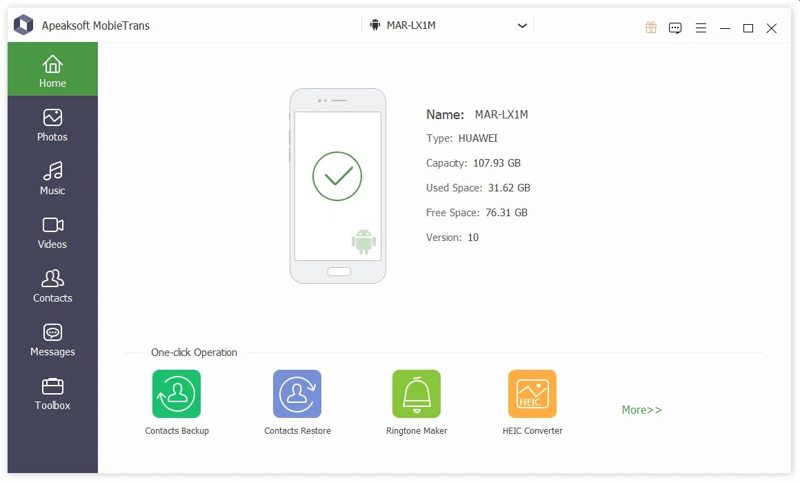
提示: 确保打开 USB调试 在您的安卓手机上启用模式。
步骤 2。 预览 Android 数据
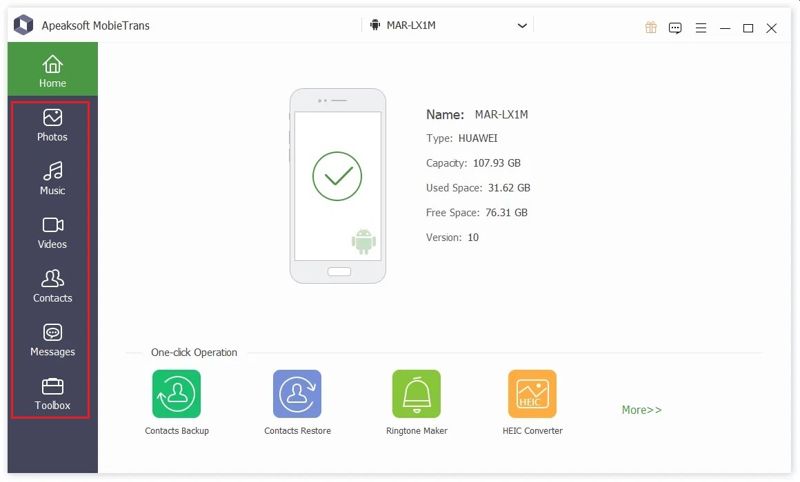
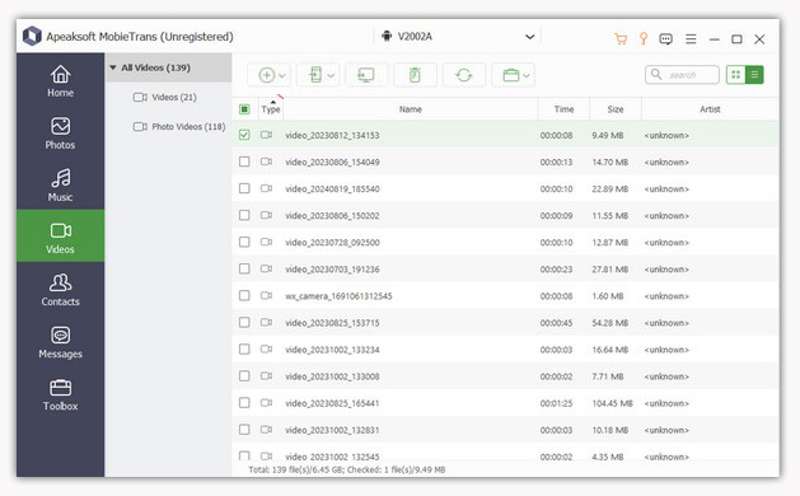
然后,您可以按类型预览数据。例如,要查看 Android 手机上的视频,请转到…… 视频 侧边栏上的选项卡。
步骤 3。 同步安卓手机
选择要同步的文件和项目,然后单击 PC 顶部功能区上的按钮,然后选择 导出到PC设置输出文件夹并确认 Android 同步。您还可以 将文件从Android传输到iPhone 用此程序。
第二部分:如何使用数据线将安卓手机与电脑同步
Android 是一个开源操作系统。它允许你访问手机内存中的文件系统。换句话说,你可以用 USB 数据线将手机连接到电脑,快速地将 Android 设备与电脑同步。
步骤 1。 打开你的安卓设备并运行 个人设置 应用程序。
步骤 2。 向下滚动,然后转到 开发者选项 标签。
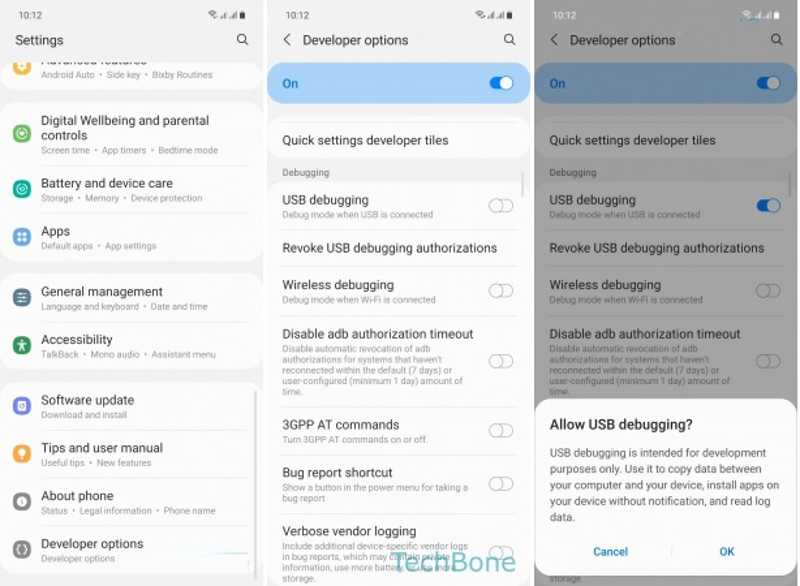
提示: 如果找不到开发者选项,请点击 内部编号 ,在 关于我们 连续按七次 Tab 键。
步骤 3。 切换 USB调试,然后点击 OK 确认一下。
步骤 4。 然后,点击 默认 USB 配置,然后选择 传送档案.
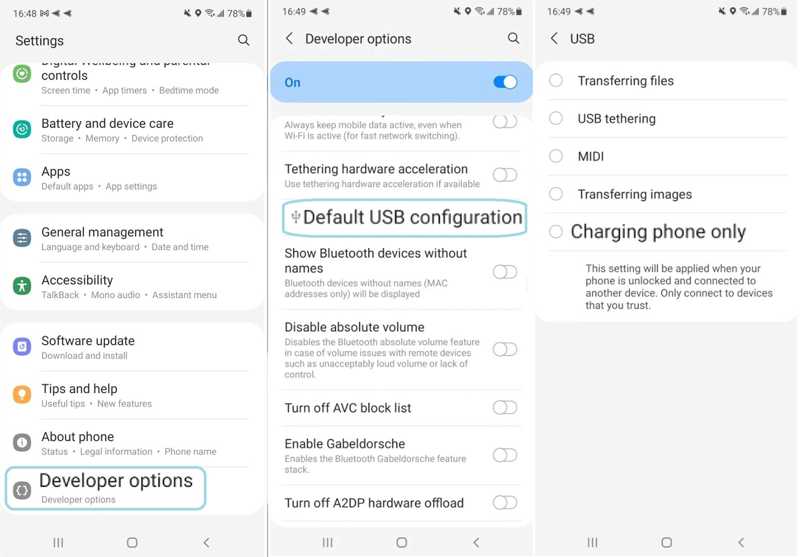
步骤 5。 接下来,用 USB 数据线将你的安卓设备连接到电脑上。
步骤 6。 打开文件管理器并选择您的安卓设备。
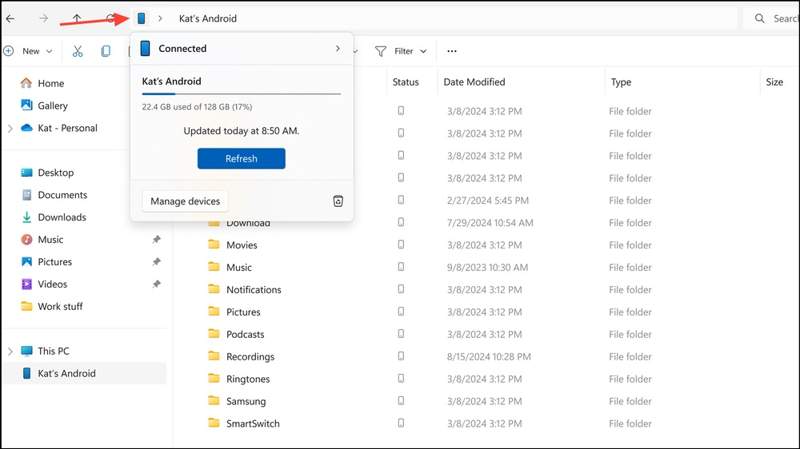
步骤 7。 查看您安卓设备上的文件,并将它们同步到您的电脑。
注意: 某些安卓文件(例如短信)无法在您的电脑上打开或读取。
第三部分:如何使用手机连接将安卓设备与电脑同步
要将安卓手机短信同步到 Windows 10 电脑,可以使用 Phone Link 应用。该应用由微软推出,用于在运行 Windows 11/10 的电脑上控制和访问您的安卓设备。
步骤 1。 打开 电话链接 从应用程序 开始 电脑上的菜单。
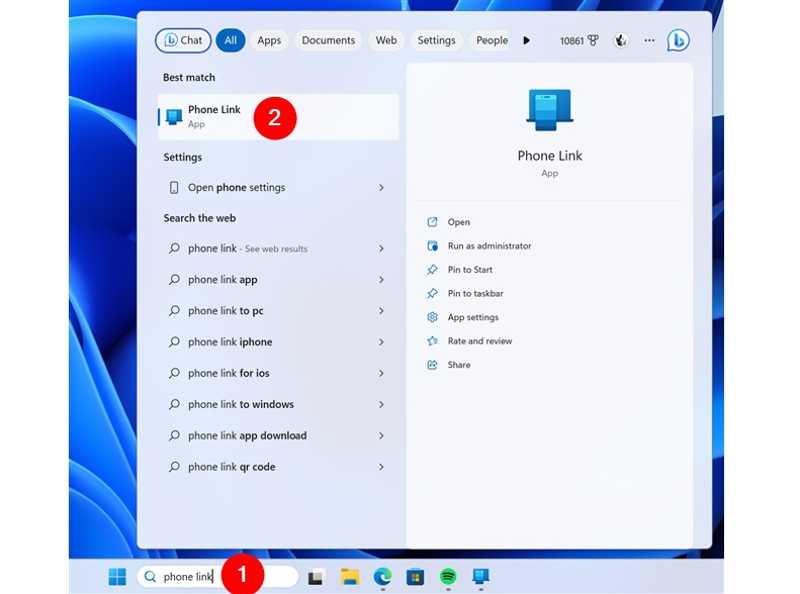
提示: 您可以从微软商店免费安装该应用。
步骤 2。 选择 Android 下 拿起你的手机.
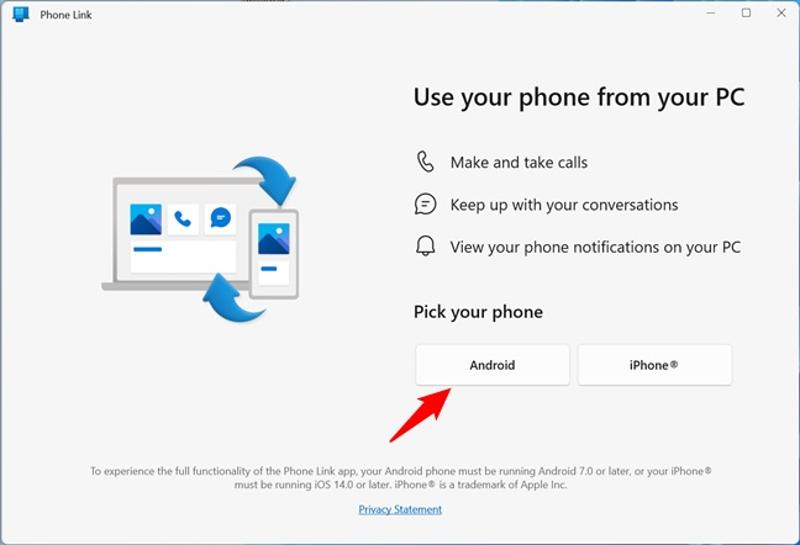
步骤 3。 出现提示时,安装 连结至Windows 按照屏幕上的说明,在您的安卓设备上使用该应用程序。
步骤 4。 接下来,检查 我已经准备好了“链接到窗口”应用程序。,然后点击 与二维码配对 按钮。
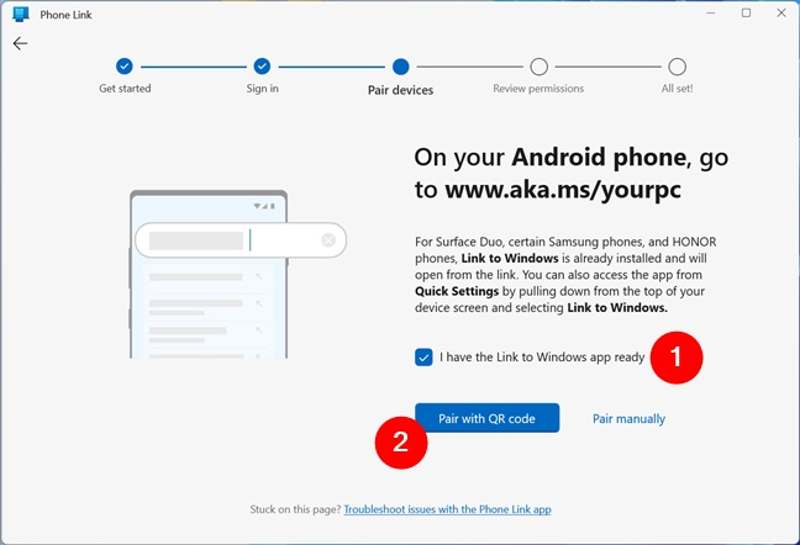
步骤 5。 打开你的安卓手机。
步骤 6。 打开 个人设置 应用,点按 已连接设备,并开启 连结至Windows.
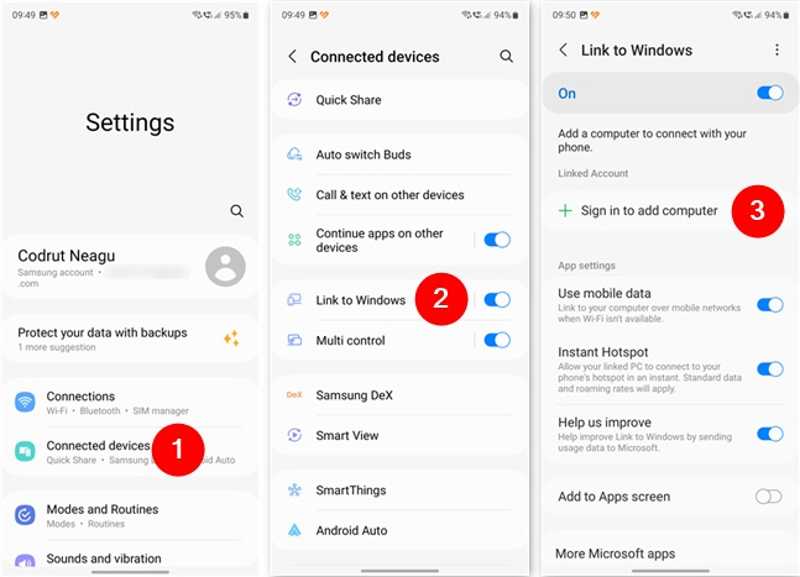
步骤 7。 点击 登录以添加计算机,并击中 添加计算机.
步骤 8。 运行 连结至Windows 应用程序抽屉中的应用程序。
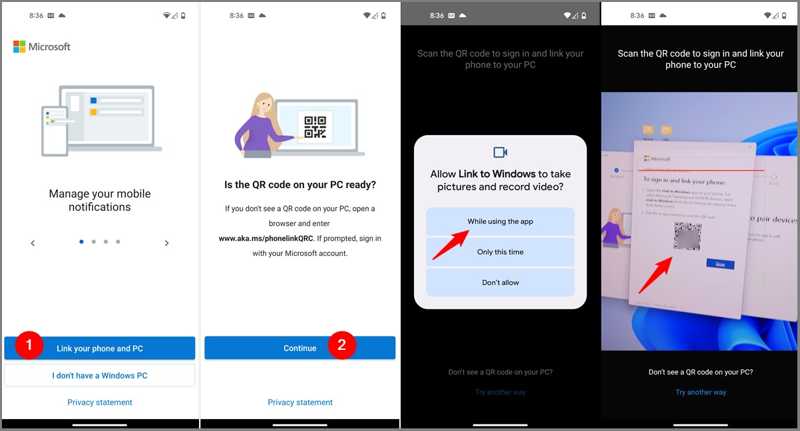
步骤 9。 点击 连接你的手机和电脑,并击中 继续.
步骤 10。 如果出现提示,请选择 使用该应用程序时,请使用手机扫描二维码。
步骤 11。 然后,该应用程序会通知您,现在 与电脑配对.
步骤 12。 点击 继续 在应用权限屏幕上,允许它访问您的文件、联系人等。
步骤 13。 按照屏幕上的指示保持连接,并在后台运行程序。
步骤 14。 最后点击 完成 确认配置。
步骤 15。 切换到电脑,Phone Link 应该就能连接到你的手机了。
步骤 16。 点击 继续,并击中 立即开始.
步骤 17。 选择“查看我的照片”,然后将您的安卓手机与电脑同步。
结语
本指南分享了三种方法 将安卓手机短信同步到 Windows 10 电脑 以及其他数据类型。您可以使用 USB 数据线将 Android 设备连接到电脑,直接进行数据同步。“Link to Phone Link”应用可以快速将 Android 设备上的照片和视频同步到电脑。Apeaksoft MobieTrans 支持在 Android 设备和电脑之间同步多种数据类型。
相关文章




