

如何将 iPhone 上的日历与 Mac 电脑同步

iOS 和 macOS 上的日历应用对于高效管理日程和事件至关重要。日历同步功能使用户能够在所有 Apple 设备上无缝访问事件。然而,一些用户反映由于设置不当导致日历丢失。本教程将详细介绍多种解决方法。 将 iPhone 上的所有日历或特定日历同步到 Mac 高效地使用电脑或笔记本电脑。
页面内容:
第一部分:如何通过 iCloud 将 iPhone 日历同步到 Mac
要在 iPhone 和 Mac 上关联日历,使用同一个 iCloud 帐户非常简单。这样不仅可以管理之前的日程,还可以跨设备访问新的日历。
- 无线同步日历。
- 无需额外的硬件或软件。
- 适用于所有日历。
- 需要稳定的Wi-Fi网络。
在 iPhone 上设置 iCloud 日历
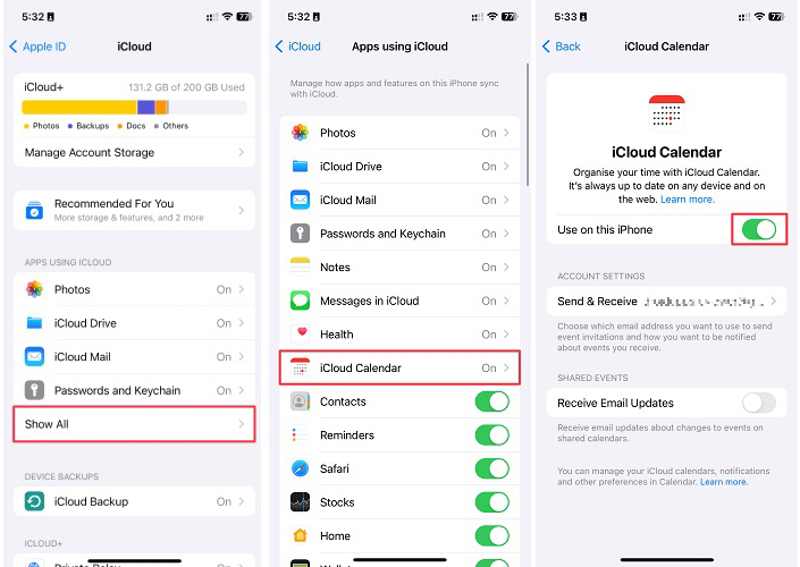
步骤 1。 运行 个人设置 应用程序在你的iPhone上。
步骤 2。 点击您的个人资料并选择 iCloud的.
步骤 3。 点击 显示所有,然后选择 iCloud的日历.
步骤 4。 切换 在此 iPhone 上使用.
步骤 5。 如果出现提示,请选择 继续我的iPhone.
在 Mac 上为日历设置 iCloud
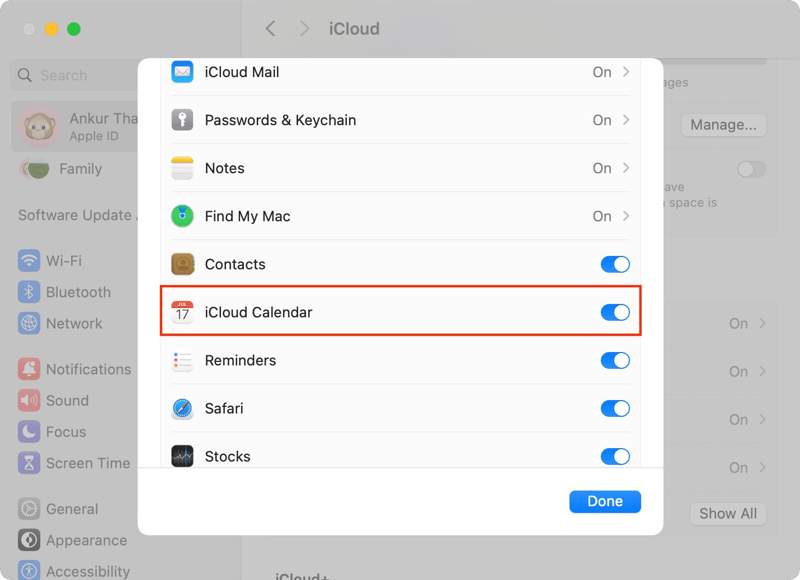
步骤 1。 点击 Apple Mac 上的菜单。
步骤 2。 选择 系统设置 or 系统偏好设定.
步骤 3。 请检查您的 Apple ID,确保它与您 iPhone 上的帐户相同。
步骤 4。 点击 查看全部 旁边 保存 到 iCloud.
步骤 5。 打开 日历.
步骤 6。 现在,打开日历应用,查看已同步的日历。
注意:iPhone 日历无法与 Mac 同步?点击 苹果账户 in 系统设置 在Mac上。 请点击 退出登录 然后按照屏幕上的说明退出帐户。之后,使用与您的 iPhone 关联的 Apple ID 和密码登录。
第二部分:如何通过 Outlook 将 iPhone 日历与 Mac 同步
如果您想在 iPhone 和 Mac 上使用不同的 Apple ID 登录,可以使用 Outlook、CalDAV 或 Google 帐户将 iPhone 日历与 Mac 同步。我们将以 Outlook 帐户为例演示操作流程。
- 无线同步 iPhone 日历。
- 使用 Outlook 帐户。
- 易于使用。
- 必须支持Wi-Fi连接。
在 iPhone 上设置 Outlook 日历
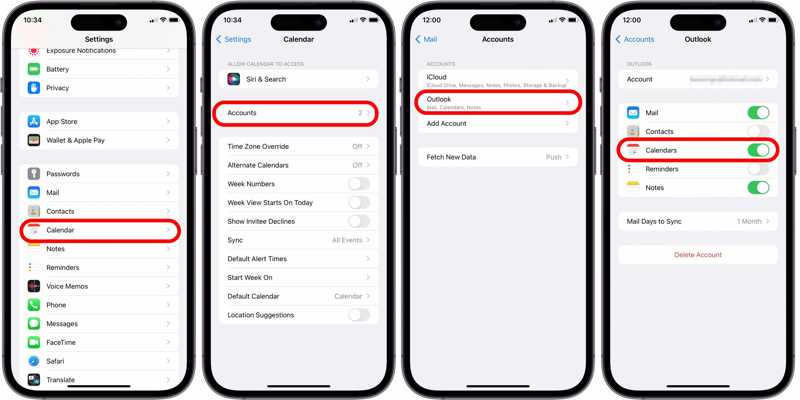
步骤 1。 运行你的 个人设置 应用程序。
步骤 2。 在MyCAD中点击 软件更新 日历,并选择 账户.
步骤 3。 点击 新增帐户,然后选择 Outlook.
步骤 4。 请输入您的Outlook帐户和密码。
步骤 5。 切换 日历.
在 Mac 上设置 Outlook 日历
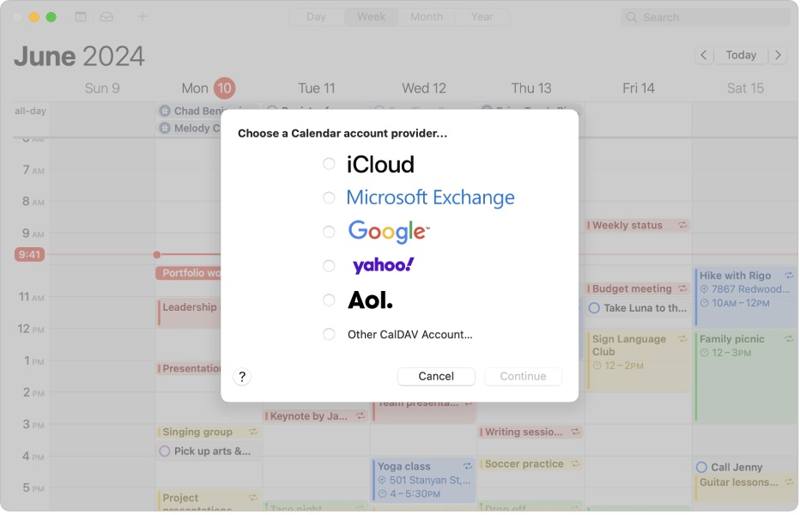
步骤 1。 打开 日历 应用程序。
步骤 2。 点击 日历 菜单并选择 新增帐户.
步骤 3。 选择 Outlook or MICROSOFT EXCHANGE.
步骤 4。 使用同一个Outlook帐户登录。
第三部分:如何使用 Finder 将 iPhone 日历同步到 Mac
即使没有网络连接,您也可以使用 USB 数据线同步 Mac 和 iPhone 上的日历。此方法需要兼容的数据线以及最新版本的 iTunes 或 Finder(具体取决于您的操作系统)。
- 无需网络即可同步日历。
- 导入所有日历或指定日历。
- 快速流畅。
- 需要兼容的线缆。
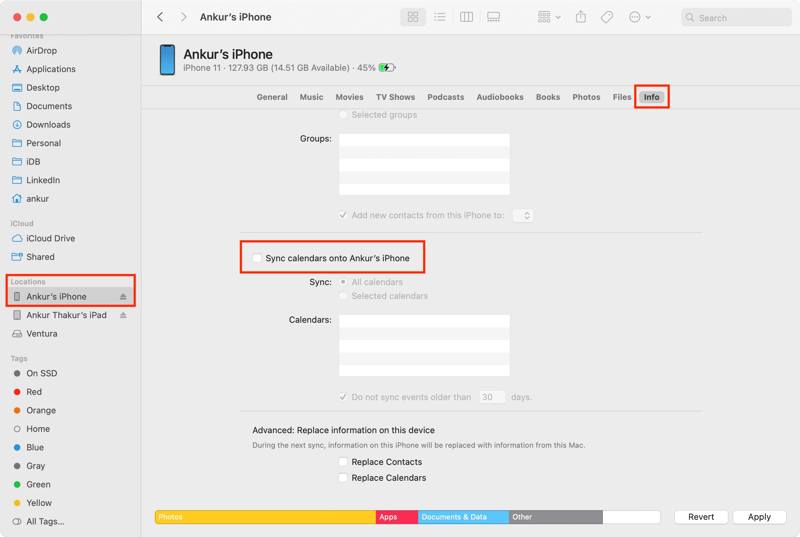
步骤 1。 使用 USB 数据线将 iPhone 连接到 Mac。
步骤 2。 打开 Finder 应用程序。
提示: 在 macOS Mojave 或更早版本上,运行 iTunes。
步骤 3。 点击您的 iPhone 名称,然后前往 资料 标签。
步骤 4。 看看 将日历同步到[姓名]的iPhone上.
步骤 5。 Pick 所有日历 or 选定的日历.
步骤 6。 最后,点击 在断裂前, 按下此按钮即可开始同步日历。
第四部分:将 iPhone 日历快速同步到 Mac 的方法
Apeaksoft iPhone转移 无需任何技术技能,即可快速将 iPhone 上的日历同步到 Mac。它支持日历及其附件同步。此外,直观的界面使新手也能轻松上手。
将 iPhone 日历快速同步到 Mac 的方法
- 快速将 iPhone 日历与 Mac 同步。
- 兼容多种数据类型。
- 在 Mac 上预览和管理 iPhone 日历。
- 支持最新版本的iOS。

如何快速将 iPhone 日历与 Mac 同步
步骤 1。 扫描 iPhone 日历
在电脑上安装好iPhone传输软件后,启动它。该软件支持macOS 10.7及以上版本,以及Windows 11/10/8/7/Vista/XP系统。使用Lightning数据线将iPhone连接到Mac电脑。

步骤 2。 预览日历
去 其它 选项卡和选择 日历 在侧边栏。现在,您可以在 iPhone 上查看所有日历。

步骤 3。 同步日历
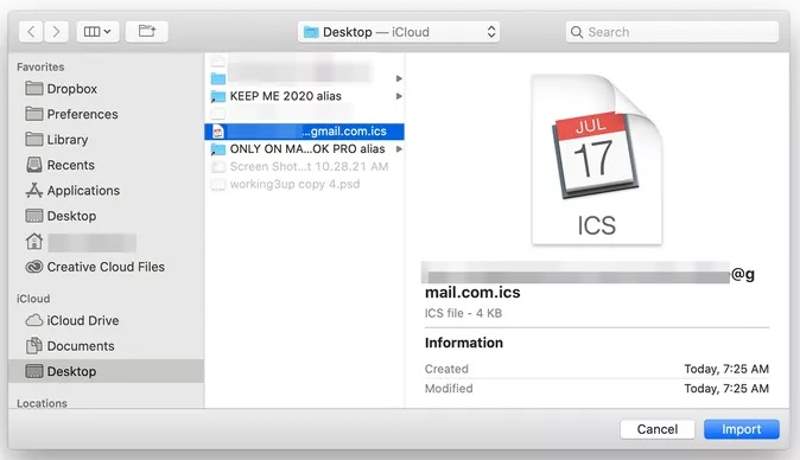
最后,选择所需的日历,然后单击 导出模板 点击顶部功能区上的按钮,然后选择 ICS文件设置输出文件夹并确认。运行 Apple 日历 应用程序,去 文件 菜单,然后选择 导入模板找到 ICS 文件,点击 导入模板并按照屏幕上的说明将 iPhone 日历同步到 Mac。
结语
现在,您应该了解如何 在 iPhone 和 Mac 上链接日历如果您在 iPhone 和 Mac 上使用同一个 iCloud 帐户,iCloud 日历可以让您轻松跨设备访问日程。此外,您还可以使用同一个 Outlook、Google 或 CalDAV 帐户来同步日历。在 macOS Catalina 或更高版本中,Finder 提供了一种略显特殊的跨 Apple 设备同步日历的方式。 Apeaksoft iPhone转移 是在 iPhone 和 Mac 上快速访问日历的方法。
相关文章
您可以按照我们的指南有效地将信息从 iPhone 同步到 MacBook,包括短信和 iMessage。
想知道如何将视频从 iPhone 传输到电脑而不影响原始质量吗?以下是六种方法中最有效的。
提醒事项无法在 iPhone 和 Mac 之间同步?阅读本文并从其他 iPhone 用户的经验中了解如何解决此问题。
如果您不再需要它们,您可以按照我们的具体教程在 Mac 电脑上快速删除旧的 iPhone 备份。



