

如何将 iPhone 上的短信和 iMessage 同步到 Mac

为了确保苹果生态系统内的无缝通信,用户可以: 将 iPhone 上的信息同步到 Mac这项功能提升了 iPhone 用户的使用便利性。换句话说,如果您想在 iPhone 和 Mac 上查看、发送或接收信息,只需完成设置即可。本文将详细介绍如何在 MacBook 上同步和连接 iPhone 信息。
第一部分:如何将 iPhone 信息同步到 Mac
如果您是多设备用户,拥有 Apple ID 帐户后,即可在 iPhone 和 Mac 上访问所有信息和对话。以下我们将详细介绍相关要求和操作流程:
申请条件
1. 您的 iPhone 应运行 iOS 11.4 或更高版本。
2. 您的 Mac 需要 macOS High Sierra 或更高版本。
3. 两台设备都应该连接到互联网。
4. 您必须在两台设备上登录同一个 Apple ID。
以下是将 iPhone 与 Mac 上的信息同步的步骤:
步骤 1。 在iPhone上打开“设置”应用。
步骤 2。 点击您的个人资料并选择 iCloud的.
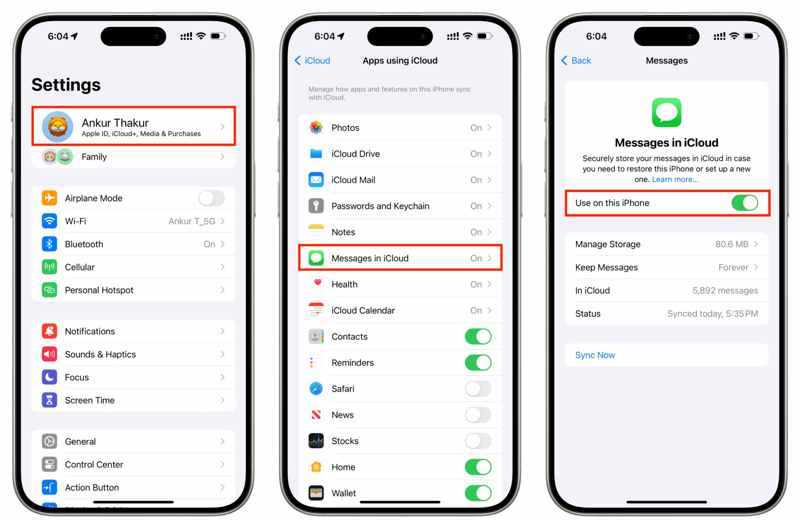
步骤 3。 点击 消息在iCloud中,然后开启 在此 iPhone 上使用 or 同步此 iPhone.
步骤 4。 打开你的Mac电脑。
步骤 5。 点击 Apple 菜单并选择 系统设置 or 系统偏好设定.
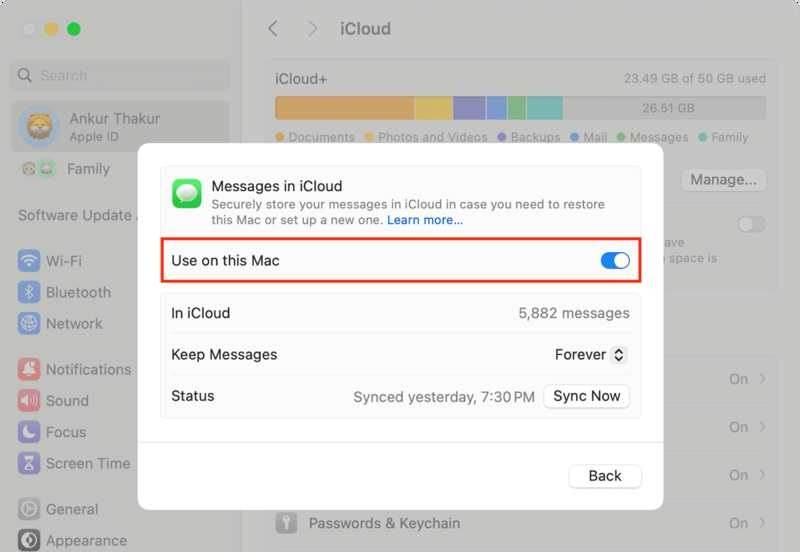
步骤 6。 点击您的 Apple ID,并确保它与您 iPhone 上的帐户相同。
步骤 7。 在MyCAD中点击 软件更新 iCloud的,并选择 消息在iCloud中.
步骤 8。 启用 在这台 Mac 上使用.
步骤 9。 在 Mac 上运行“信息”应用。
步骤 10。 请输入您在 iPhone 上使用的 Apple ID 和密码。
步骤 11。 点击 登录 等待消息加载。
第二部分:如何将 iPhone 信息链接到 Mac
除了在 MacBook 上查看 iPhone 信息外,你还可以将 iPhone 上的信息同步到 Mac。也就是说,你在 iPhone 上收到的任何 iMessage 信息都会显示在 Mac 上的 iMessage 应用中,反之亦然。
申请条件
1. 您的 iPhone 应运行 iOS 8.1 或更高版本。
2. 您的 Mac 运行 macOS Sonoma 14 或更高版本。
3. 两台设备都使用同一个 Apple ID 帐户登录。
4. 您的 iPhone 和 Mac 都已联网。
以下是将 iPhone 信息关联到 Mac 的步骤:
步骤 1。 运行 个人设置 应用程序在你的iPhone上。
步骤 2。 向下滚动并转到 收件箱.
步骤 3。 盯着看 iMessage的,然后点击 发送和接收 设置或检查电子邮件地址和电话号码。
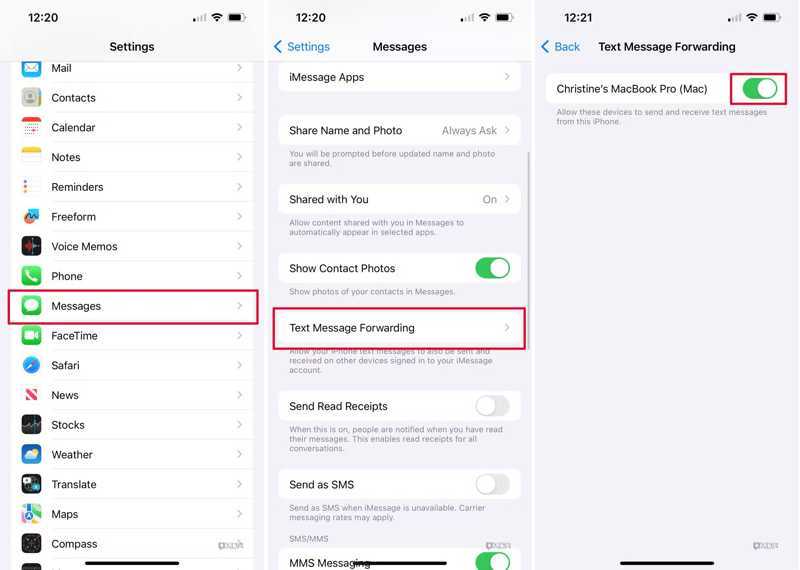
步骤 4。 然后,选择 短信转发找到你的 Mac,然后打开开关。
提示: 如果你的 Mac 和 iPhone 使用同一个 Apple ID 登录,它将出现在列表中。
步骤 5。 如果启用了双重认证,请查看 Mac 屏幕上的验证码。
步骤 6。 在 iPhone 上输入验证码并点击 让.
步骤 7。 运行 收件箱 你的Mac上的应用程序。
步骤 8。 点击 收件箱 菜单并选择 个人设置 or 优先.
步骤 9。 去 iMessage的 选项卡并检查 在 iCloud 中启用消息.
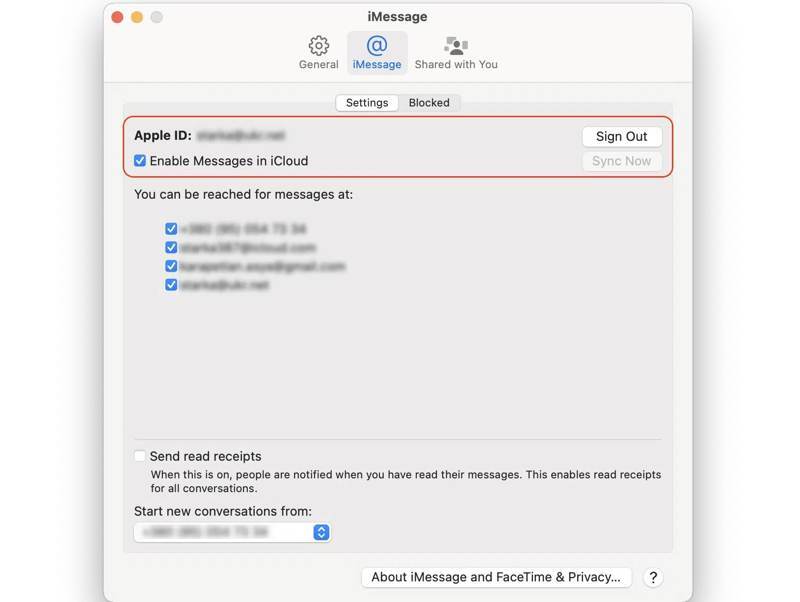
步骤 10。 米 您可以通过以下方式联系我留言: 以及 从中开始新的对话 根据您 iPhone 上的设置。
第三部分:如何解决 iPhone 信息无法与 Mac 同步的问题
解决方案1:检查您的Internet连接
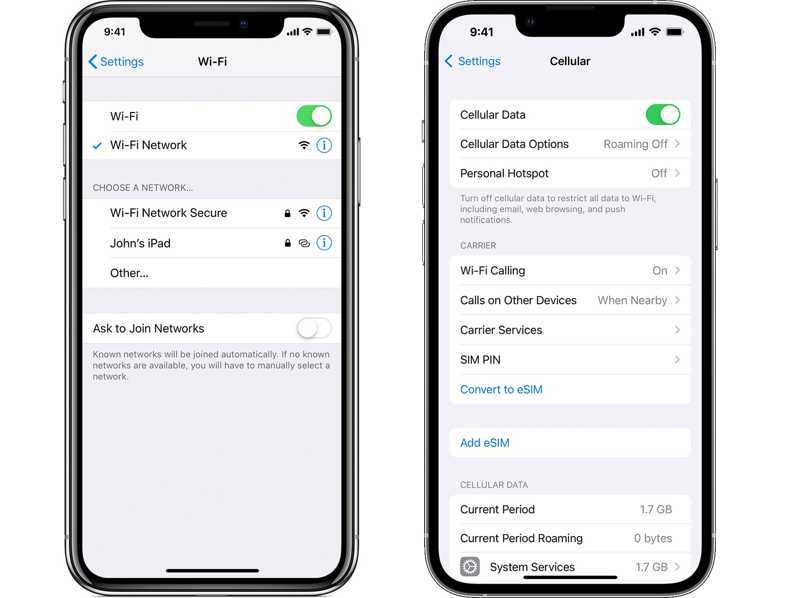
由于对话是通过互联网连接进行的,如果 iPhone 信息无法与 Mac 同步,首先需要检查您的网络。查看屏幕右上角的网络信号。如果 Wi-Fi 信号较弱,请切换到蜂窝数据,反之亦然。同时,请确保 Mac 上的 Wi-Fi 连接稳定。
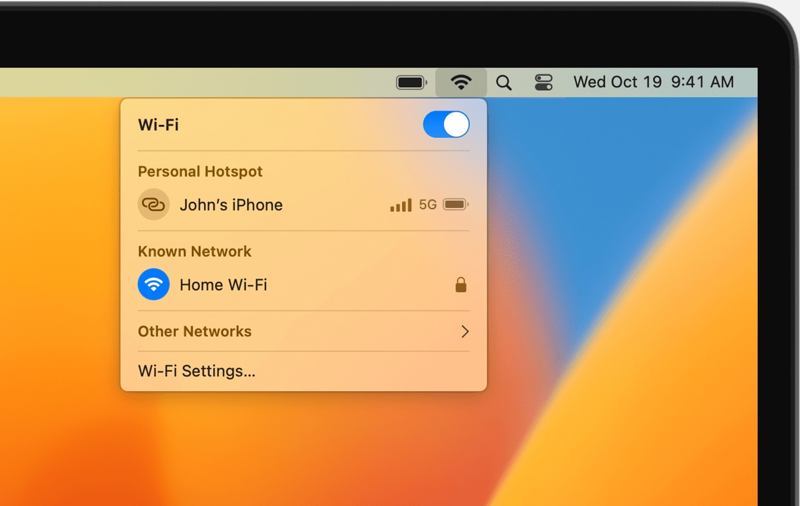
解决方案 2:检查您的 Apple ID
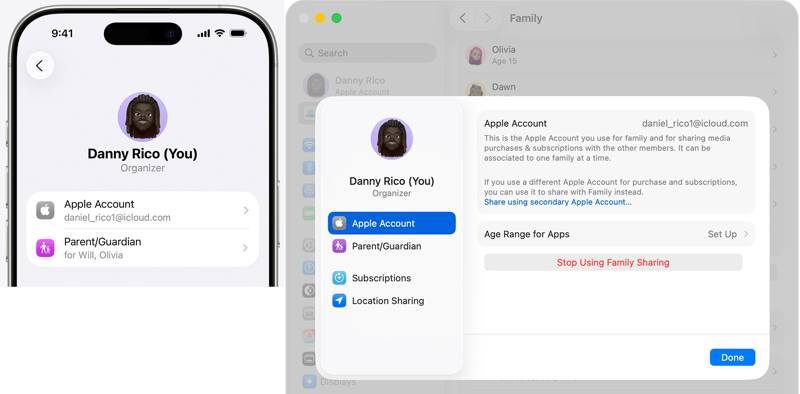
如果您没有使用同一个 Apple ID 登录,iPhone 和 Mac 上的信息将无法同步。因此,在跨设备同步信息之前,最好在两台设备上都检查一下您的 Apple ID。
在iPhone上
运行 个人设置 在应用程序中,点击您的个人资料,然后点击 苹果账户.
在Mac上
点击 Apple 菜单中选择 系统设置和点击 Apple ID.
比较一下你的 Apple ID。如果不同,请先在 Mac 上注销帐户,然后登录到同一个 Apple ID。你最好也这样做。 在 App Store 中更改 Apple ID.
方案三:手动同步 iPhone 信息
除了自动将 iPhone 上的短信同步到 Mac 之外,您还可以手动在设备上执行此操作。这样,通过互联网连接,即可强制将 iPhone 和 Mac 上的短信同步。
步骤 1。 点击您的个人资料 个人设置.
步骤 2。 选择 iCloud的,点击 消息在iCloud中,然后点击 立即同步.
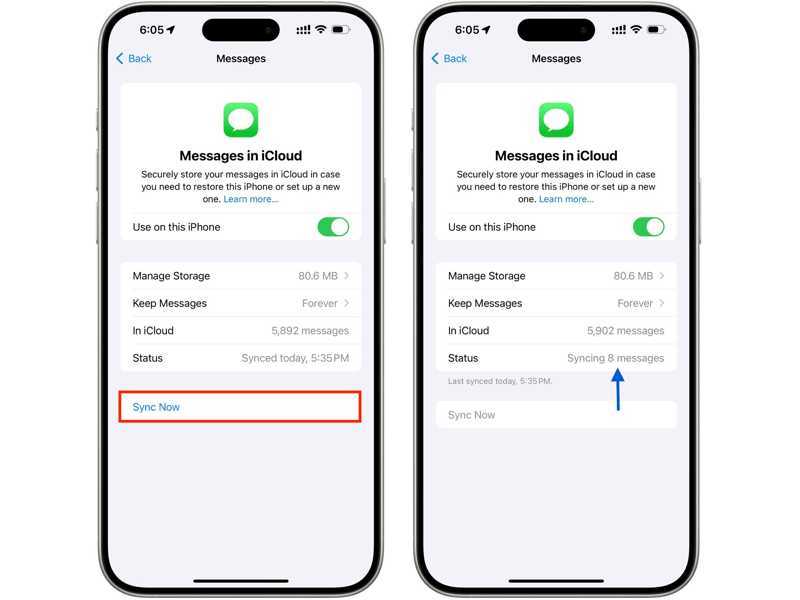
步骤 3。 然后,检查 状态.
步骤 4。 打开Mac。
步骤 5。 点击 Apple 菜单并选择 系统设置.
步骤 6。 击中 苹果账户,选择 iCloud的,然后选择 消息在iCloud中.
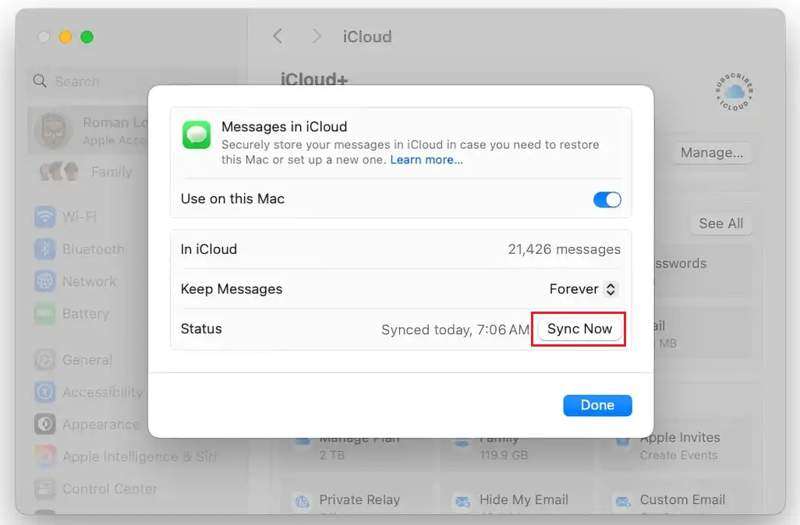
步骤 7。 点击 立即同步 按钮。
方案四:寻找同步 iPhone 信息的替代方法
如果 iPhone 信息仍然无法与 Mac 同步,您可以使用其他工具,例如: Apeaksoft iPhone转移它允许您在没有网络连接的情况下将 iPhone 上的信息同步到 Mac。直观的界面简化了同步过程。
使用数据线快速将 iPhone 信息同步到 Mac 的方法
- 快速将 iPhone 上的信息同步到 Mac。
- 预览 iPhone 信息以进行选择性同步。
- 支持短信、彩信和iMessage。
- 兼容最新版本的iOS和macOS。

以下是将 iPhone 信息同步到 Mac 的步骤:
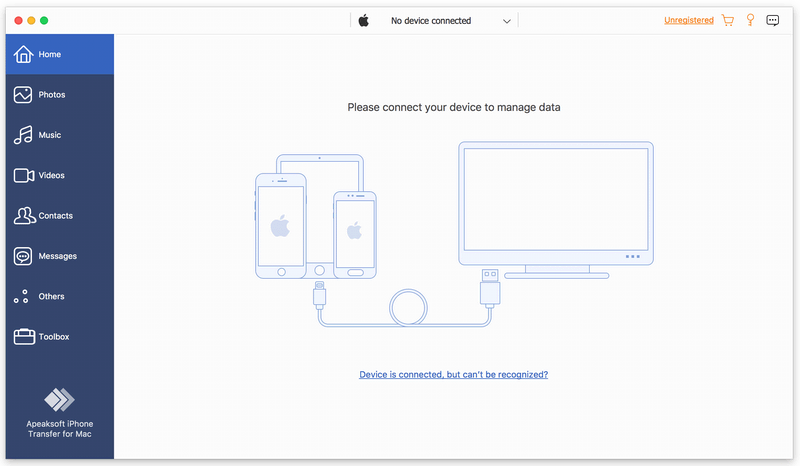
步骤 1。 连接到您的 iPhone
在 Mac 上安装 iPhone Transfer 软件后,启动它。该软件也有 PC 版本。使用 Lightning 数据线将 iPhone 连接到 Mac。
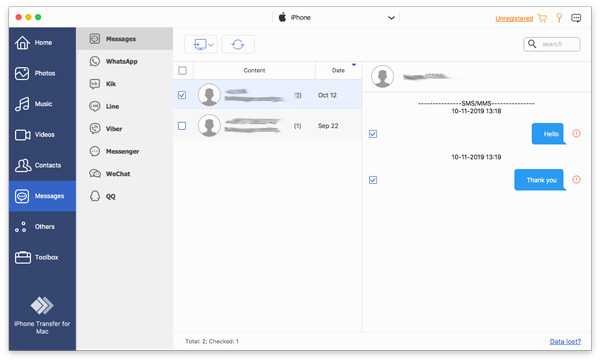
步骤 2。 预览iPhone消息
去 收件箱 点击侧边栏标签,即可查看 iPhone 上的所有消息,包括 WhatsApp、Messenger 等。
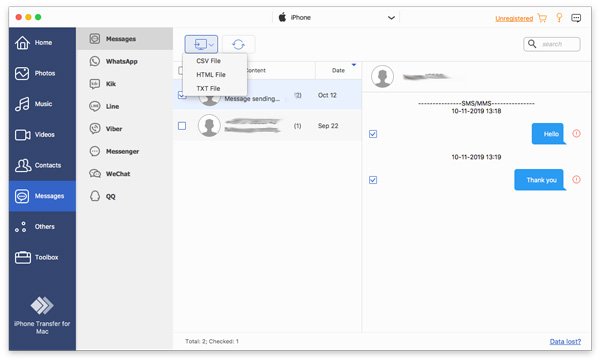
步骤 3。 将 iPhone 消息同步到 Mac
选择要同步的消息,然后点击 显示器 点击顶部功能区上的按钮,选择文件类型。然后,导航到输出文件夹,并确认将 iPhone 信息同步到 Mac。您还可以 在 iPhone 和 Mac 上同步提醒 用此程序。
结语
现在,您应该了解如何 将您的 iPhone 与 Mac 上的信息同步您可以使用同一个 Apple ID 在 iPhone 和 MacBook 上访问您的信息。此外,我们还告诉过您如何通过 iPhone 在 Mac 上收发信息。如果信息停止同步, Apeaksoft iPhone转移 是一个不错的替代消息同步工具。
相关文章
正在搜索如何将联系人从 iPhone 同步到 Mac?本文将向您展示如何操作并修复不同步问题。我们还介绍了其他 3 种方法。
想知道如何将视频从 iPhone 传输到电脑而不影响原始质量吗?以下是六种方法中最有效的。
如果您不再需要它们,您可以按照我们的具体教程在 Mac 电脑上快速删除旧的 iPhone 备份。
要将 iPhone 屏幕镜像到 Mac,您可以使用 Apple 的内置功能 AirPlay 或 QuickTime Player。我们还将介绍一款强大的第三方工具。



