

如何快速地将数据从安卓设备传输到安卓设备

没有什么比升级到新款智能手机更令人兴奋的了,但是 从安卓设备向安卓设备传输数据 迁移数据可能令人望而生畏。好在,有一些方法可以将旧设备上的所有内容迁移到新设备。如果选择正确的方法,您可以无损传输联系人、照片、视频、短信、音乐等内容。本指南将介绍几种行之有效的方法,解释所需条件,并演示具体步骤。
页面内容:
第一部分:安卓设备间快速数据传输方法
如果您需要一种灵活的方式在安卓设备之间传输文件, Apeaksoft MobieTrans 这是一个不错的选择。它几乎可以处理安卓设备上的所有数据。更重要的是,它通过 USB 数据线传输数据,无需网络连接。用户友好的界面也让操作变得轻松便捷。
使用 USB 快速在 Android 设备之间传输数据
- 在安卓设备之间快速传输数据。
- 预览数据以供选择性传输。
- 兼容照片、音乐、视频、联系人等。
- 包括附加功能,例如铃声制作器。
- 支持几乎所有安卓品牌和型号。
安全下载

如何将数据从Android传输到Android
步骤 1。 安装 Android 到 Android 传输
在电脑上安装好安卓文件传输软件后,启动它。使用 USB 数据线将两台安卓设备连接到电脑。软件会立即识别您的设备。如果出现提示,请信任电脑。
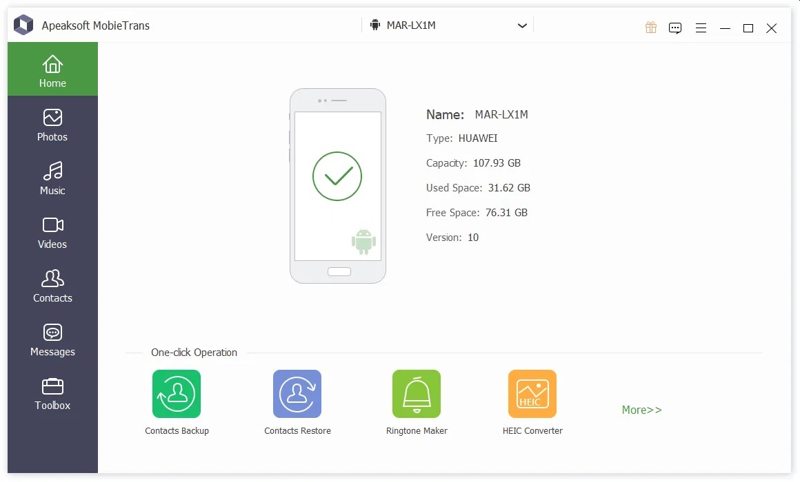
提示: 请确保启用 USB调试 两台设备均开启该模式。
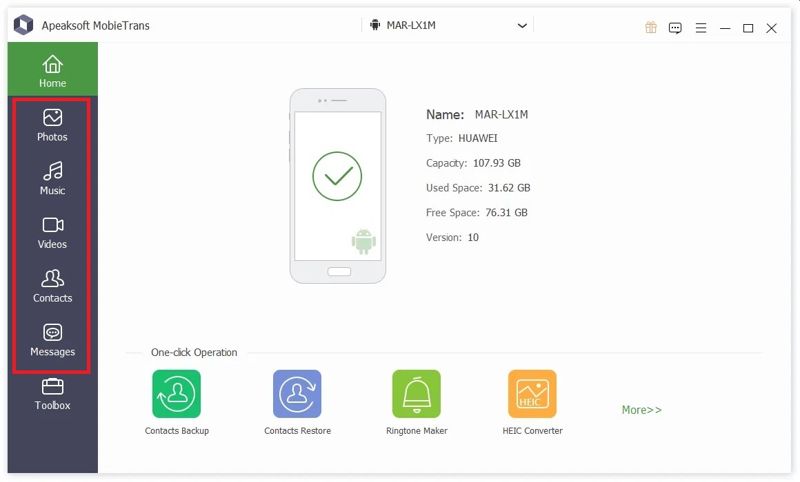
步骤 2。 预览数据
从顶部选项中选择源设备。选择要传输的数据类型,例如: 图片并在手机上查看数据。
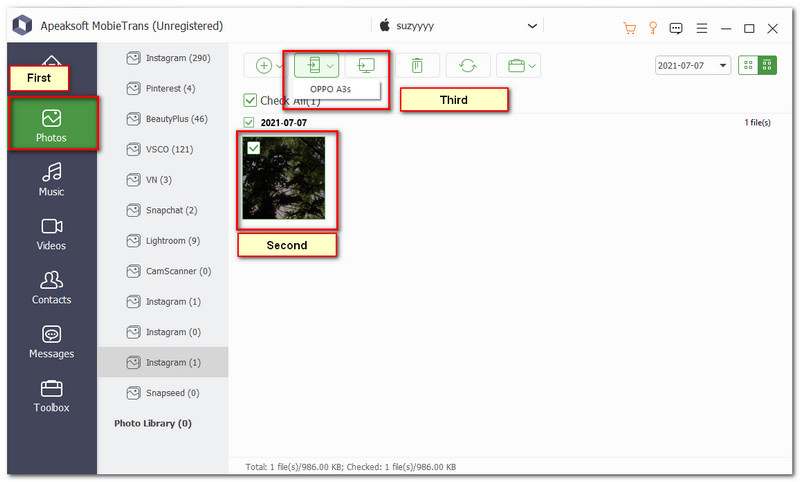
步骤 3。 将数据从Android传输到Android
选择所有要同步的文件和项目,然后单击 电话 点击顶部菜单栏上的按钮,选择目标设备。等待该过程完成,然后断开两个设备的连接。
第二部分:如何通过 Google 备份将文件从一台 Android 设备同步到另一台 Android 设备
激活安卓手机时,您需要登录谷歌账号。然后,您可以将手机备份到您的账号。恢复备份后,您就可以通过无线方式在安卓手机之间传输数据。 谷歌云备份 可能包括媒体文件、联系人、日历、应用程序数据、短信和设备设置。
申请条件
1. 一个拥有足够存储空间的谷歌账号。
2. 稳定的互联网连接。
步骤 1。 运行 个人设置 你旧手机上的应用程序。
步骤 2。 点击您的个人资料并选择 Google.
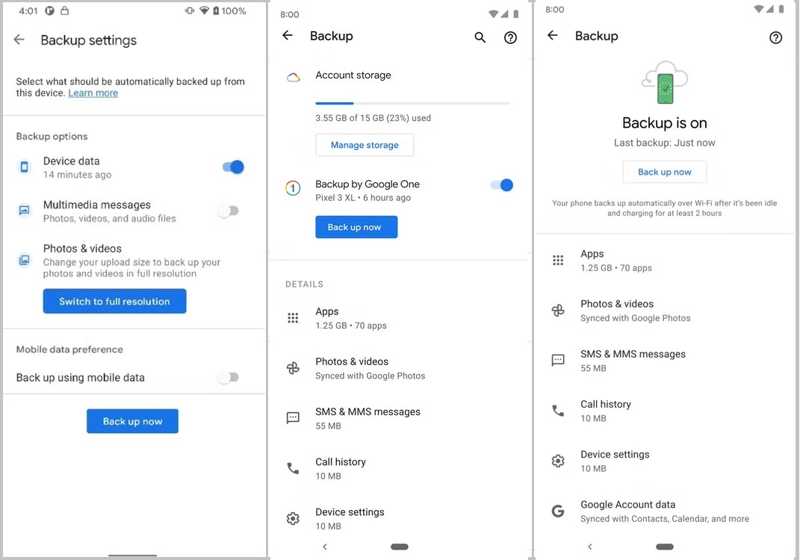
步骤 3。 选择 备份,然后开启 Google One 备份.
提示: 如果自动备份未启动,请点击 立即备份 手动备份手机。
步骤 4。 打开你的新手机,然后点击 开始 设置它。
步骤 5。 连接到Wi-Fi网络。
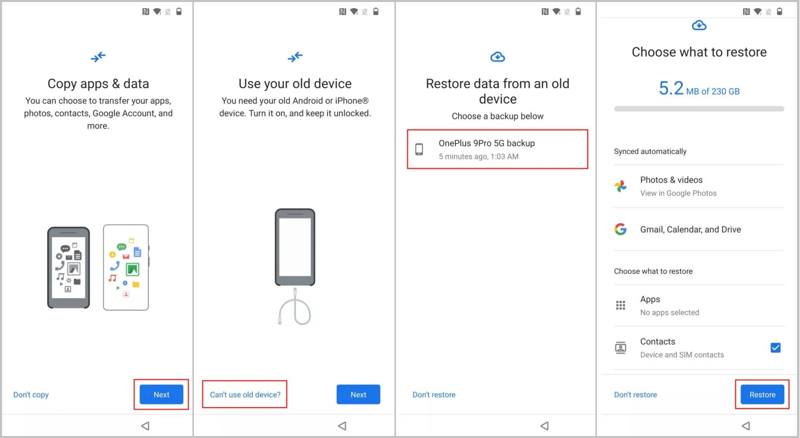
步骤 6。 敲打 下一页 因为在 复制应用和数据 屏幕上。
步骤 7。 新闻通稿 无法使用旧设备 并登录您的 Google 帐户。
步骤 8。 选择最新备份,勾选所需数据类型,然后点击 恢复.
第三部分:如何将旧安卓设备上的文件传输到新安卓设备
设置新的安卓设备时,您可以将所有数据从一台安卓设备传输到另一台安卓设备。我们以运行安卓 16 的 Pixel 9 Pro 为例来演示具体操作流程。对于旧版本,操作步骤可能略有不同。
申请条件
1. 稳定的网络。
2. 兼容的安卓设备。
步骤 1。 打开新设备电源并点击 立即开始.
步骤 2。 选择 Pixel 或 Android 设备.
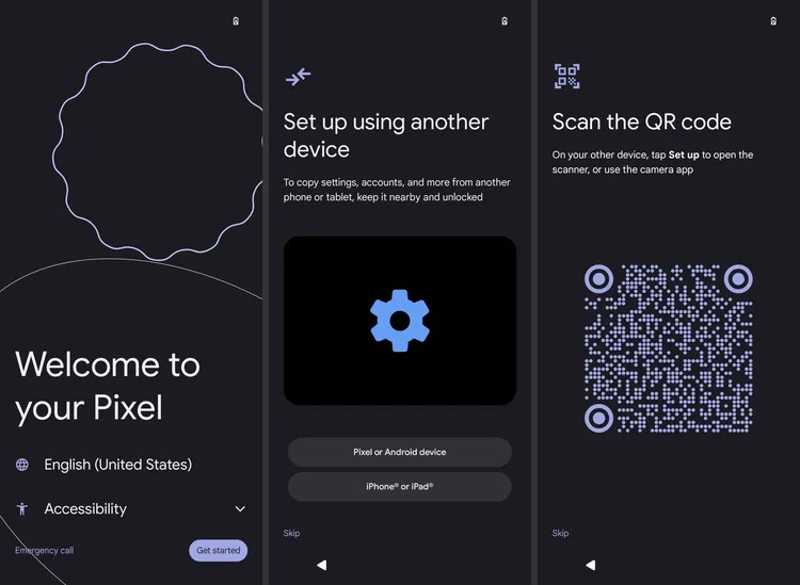
步骤 3。 拿起旧手机,扫描二维码。
提示: 如果自动备份未启动,请点击 立即备份 手动备份手机。
步骤 4。 出现提示时,将旧手机的 PIN 码输入到新设备中。
步骤 5。 按照屏幕上的指示设置 SIM 卡、面部解锁或指纹解锁。
步骤 6。 点击 复制应用和数据 屏幕上,点击 下一页 按钮。
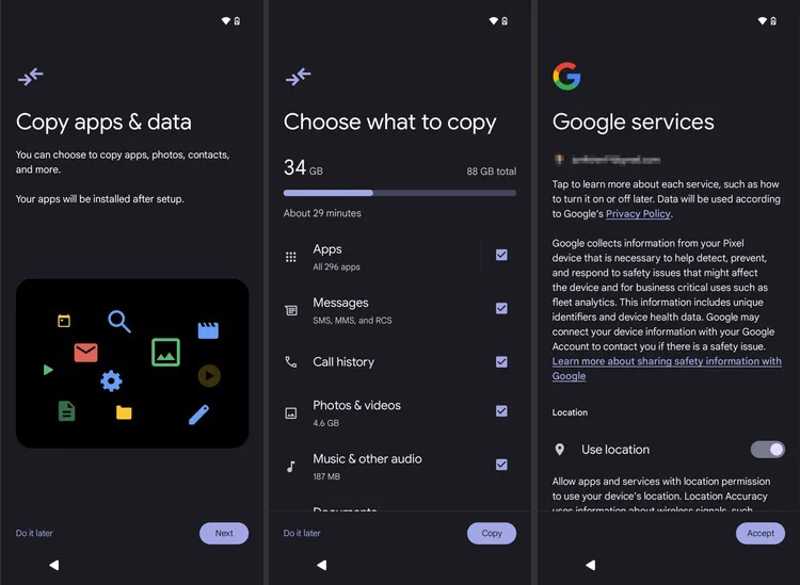
步骤 7。 检查所需的数据类型并点击 复制.
步骤 8。 接下来,按照提示完成设置。
第四部分:如何通过蓝牙在安卓设备之间传输文件
设置完成后,您可以通过蓝牙在安卓设备之间传输文件。几乎所有安卓设备都支持无线连接。但此功能仅支持文件传输,而且速度较慢。
申请条件
1. 无障碍安卓设备。
2. 将两个设备放在一起。
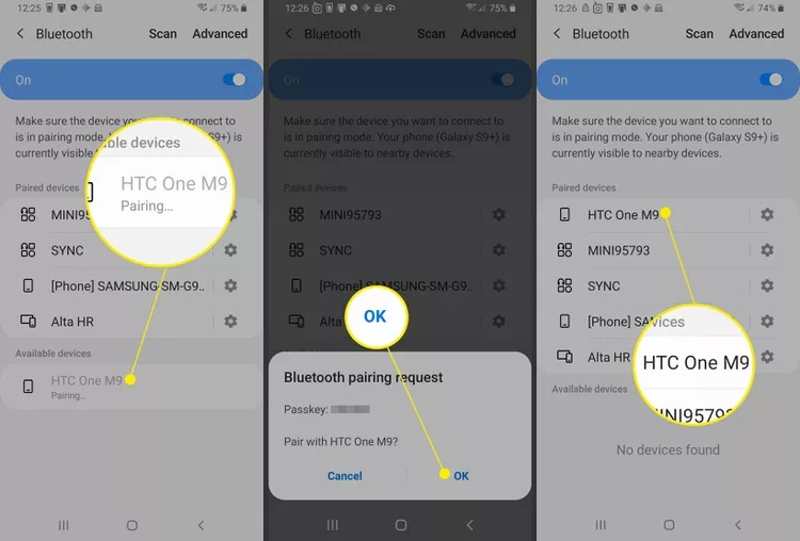
步骤 1。 打开 蓝牙 in 个人设置 or 快速设置 在两个设备上。
步骤 2。 敲打 Scan 扫描 发现另一台设备。
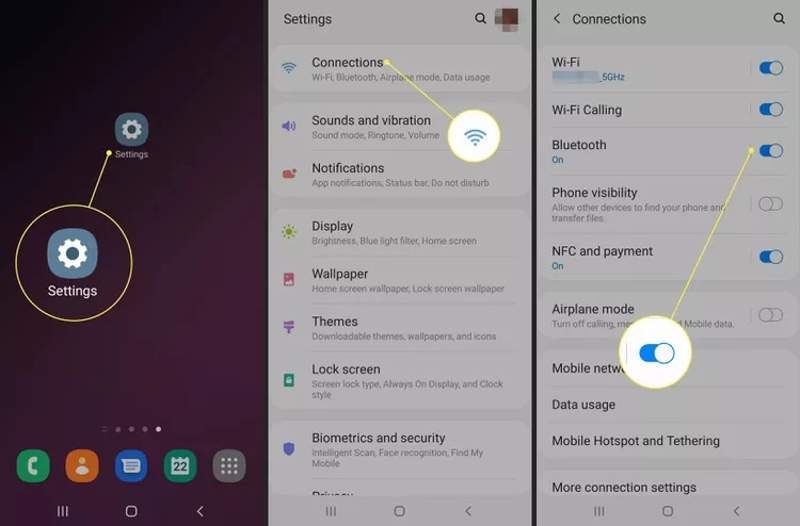
步骤 3。 选择下方的其他设备 可用设备,然后点击 OK 与之配对。
步骤 4。 打开 档 or 精彩图库 源设备上的应用程序。
步骤 5。 点击要传输的文件或照片。
步骤 6。 命中的 分享 按钮,选择 蓝牙并选择目标设备。
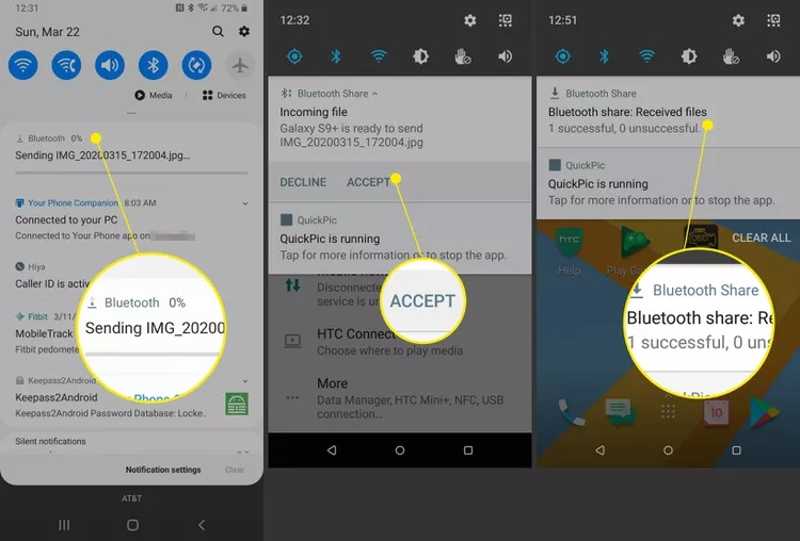
步骤 7。 转向目标设备,然后点击 接受 接收文件。
第五部分:特定品牌的安卓文件传输应用
各大厂商都已发布应用程序,方便用户在安卓设备之间传输数据,例如 三星智能交换机 还有 LG Mobile Switch。这些应用完全免费下载和使用,可以帮助用户快速设置安卓手机或平板电脑。
如何使用 Smart Switch 将数据从 Android 传输到三星
步骤 1。 安装 智能开关 在两台安卓设备上。
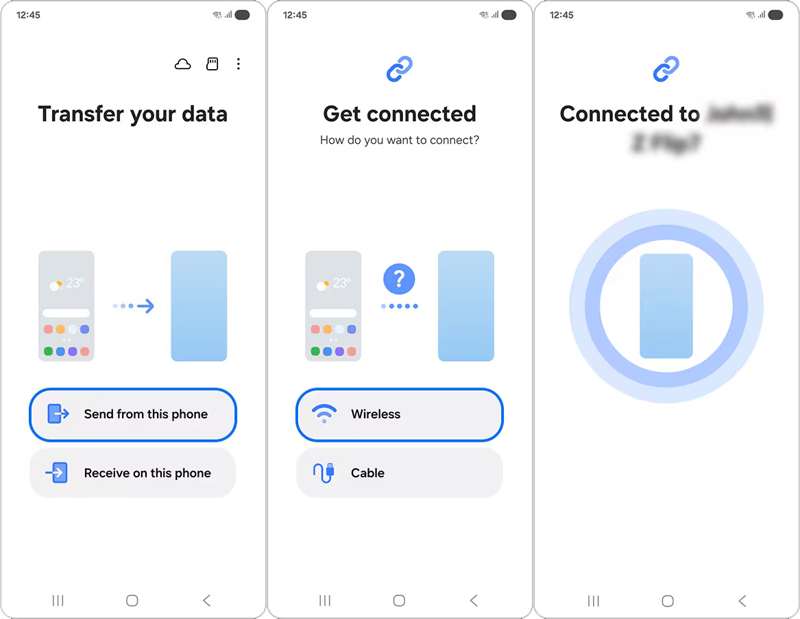
步骤 2。 在源设备上打开,点击 从此手机发送,并选择 无线耳机.
步骤 3。 选择 银河/安卓 继续。
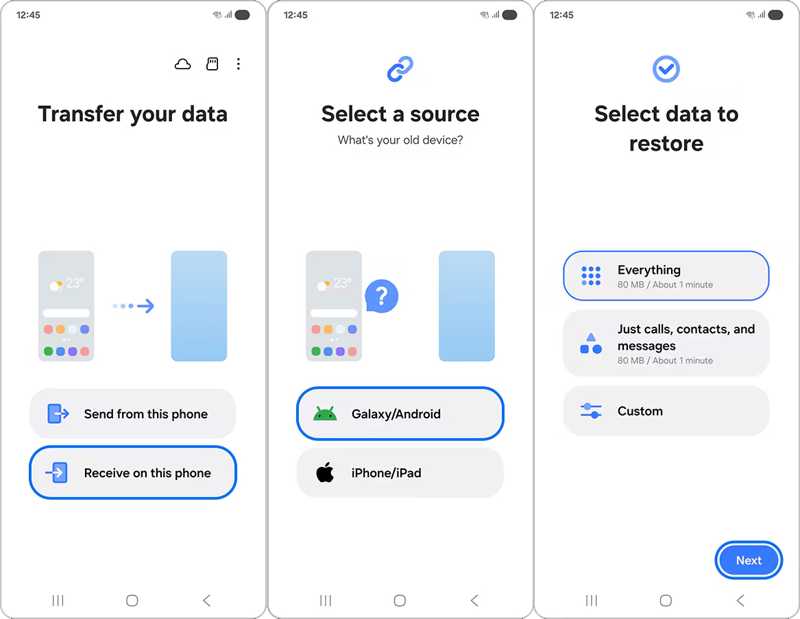
步骤 4。 在目标设备上运行应用程序,点击 在此手机上接收,并选择 无线耳机.
步骤 5。 在源设备上打开相机应用,扫描目标设备上的二维码。
步骤 6。 接下来,选择 全部,或轻点 定制 并选择所需的数据类型。
步骤 7。 点击“下一步”开始将数据从 Android 设备同步到 Android 设备。
如何使用 Google 数据传输工具将 Android 数据传输到 Pixel Android
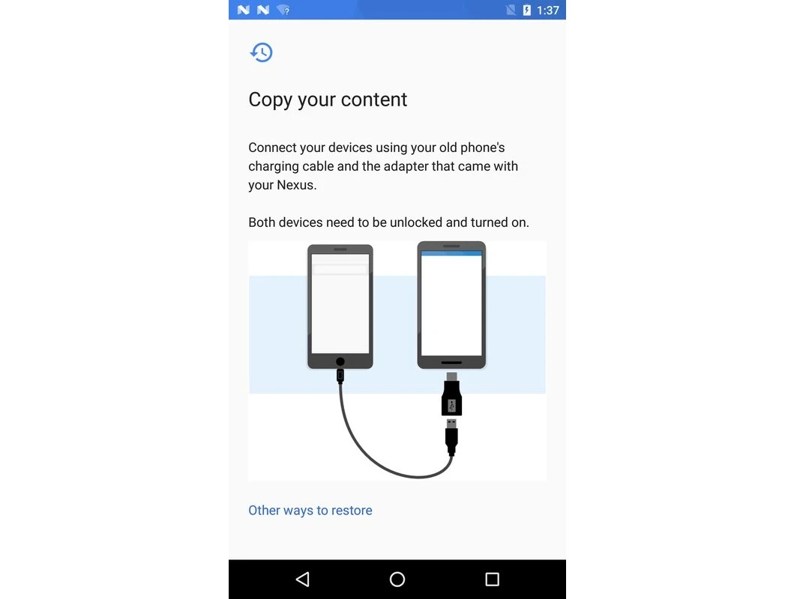
步骤 1。 使用数据线和适配器连接两台 Pixel 设备。
步骤 2。 运行 数据传输工具 应用程序。
步骤 3。 选择 从现有手机传输数据,然后点击 下一页.
步骤 4。 接受提示并授予权限。
步骤 5。 点击 复制 按下此按钮即可开始安卓设备间的数据传输。
如何使用 LG Mobile Switch 在 Android 设备之间传输所有内容
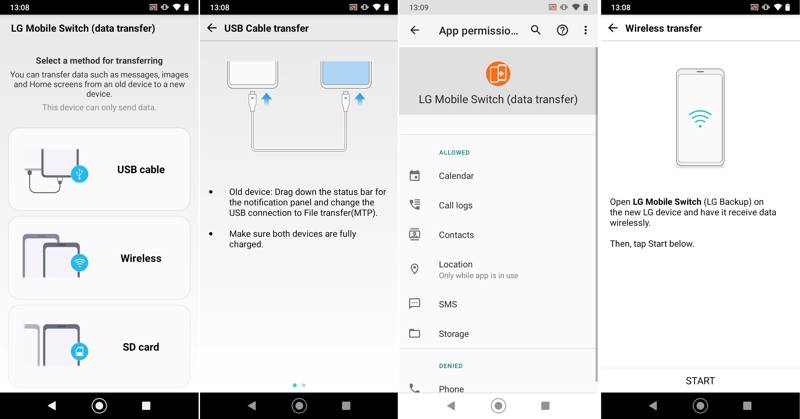
步骤 1。 安装 LG Mobile Switch 并在旧设备和新设备上启动它。
步骤 2。 根据实际情况选择合适的连接方式。
步骤 3。 然后,按顺序连接这两个设备。
步骤 4。 连接成功后,选择要传输的数据类型。
步骤 5。 最后,点击 开始 按下此按钮即可开始从安卓设备向安卓设备传输数据。
如何使用小米手机将数据从一台安卓手机传输到另一台安卓手机
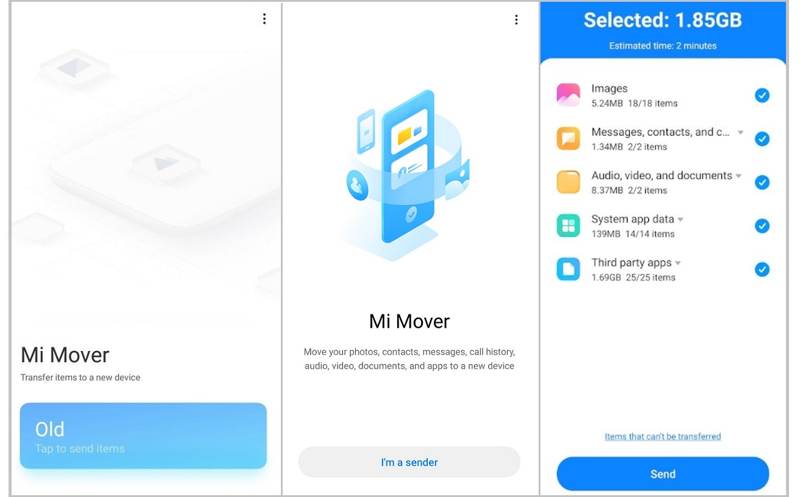
步骤 1。 在您的小米手机和其他设备上安装小米手机迁移工具。
步骤 2。 将两台设备连接到同一个 Wi-Fi。
步骤 3。 在目标设备上运行该应用程序,并选择接收器选项。
步骤 4。 在源设备上打开应用程序并选择发件人。
步骤 5。 从列表中选择目标设备进行配对。
步骤 6。 选择要发送的数据,并将两个设备放在附近。
步骤 7。 确认安卓手机间数据传输并开始。
结语
本指南解释了如何获得 Android文件传输 当您升级到新手机或想在不同设备间共享数据时,您可以根据我们的共享方式选择合适的方法,将数据从一台安卓手机传输到另一台安卓手机。 Apeaksoft MobieTrans 这是完成这项工作的快捷方法。
相关文章
如果您突然忘记了安卓手机的图案锁,可以参考本文轻松解锁手机。
语音信箱可以保存您重要的语音留言。如果您丢失了语音信箱,请查看本文,了解如何在安卓设备上找回已删除的语音信箱。
Google 可以备份和恢复您的设备,妥善管理您的数据。本指南将向您展示如何在 Android 设备上恢复 Google 备份。
在这里,您可以学习六种在智能手机上恢复 Android 短信的有效方法,即使您没有备份文件。



