

分步指南:如何将文件从电脑传输到 iPad

如果你刚入手了一台新 iPad,想要将电脑上的备份文件复制到 iPad,或者需要随身携带文件,你可能会想知道…… 如何将文件从电脑传输到 iPad本指南将向您展示在不同情况下将电脑文件传输到 iPad 的各种方法。按照以下步骤操作,即可快速安全地将文件传输到您的 iPad!
第一部分:如何使用 USB 将文件从 PC 传输到 iPad
方法一:通过数据传输工具将文件从电脑传输到 iPad
如果您正在寻找一款能够将文件从电脑传输到 iPad 的一体化解决方案, Apeaksoft iPhone转移 应该是你的最佳选择。这款强大的工具可以在 iOS 设备、PC 和 Mac 之间双向传输各种类型的数据,包括照片、音乐、信息、视频、联系人、WhatsApp 内容等等。
Apeaksoft iPhone 数据传输 - 一站式 iOS 数据管理工具
- 在 iPhone、iPad、iPod、PC 和 Mac 之间双向传输数据。
- 安全迁移所有常用文件类型,数据不丢失。
- 提供多种功能:HEIC 转换、iTunes 数据管理和铃声制作。
- 支持所有 iOS 机型和版本,包括最新版本。

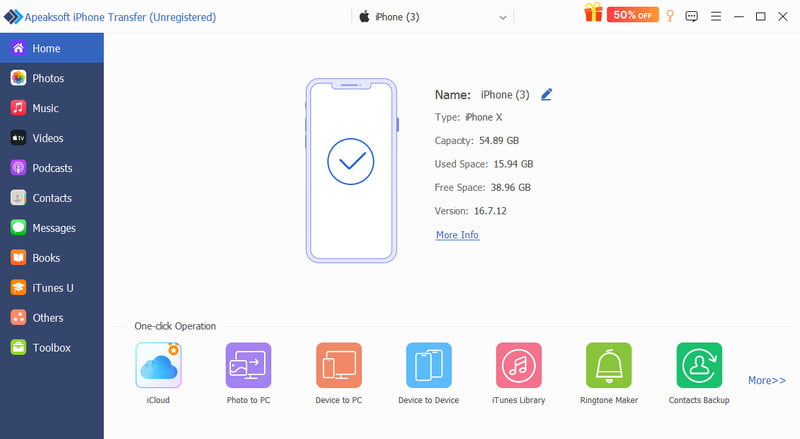
步骤 1。 使用 USB 数据线将设备连接到电脑。启动软件,然后在侧边栏中选择要复制的文件类型。
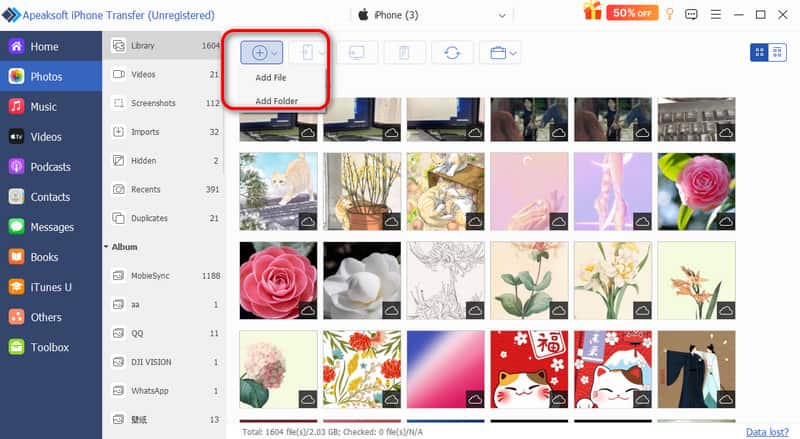
步骤 2。 您可以在屏幕上查看所有文件。点击 Plus 按下按钮即可选择所需的文件或文件夹。
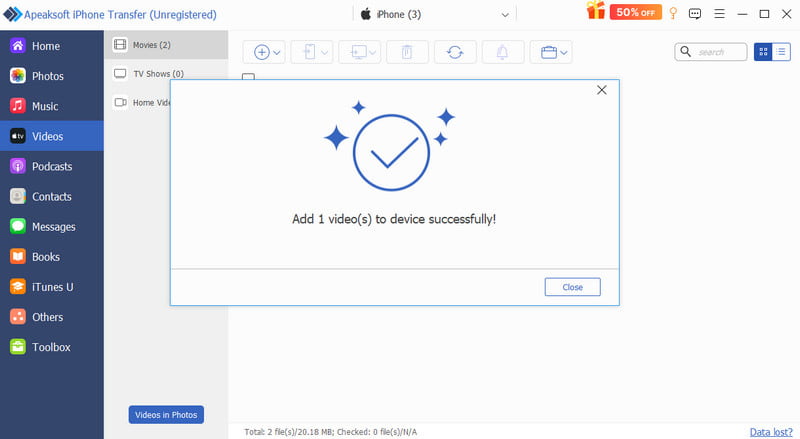
步骤 3。 点击“打开”,文件将在几分钟内传输到您的设备。
提示: 您也可以使用此软件来 将文件从 iPad 传输到 PC它还支持在Mac和iPad之间传输文件!
方法2:使用iTunes将文件从PC传输到iPad
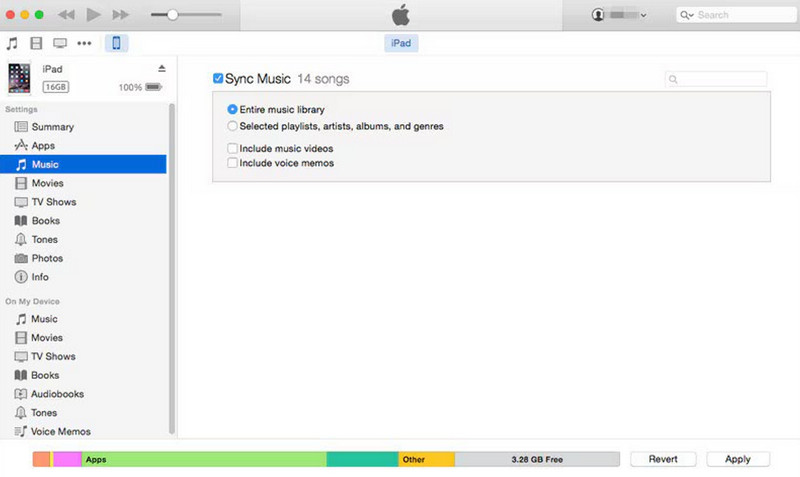
苹果官方提供了使用 iTunes 将文件从 PC 传输到 iPad 的方法。它支持两种方式:数据同步或使用文件共享功能。由于同步可能会覆盖 iPad 上的现有数据,因此使用文件共享功能将文件从 PC 传输到 iPad 更为安全。
步骤 1。 通过 USB 将 iPad 连接到电脑。
步骤 2。 在电脑上打开 iTunes,点击 iPad的 左上角的按钮。
步骤 3。 选择 文件共享 在侧边栏中,然后选择要从中复制文件的应用程序。
步骤 4。 点击 添加文件选择要传输的文件,然后单击 Sync.
方法三:使用文件资源管理器将文件从电脑传输到 iPad
您也可以使用 Windows 文件资源管理器将照片和视频传输到 iPad。但是,此方法只能访问存储照片和视频的 DCIM 文件夹。因此,您无法将文档、音乐或其他类型的文件传输到 iPad。
步骤 1。 使用 USB 数据线将 iPad 连接到电脑。
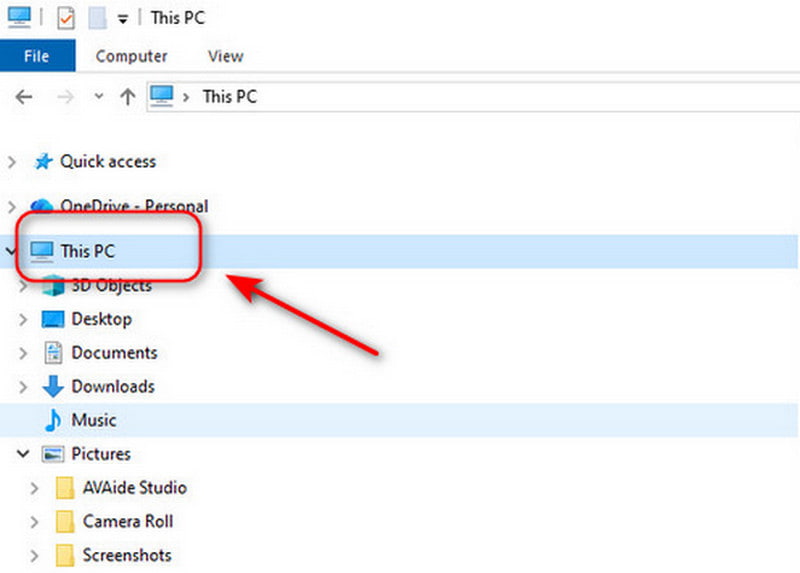
步骤 2。 可选 档案总管 在您的电脑上找到您的 iPad,然后…… 这台电脑。 点击 内部存储 > APPLE100 > DCIM.
步骤 3。 将想要传输到 iPad 的照片和视频复制并粘贴到此处 DCIM 文件夹中。
步骤 4。 请在iPad上查看已传输的项目。
第二部分:如何无线传输文件从电脑到iPad
手边没有 USB 数据线?无线传输是连接电脑和 iPad 的更便捷文件传输方式。以下三种简单的无线传输方法供您参考。
方法1:通过电子邮件将文件从PC传输到iPad
您可以使用电子邮件无线发送小文件。它无需额外设置,并且只要有网络连接即可使用。但是,大多数电子邮件服务将附件大小限制在 25MB 左右,因此这种方法最适合发送小文件。
步骤 1。 在电脑上打开电子邮件客户端,新建一封邮件。
步骤 2。 将要传输的文件作为附件添加,并发送到您自己的电子邮件地址。
步骤 3。 在 iPad 上找到同一个电子邮件帐户,下载附件。
方法二:使用云存储将文件从电脑传输到 iPad
云存储非常适合传输大型文件。通过保留 iCloud 同步 您可以跨设备与他人共享文件,并安全地在线备份重要数据。常用的云服务包括 iCloud Drive、Google Drive、OneDrive 和 Dropbox。但免费云服务的存储空间有限,您可能需要升级到高级版本。
这里我们以 iCloud 为例:
步骤 1。 在您的iPad上,转到 设置 > [您的姓名] > iCloud,然后开启 iCloud 云盘。.
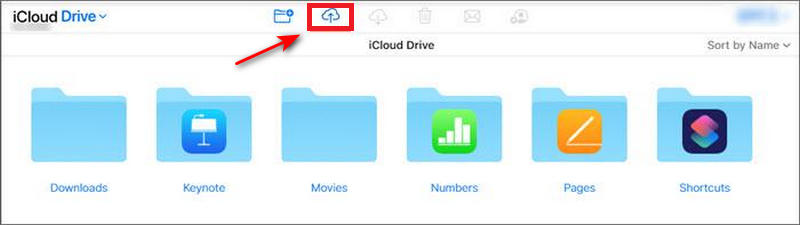
步骤 2。 在电脑上使用同一个 Apple ID 登录您的 iCloud 帐户。前往 这台电脑 并选择 iCloud的驱动器 然后将文件拖到 iCloud 云盘文件夹。
步骤 3。 打开 档 在 iPad 上安装应用程序,点击 浏览 并选择 iCloud的驱动器 检查文件。
方法三:使用即时通讯应用将文件从电脑传输到 iPad
您还可以使用常见的即时通讯应用(例如 Telegram、WhatsApp、Skype、AirDroid 和 Discord)将文件从电脑传输到 iPad。只需在电脑和 iPad 上登录同一个账号,然后将文件发送给自己并保存到 iPad 上即可。
这种方法简单方便,适合日常使用。但传输速度取决于您的网络连接,而且某些应用可能会限制文件大小或在传输过程中压缩媒体文件。此外,文件会保留在聊天记录中,因此您需要下载它们才能长期使用。
第三部分:如何使用U盘将文件从电脑传输到iPad
如果您无法访问云服务,U盘可以帮助您轻松传输文件。此方法完全离线,无需任何额外应用程序。您的iPad必须支持外接存储设备,并且您可能需要一个兼容的适配器。
步骤 1。 将U盘插入电脑。将要传输的文件复制到U盘中。完成后安全弹出U盘。
步骤 2。 使用适配器将U盘连接到iPad。如果您的U盘采用的是普通的USB-A接口,请根据您的iPad型号选择Lightning转USB相机适配器或USB-C转USB适配器。
步骤 3。 打开 档 在 iPad 上安装应用程序。在下方找到您的 USB 驱动器。 办公地点 浏览文件。 复制 or 移动 你想将文件保存到 iPad 的本地存储中。
结语
将文件从电脑传输到 iPad 比你想象的要简单得多。无论你想传输照片、视频、音乐还是文档,都可以使用 USB 连接、无线传输或便捷的 U 盘轻松安全地复制文件。每种方法都有其自身的优缺点,因此请选择最适合你需求的方法,立即开始吧!
相关文章




