


如何将iPad上的视频传输到电脑

视频文件体积庞大,占用大量空间。虽然苹果公司已经扩展了 iPad 的存储空间,但这仍然不足以存储所有视频文件。如果你的苹果平板电脑里有很多视频,它的运行速度就会越来越慢。最好的解决方案之一是…… 将视频从 iPad 传输到电脑本指南分享了多种经过验证的方法,可使用“照片”应用、USB 数据线、iCloud 等完成此操作。
页面内容:
第一部分:如何通过数据线将iPad上的视频传输到电脑
由于 iPadOS 是一个封闭的操作系统,您无法直接通过将 iPad 连接到电脑来访问 iPad 上的文件。但是,媒体文件是个例外。也就是说,您可以使用 USB 数据线将视频从 iPad 传输到电脑。
步骤 1。 使用兼容的连接线将 iPad 连接到电脑。
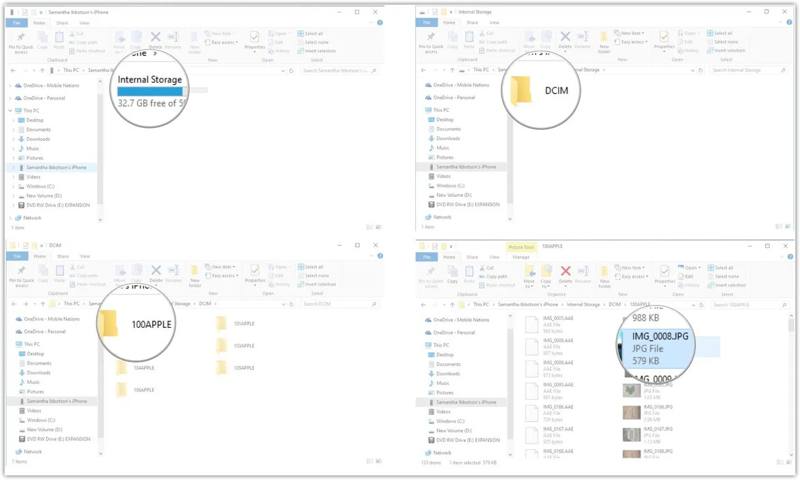
步骤 2。 打开 Windows资源管理器 按下 Windows + E 捷径。
步骤 3。 单击并展开 这台电脑 选项。
步骤 4。 接下来,点击您的 iPad 名称。
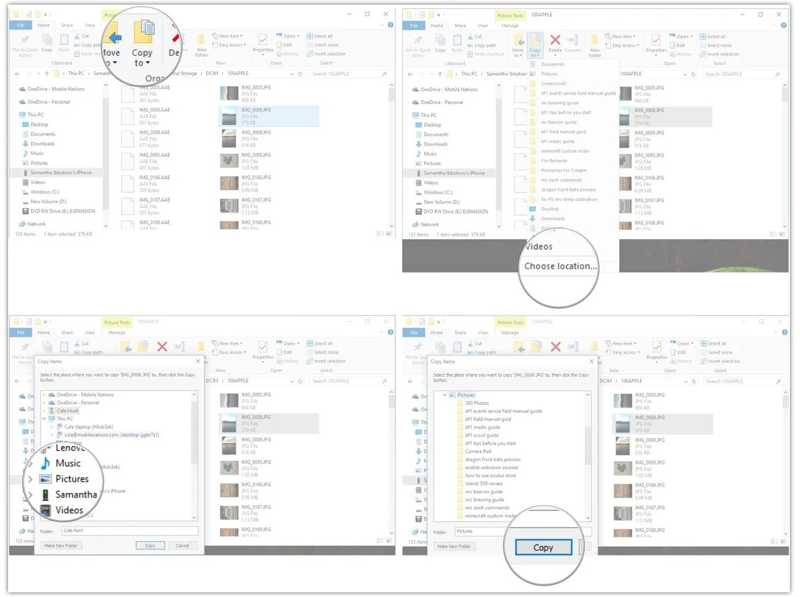
步骤 5。 导航 内部存储, 接着 DCIM.
步骤 6。 现在,请前往文件夹查找要传输的视频。
步骤 7。 然后,选择视频,复制它们,转到目标位置,然后粘贴。
第二部分:如何使用照片将 iPad 上的视频复制到 PC
在 Windows 11/10 系统中,内置的“照片”应用允许您将 iPad 上的视频复制到电脑。您只需使用数据线将设备连接到电脑,然后按照我们的步骤导入所需的视频即可。
步骤 1。 使用 USB 数据线将 iPad 连接到 PC。
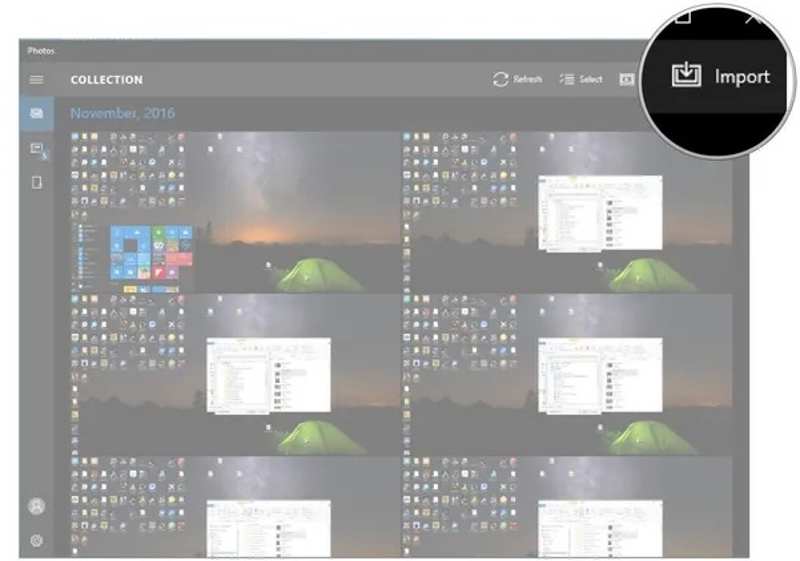
步骤 2。 打开 照片 从 Windows 11/10 的开始菜单中下载应用程序。
步骤 3。 点击 导入模板 按钮位于右上角。
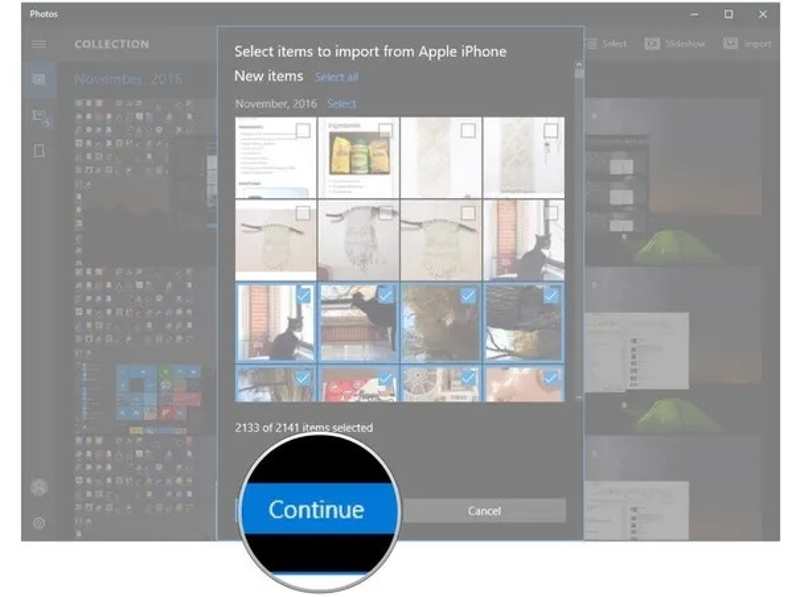
步骤 4。 点击所需视频并点击 继续.
步骤 5。 现在,您可以检查 iPad 视频是否已成功传输。
第三部分:如何使用 iCloud 将视频从 iPad 传输到 PC
如果没有 USB 数据线,云存储可以让您无线地将 iPad 上的视频传输到电脑。例如,iCloud 是 iPad 用户的官方云存储服务。此外,您还可以使用 Google Photos、OneDrive 和 Dropbox 等云存储服务。
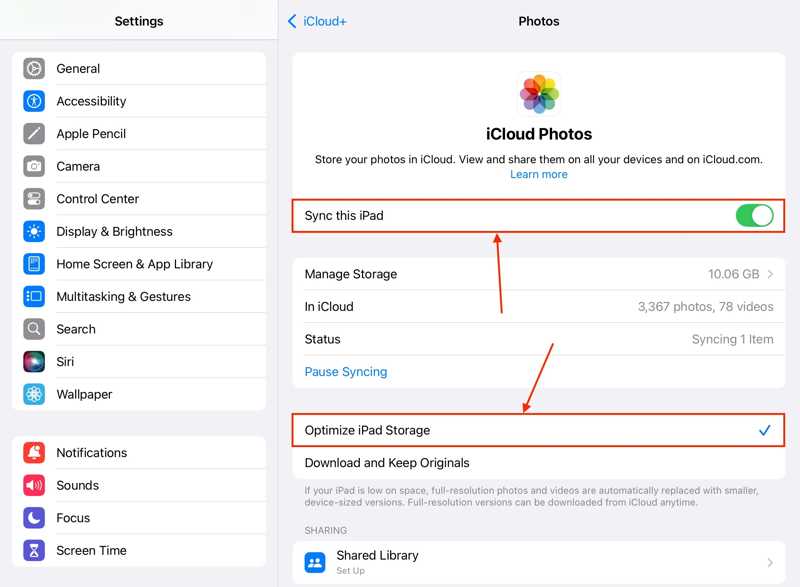
步骤 1。 在 iPad 上打开“设置”应用。
步骤 2。 连接到Wi-Fi网络。
步骤 3。 点击您的个人资料并选择 iCloud的.
步骤 4。 选择 照片 在下面 已保存至 iCloud 部分。
步骤 5。 切换 同步此 iPad.
步骤 6。 转到您的电脑,打开浏览器,然后访问 www.icloud.com。
步骤 7。 使用您的Apple ID和密码登录。
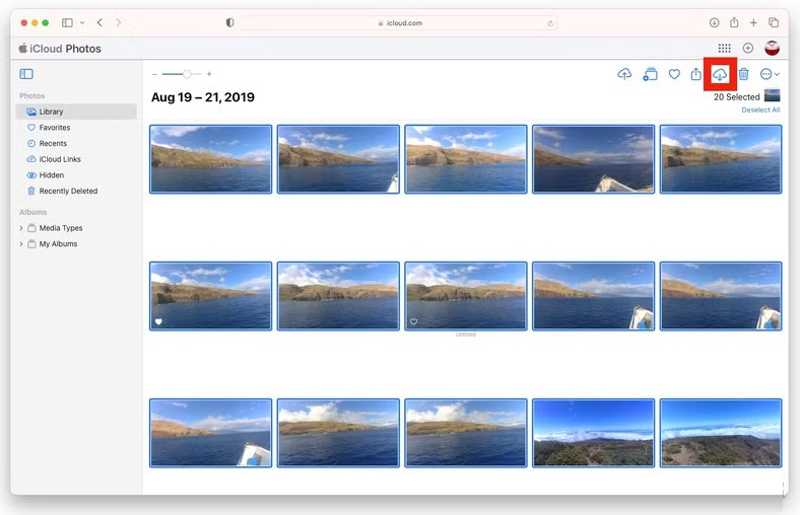
步骤 8。 选择 照片,去 图书馆并找到所需的视频。
步骤 9。 选中视频,点击 下载 点击按钮,设置输出文件夹。
第四部分:如何通过电子邮件将 iPad 上的视频传输到 PC
如果您只是想将 iPad 上的视频传输到电脑上,电子邮件是一个不错的选择。例如,Gmail 允许您发送最大 25MB 的电子邮件。此外,您还可以稍后将 iPad 视频下载到任何平台。
步骤 1。 运行 照片 应用程序在您的主屏幕上。
步骤 2。 去 图书馆 or 相册 并找到所需的视频。
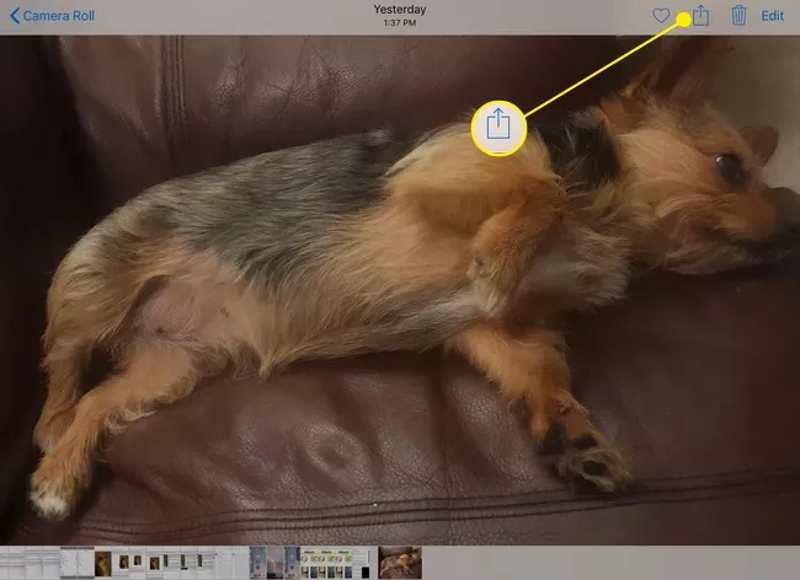
步骤 3。 点击 分享 按钮并选择 邮箱: 从工具箱中。
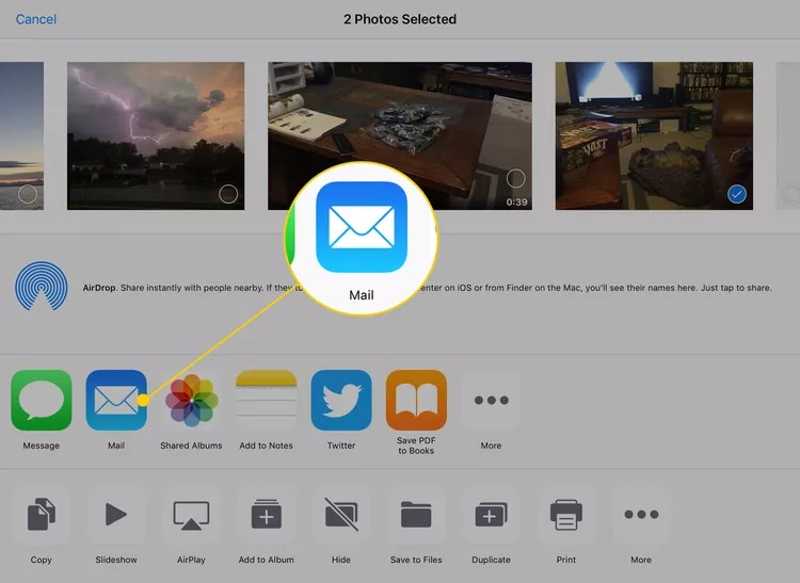
步骤 4。 请在此处输入您的电子邮件地址。 至 在字段中,添加主题,然后点击 发送.
步骤 5。 现在,请在电脑上打开您的电子邮件,阅读新邮件,并下载视频附件。
第五部分:如何快速将iPad上的视频传输到电脑
如果以上方法均不可行,您应该尝试以下方法 Apeaksoft iPhone转移它无需网络连接即可将iPad上的视频传输到电脑上。更重要的是,它还能在传输过程中保持视频质量。

下载量超过 1,000,000 用户信任
- 快速在 iPad 和 PC 之间传输视频。
- 根据目标设备对视频文件进行转码。
- 利用人工智能保护视频质量。
- 传输时预览 iPad 视频。
- 支持最新版本的 iPadOS。

如何快速将iPad上的视频传输到PC
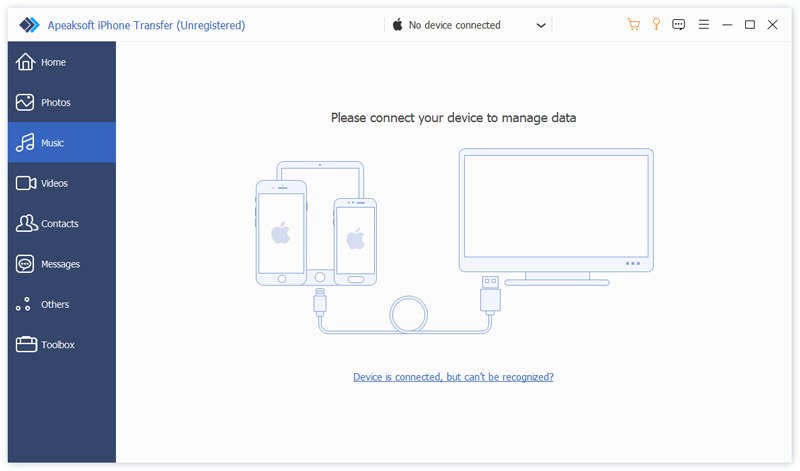
步骤 1。 连接到您的 iPad
在电脑上安装好iPad视频传输软件后,启动该软件。该软件也有Mac版本。使用Lightning数据线将iPad连接到电脑。如果系统提示,请选择信任此电脑。
步骤 2。 预览 iPad 视频
iPad 被检测到后,请转到 视频 现在,您可以在标签页中查看设备上的所有照片和视频。

步骤 3。 导出 iPad 视频
选择要传输的视频,然后点击 PC 点击顶部菜单栏上的按钮,然后选择 导出到PC设置位置并确认。

结语
本指南分享了五种方法 将iPad上的视频复制到电脑 无论是否使用 USB 数据线,您都可以使用“照片”应用将 iPad 视频直接导入电脑。“文件资源管理器”可以访问和复制 iPad 视频。“iCloud 照片”则提供了一种无线方式来完成这项任务。对于单个视频片段,电子邮件也是一种选择。 Apeaksoft iPhone转移 对于初学者来说,这是一种快捷的方法。

相关文章




