

如何将联系人从 iPhone 传输到三星安卓手机

从 iPhone 切换到三星安卓设备时,传输联系人可能是一项艰巨的任务。部分原因是它们运行着不同的操作系统和文件系统。换句话说,iPhone 联系人无法直接在安卓设备上读取。但是,如果您使用正确的方法,这个过程并非难事。本指南将介绍一些行之有效的方法。 将联系人从 iPhone 传输到 Android这样,你就可以保留你的通讯录了。
页面内容:
第一部分:如何直接将联系人从 iPhone 传输到 Android 手机
如前所述,iOS 和 Android 使用不同的文件系统。换句话说,Android 无法解码你的 iPhone 联系人。幸运的是, Apeaksoft MobieTrans 能够满足您的需求。传输联系人时,它会自动转码您的数据。此外,其用户友好的界面也使其易于上手。
将联系人从 iPhone 迁移到 Android 的最简单方法之一
- 直接将联系人从 iPhone 迁移到 Android。
- 预览 iPhone 联系人以便选择性传输。
- 移动中也能解码和编码联系人。
- 快速管理您的联系人
- 支持最新型号的iPhone和iPad。
安全下载

如何将联系人从 iPhone 迁移到 Android
步骤 1。 链接您的设备
安装好最佳联系人传输软件后,启动它。然后,使用兼容的数据线将您的 iPhone 或安卓手机连接到电脑。如果系统提示,请务必信任您的电脑。
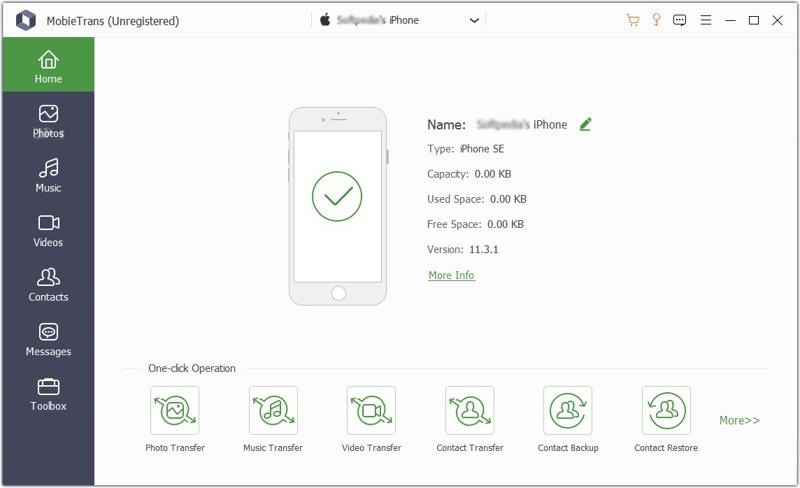
步骤 2。 预览iPhone联系人
下拉顶部选项并选择您的 iPhone。然后,软件将扫描您设备上的所有数据。选择 联系方式 在侧边栏上预览 iPhone 上的所有联系人。
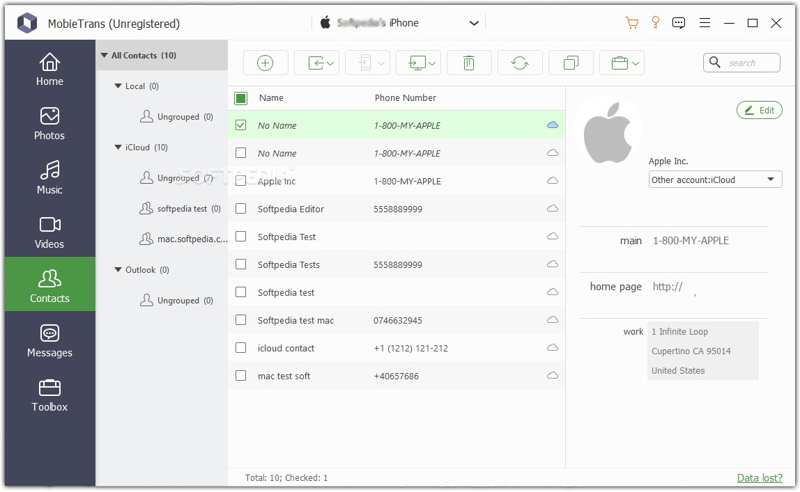
步骤 3。 将联系人从 iPhone 切换到三星
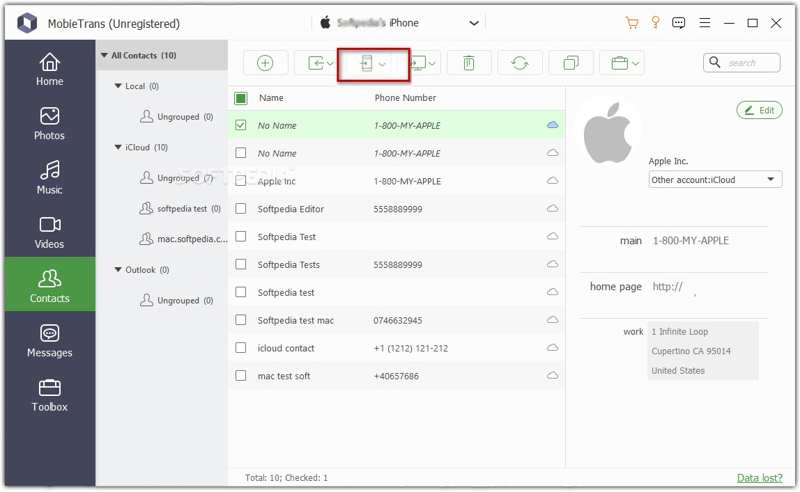
勾选所有要转移的项目。然后,点击 电话 点击顶部菜单栏上的按钮,然后选择您的安卓设备。完成后,您可以 合并iPhone联系人 并将它们传输到你的安卓手机。
第二部分:如何通过 iCloud 将 iPhone 联系人复制到 Android
如果您希望以无线方式将 iPhone 联系人复制到 Android 移动设备,iCloud 可以满足您的需求。您可以将 iPhone 联系人同步到 iCloud,将其导出为 vCard 文件,然后导入到 Android 手机。或者,您也可以将 iPhone 联系人导出为 VCF 文件到 iCloud 云盘,然后导入到 Android 设备。
选项 1:将联系人同步到 iCloud
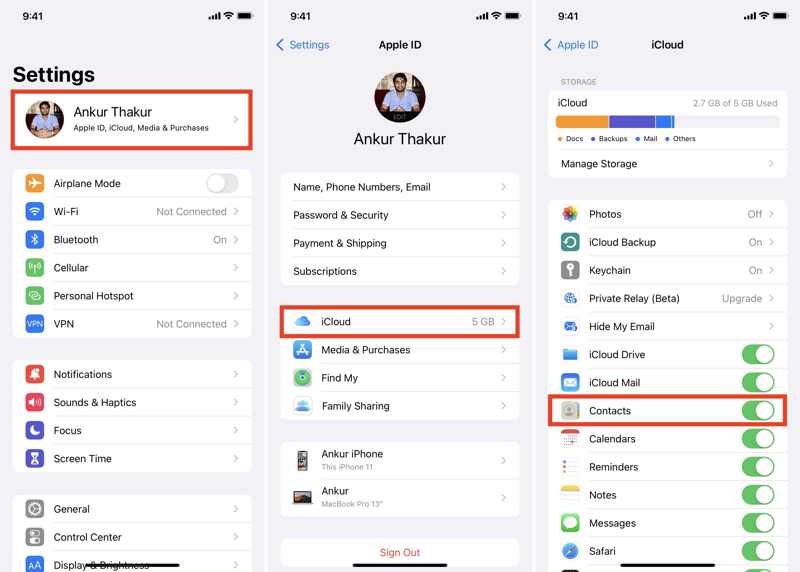
步骤 1。 打开 个人设置 应用程序在你的iPhone上。
步骤 2。 点击你的个人资料,选择 iCloud的,点击 显示所有,然后开启 联系方式.
步骤 3。 在浏览器中访问 www.icloud.com/contacts,并使用您的 Apple 帐户登录。
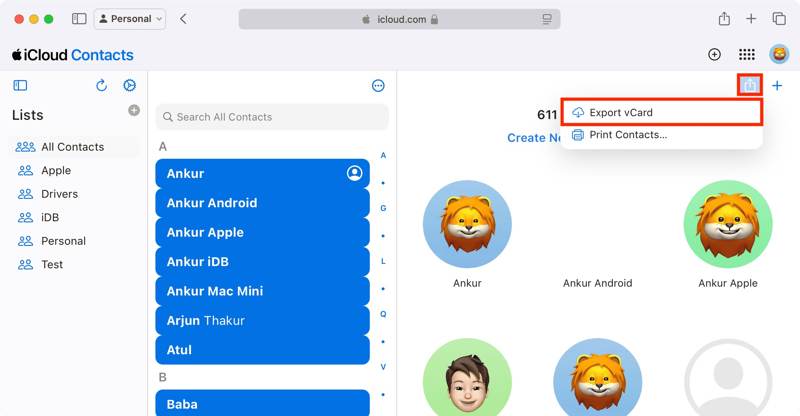
步骤 4。 选择所需的联系人,然后单击 下载 按钮,然后选择 导出电子名片.
步骤 5。 设置输出文件夹并命名。
选项 2:将联系人导出到 iCloud 云盘
步骤 1。 打开 电话 应用程序并输入 联系方式 标签。
步骤 2。 选择所需的联系人,长按,然后点击 导出模板 按钮。
步骤 3。 选择 保存到文件,并导航到 iCloud的驱动器.
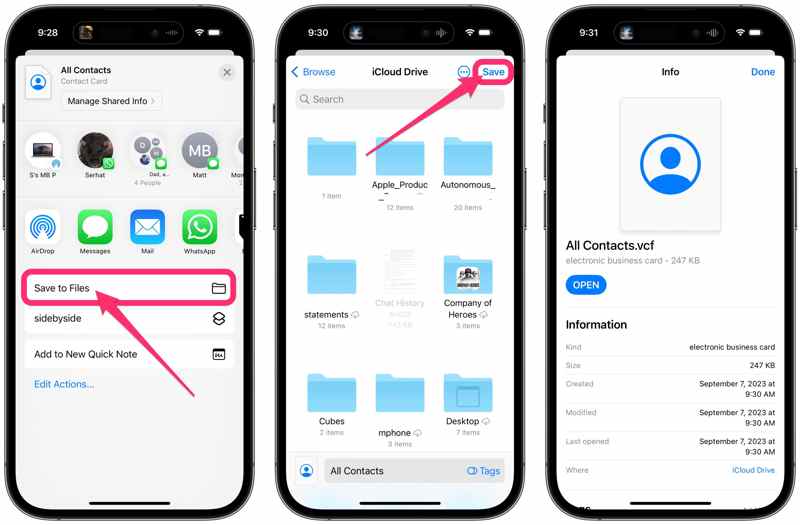
步骤 4。 点击 完成 确认一下。
步骤 5。 请确保同步 iCloud 云盘。
在三星手机上导入 iPhone 联系人
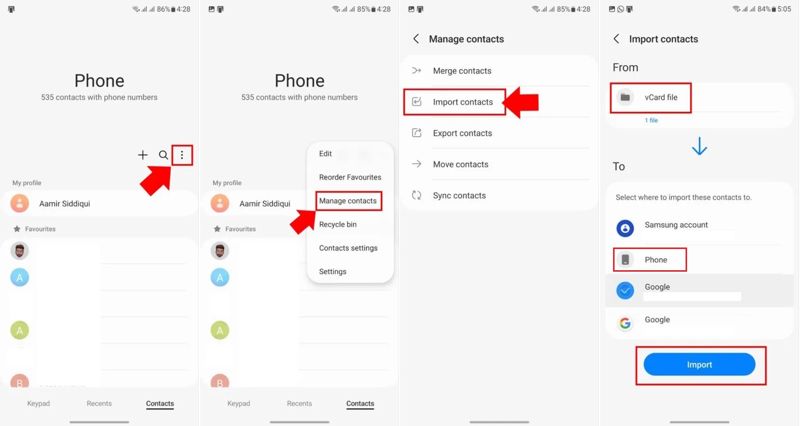
步骤 1。 使用即时通讯应用或通过 USB 数据线将联系人文件传输到您的三星安卓手机。
步骤 2。 运行 电话 应用程序。
步骤 3。 点击 目录 带有三个点图标的按钮。
步骤 4。 选择 管理联系人 并选择 导入联系人.
步骤 5。 选择联系人文件 从.
步骤 6。 然后,选择 电话 下 至,并击中 导入模板.
第三部分:如何通过 Google 通讯录将 iPhone 通讯录导入 Android 设备
使用 Google 帐户,您可以通过 Google 通讯录将 iPhone 上的联系人无线导入到 Android 设备。此方法无需额外的软件或硬件,只需稳定的网络连接即可。
步骤 1。 运行你的 个人设置 应用程序。
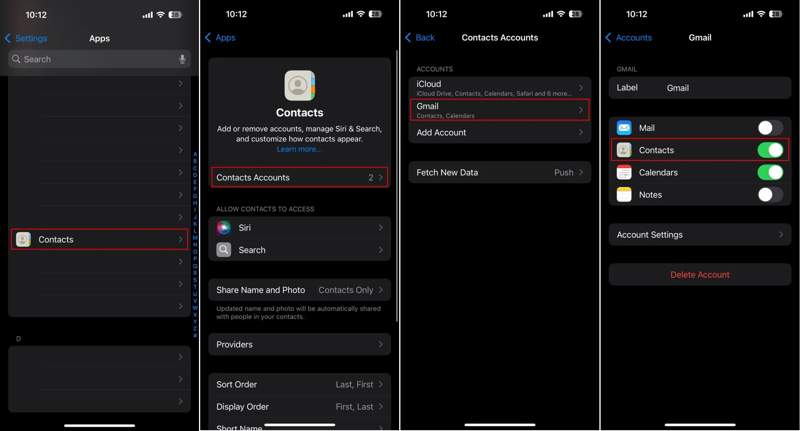
步骤 2。 导航 应用, 联系方式,然后点击 联系人帐户.
步骤 3。 选择您的 Gmail 帐户。如果您尚未添加帐户,请点击 新增帐户,选择 Google然后登录您的账户。
步骤 4。 切换到 联系方式 选项。
步骤 5。 将联系人同步到 Google 联系人后,切换到您的 Android 设备。
步骤 6。 打开 个人设置 应用程序。
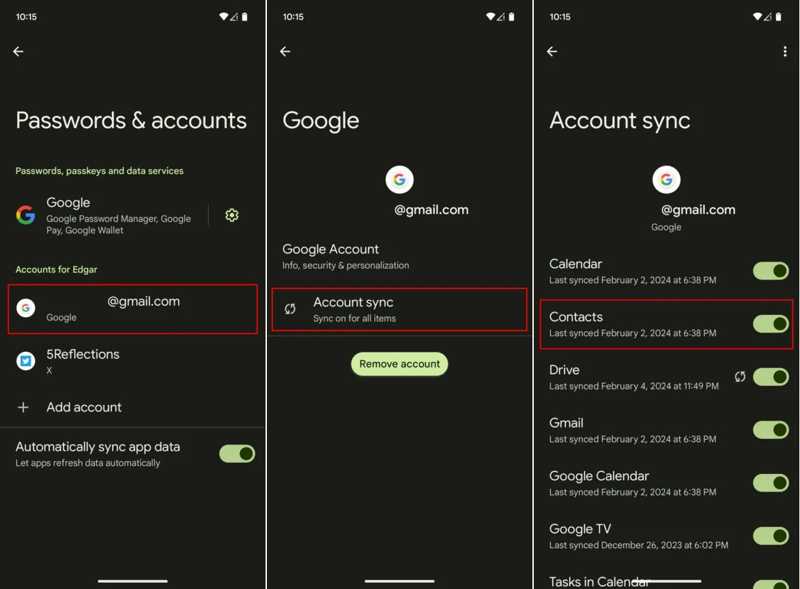
步骤 7。 在MyCAD中点击 软件更新 密码和帐户然后选择您的 Google 帐户。
步骤 8。 点击 帐户同步,然后打开 联系方式.
步骤 9。 如果您的手机已联网,联系人将自动导入到您的设备。导入完成后,您可以查看上次同步的日期和时间。
第四部分:如何使用 Smart Switch 将联系人从 iPhone 迁移到三星手机
设置新三星手机时,内置的 智能开关 此功能允许您使用 Lightning 转 USB-C 数据线将 iPhone 中的联系人传输到三星手机。这是将所有 iPhone 联系人快速导入三星手机的一种方式。
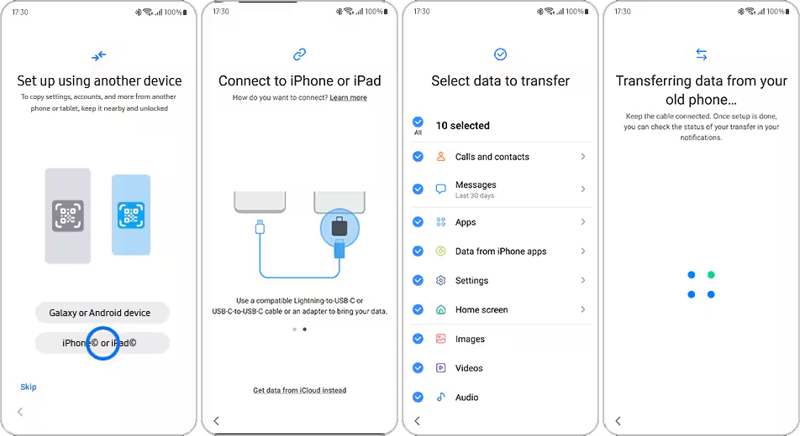
步骤 1。 点击 iPhone或iPad 在欢迎屏幕上。
步骤 2。 使用 USB-C Lightning 连接线将三星设备连接到 iPhone。
步骤 3。 如果出现提示,请点击 信托 在您的iPhone屏幕上。
步骤 4。 确保选择 电话和联系 以及其他所需的数据类型。
步骤 5。 最后,点击 传输 按下此按钮即可开始将 iPhone 上的联系人发送到三星 Galaxy。
第五部分:如何使用备份将 iPhone 联系人导入 Android 设备
Google One 是另一种将 iPhone 联系人无线传输到 Android 设备的方法。您可以将 iPhone 联系人备份到 Google One,然后快速将备份恢复到 Android 设备。
步骤 1。 运行 Google One 应用程序在你的iPhone上。
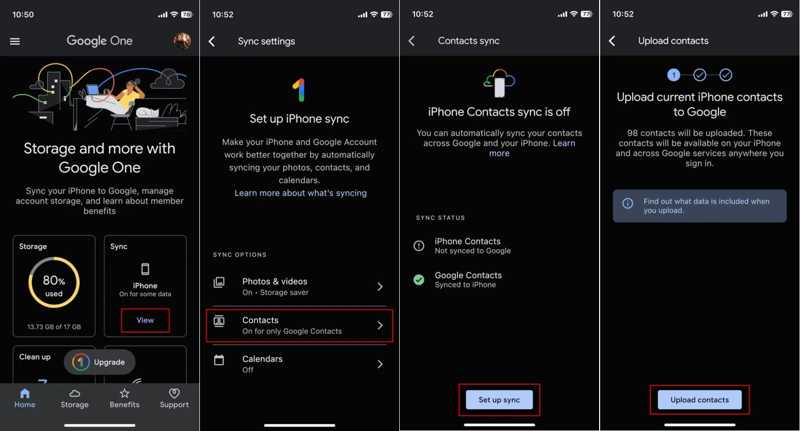
步骤 2。 使用您的帐户登录。
步骤 3。 点击 查看 ,在 Sync 框,然后选择 联系方式.
步骤 4。 点击 设置同步,并击中 上传联系人.
步骤 5。 换用安卓手机并将其恢复出厂设置。
步骤 6。 手机重启后,按照屏幕提示进行设置。
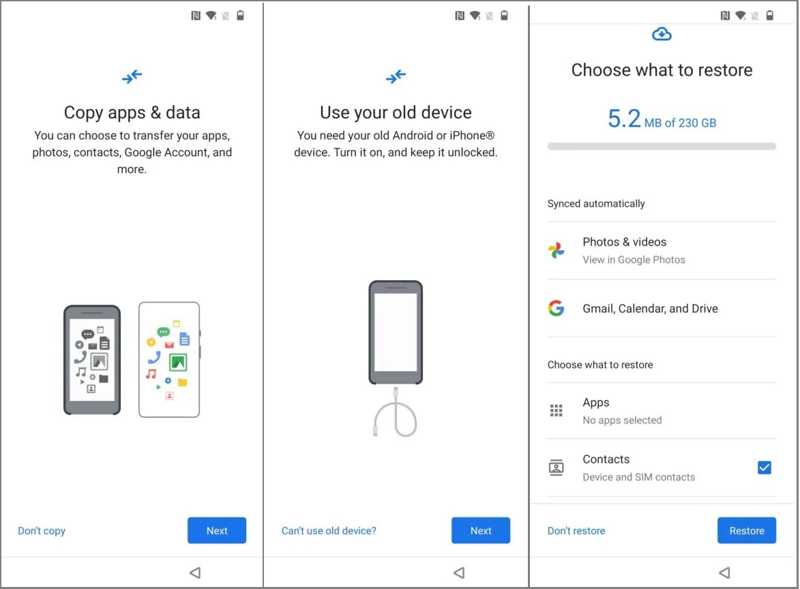
步骤 7。 当你被要求 复制应用程序和数据,点击 下一篇,然后选择 无法使用旧设备.
步骤 8。 登录同一个谷歌账号,然后选择一个备份账号。
步骤 9。 最后点击 恢复.
结语
本指南解释 如何将 iPhone 联系人传输到 Android 有线或无线连接。 Apeaksoft MobieTrans 这是联系人迁移的直接方法。iCloud 和 Google Contacts 允许您通过互联网连接同步联系人。设置新的三星设备时,Smart Switch 和 Google One Backup 是最佳选择。
相关文章
本文详细介绍了将 iPhone 或 iPad 屏幕镜像到 Android 设备之前和过程中需要准备的内容。
本文概述了将 iPhone 屏幕镜像到夏普电视的详细说明。 Android 用户还可以从本指南中了解如何将 Android 镜像到电视。
有五种有效的方法可以使用 Google Photos、电子邮件、计算机等将照片从 iPhone 传输到 Android。
您可以了解三种使用 USB 数据线或无线方式将短信从 iPhone 传输到 Android 手机的方法。



