

如何将 iPhone 上的照片传输到安卓手机

根据我们的研究,越来越多的人使用多设备。有些人为了获得更高级的功能,同时拥有 iPhone 和安卓设备。这使得照片迁移成为一项必备技能。此外,如果您从 iPhone 升级到安卓手机,您还需要…… 将照片从 iPhone 传输到 Android幸运的是,您可以学习五种行之有效的方法,在 iOS 和 Android 设备上访问您的照片。
页面内容:
第一部分:如何直接将照片从 iPhone 传输到 Android 设备
Apeaksoft MobieTrans 这是一种强大的照片传输方式,可将 iPhone 照片无损传输到 Android 设备。它通过 USB 数据线连接 iPhone 和 Android 手机。更重要的是,它能根据目标设备自动转换照片格式,并采用先进技术保护照片质量。
如何快速直接地将 iPhone 照片传输到 Android 设备
- 快速将iPhone照片发送到Android设备。
- 传输前请预览您的 iPhone 照片。
- 在此过程中保护照片质量。
- 整合奖励功能,例如 HEIC转换器.
- 支持多种 iPhone 和安卓机型。
安全下载

如何直接将照片从 iPhone 传输到 Android 设备
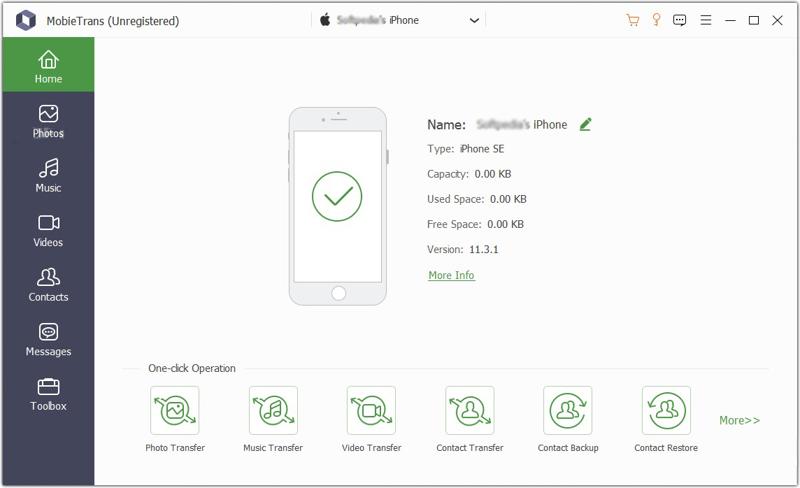
步骤 1。 连接你的 iPhone 和 Android
在电脑上安装 MobieTrans 后,启动它。使用兼容的数据线将您的 iPhone 和 Android 设备连接到电脑。软件将立即检测到您的设备。如果出现提示,请点击屏幕上的“信任”以信任此电脑。
步骤 2。 预览 iPhone 照片
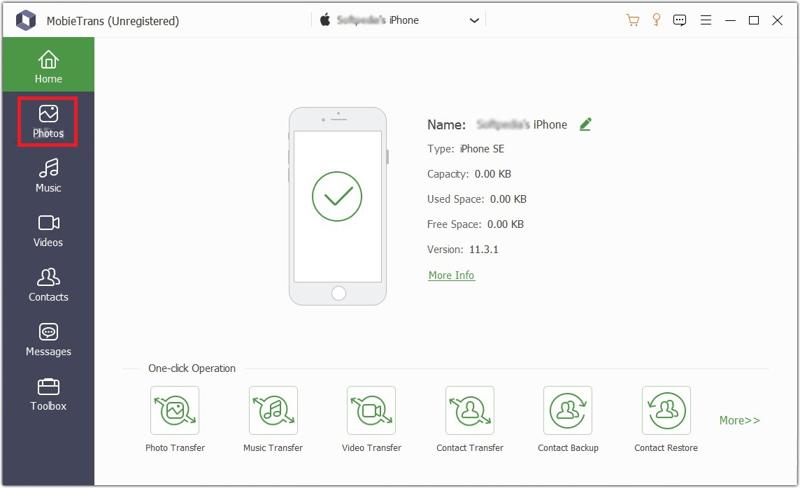
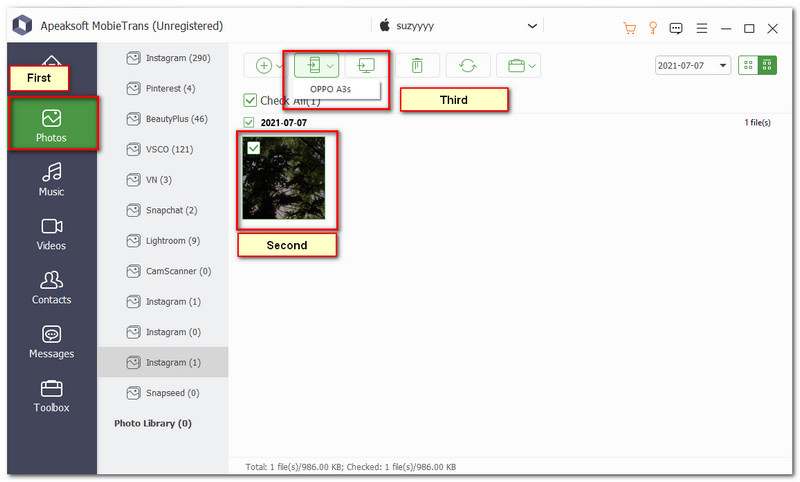
下拉顶部选项并选择您的 iPhone。然后,前往 图片 侧边栏的标签页。在这里,您可以查看 iPhone 上的所有照片。您可以使用日期筛选器或相册快速查找特定照片。
步骤 3。 无损地将 iPhone 照片发送到 Android 设备
选中要传输的照片,点击 电话 点击顶部工具栏上的按钮,选择您的安卓设备。完成后,断开两个设备的连接。
第二部分:如何使用 Google Photos 将 iPhone 照片发送到 Android 设备
许多人使用 Google Photos 将照片备份到云端。它允许您在不同设备间访问照片,还可以将 iPhone 照片无线传输到 Android 设备。请记住,Google 为每个帐户仅提供 15GB 的免费存储空间。
步骤 1。 在您的 iPhone 上打开 Google Photos 应用。如果没有,请从 App Store 安装该应用。
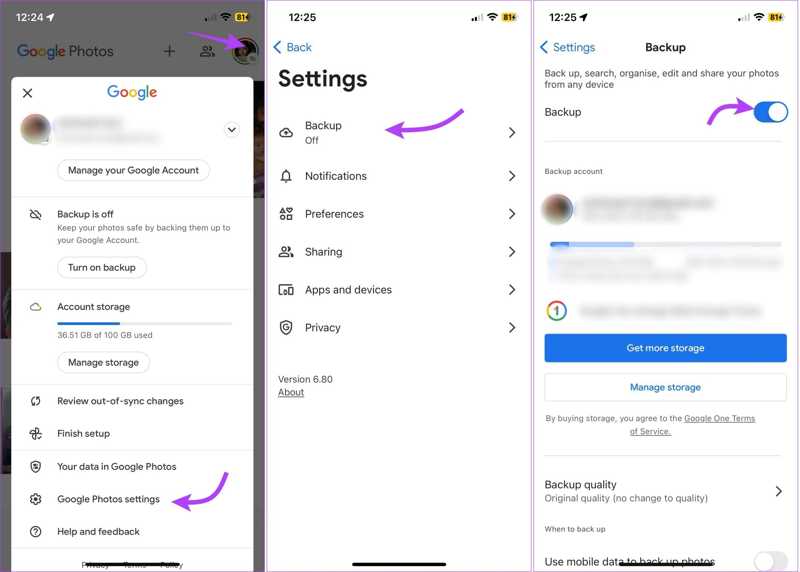
步骤 2。 将iPhone连接到Wi-Fi网络。
步骤 3。 使用您的Google帐户登录。
步骤 4。 点击您的个人资料图片。
步骤 5。 选择 Google相簿设定,并击中 备份.
步骤 6。 切换 备份.
步骤 7。 敲打 备份质量 并选择 原始品质.
提示: 请确保允许 Google Photos 访问您的相机胶卷。
步骤 8。 打开你的安卓手机,然后打开谷歌相册应用。
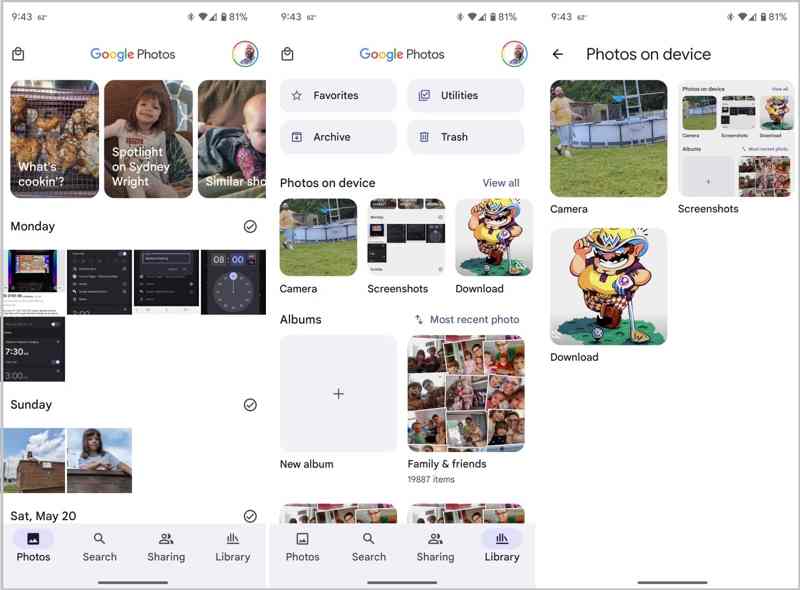
步骤 9。 登录同一个谷歌账号,即可查看你的 iPhone 照片。
注: 如果您需要离线使用 iPhone 照片,请从 Google Photos 下载它们。
第三部分:如何通过数据线将照片从 iPhone 传输到 Android 手机
如何将 iPhone 上的照片传输到三星手机?一个简单的方法是使用 USB 数据线和电脑。这种方法适用于“相机胶卷”中的照片。但这种方法无法转换照片格式。因此,您的 iPhone 照片可能与安卓手机不兼容。您还可以 将视频从Android发送到iPhone 用这种方法。
步骤 1。 使用兼容的电缆将您的 iPhone 插入计算机。
步骤 2。 打开文件资源管理器,选择你的 iPhone,然后前往 网络存储.
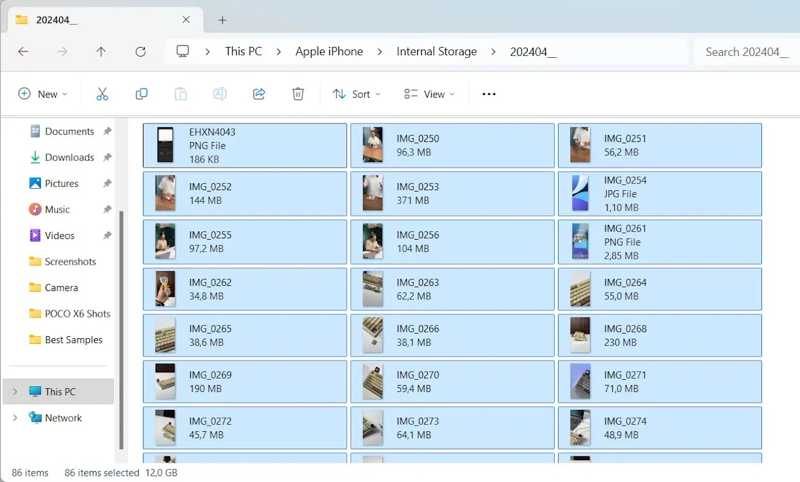
步骤 3。 您的 iPhone 照片按日期排序。
步骤 4。 找到并选择所有要传输的照片,然后将它们复制到桌面。
步骤 5。 断开iPhone连接。
步骤 6。 然后,用 USB 数据线将你的安卓手机连接到电脑。
步骤 7。 出现提示时,选择 文件传输.
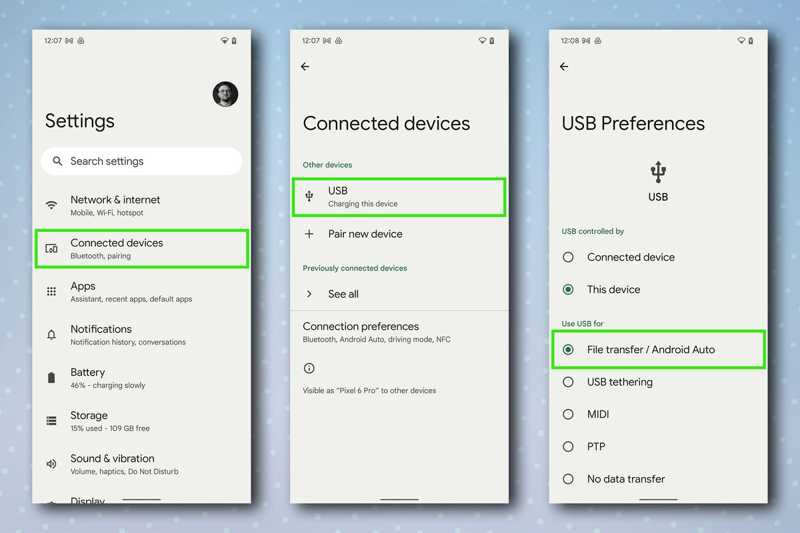
步骤 8。 在文件资源管理器中输入您的手机号码,然后选择 DCIM.
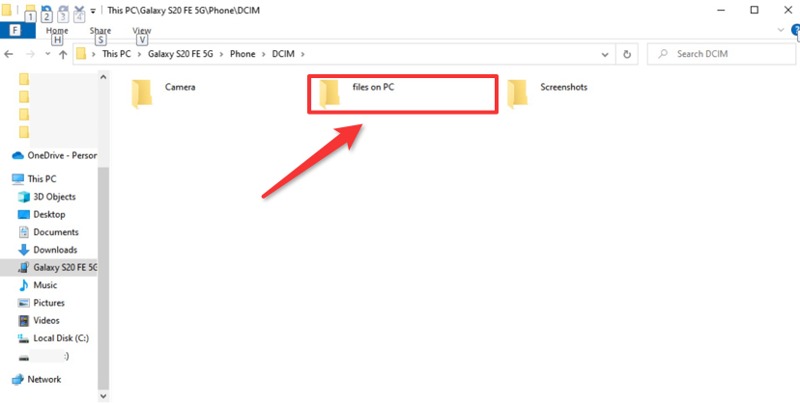
步骤 9。 找到所需的文件夹,并将图片从 iPhone 传输到 Android 设备。
第四部分:如何使用即时通讯应用将 iPhone 照片传输到安卓手机
另一种将照片从 iPhone 发送到安卓手机的方法是使用即时通讯应用,例如 WhatsApp。它一次最多可以分享 100 张照片,但速度较慢。因此,它更适合传输多张照片。
步骤 1。 在你的iPhone上运行WhatsApp应用。
步骤 2。 找到目标联系人,创建新对话或开启现有对话。
步骤 3。 点击文本框旁边的“+”按钮,然后选择 照片和视频库.
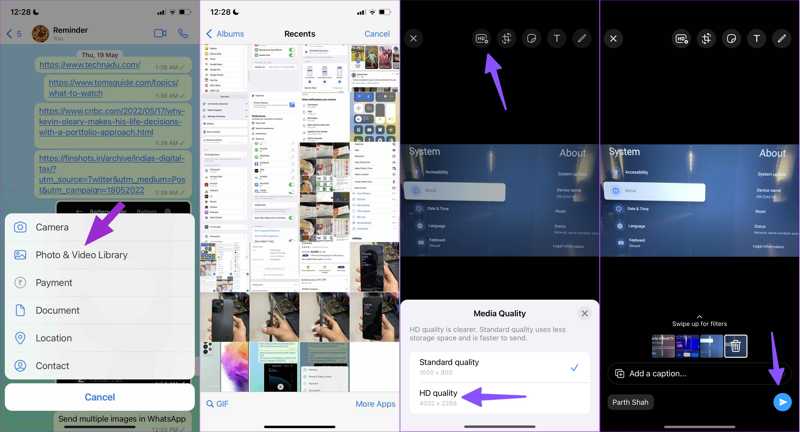
步骤 4。 从相机胶卷中选择要分享的照片,然后确认。
步骤 5。 如果出现提示,请选择高清画质,然后点击 发送.
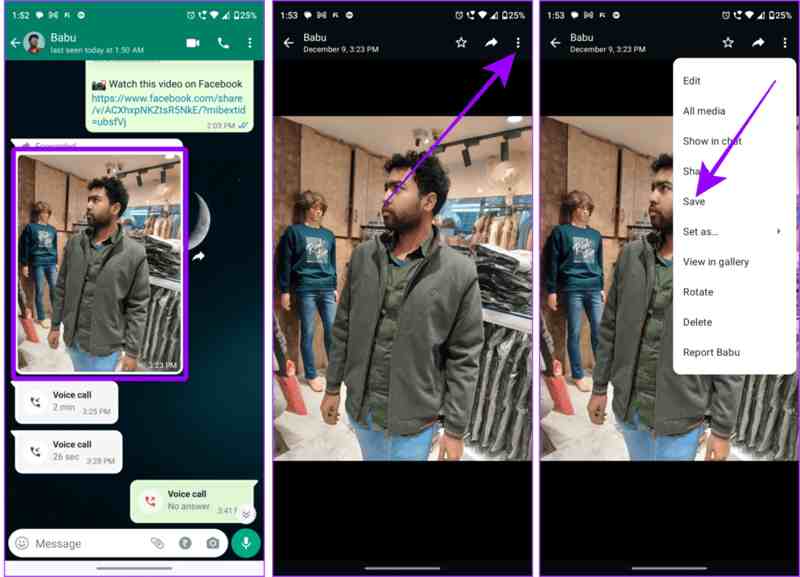
步骤 6。 现在,在您的安卓手机上打开 WhatsApp,接收 iPhone 照片。
步骤 7。 然后,点击照片,点击 更多 按钮,然后选择 已保存 下载。
第五部分:如何通过电子邮件将 iPhone 照片分享到 Android 设备
通过电子邮件,您可以将 iPhone 上的照片无线分享到 Android 设备。您可以将照片作为附件添加到其他平台并发送。但是,这种方式不会对照片进行转码。
步骤 1。 打开你的 图片 iPhone上的应用程序。
步骤 2。 去 自学资料库 从相册中选择所需的照片。
步骤 3。 点击 分享 按钮并选择 邮箱:.
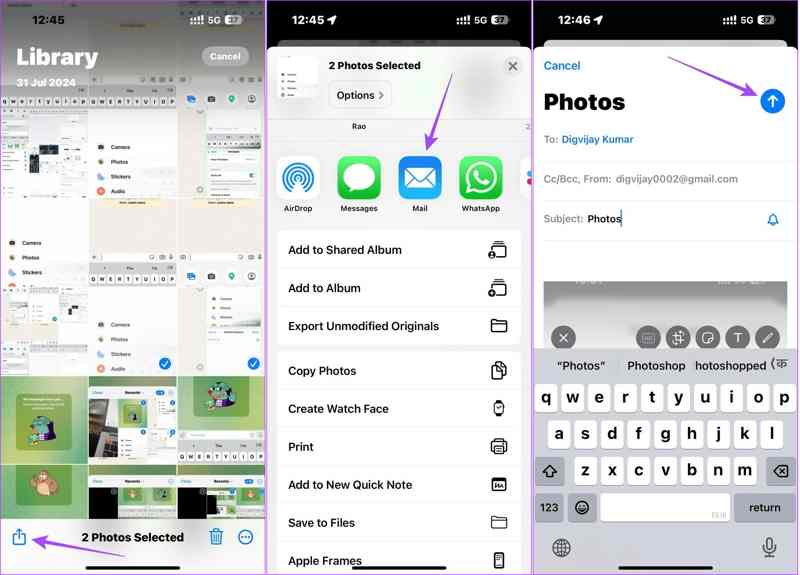
步骤 4。 然后,输入您的电子邮件地址并留下主题。
步骤 5。 点击 发送 按钮。
步骤 6。 接下来,切换到您的安卓设备,并通过邮件应用或浏览器访问您的电子邮件。
步骤 7。 打开最后一封邮件,下载照片附件。
注: 所有电子邮件服务商都对邮件大小有限制。因此,这种方法不能用于分享过多照片。
结语
本指南提供了五种方法 将 iPhone 上的照片发送到 Android 设备Google Photos、即时通讯应用和电子邮件都是在 iOS 和 Android 之间无线传输照片的方法。USB 数据线可以让你在没有网络的情况下传输照片。Apeaksoft MobieTrans 提供了一种直接传输照片且不损失画质的方法。你可以根据自己的需求选择合适的传输方式。
相关文章
如何将联系人从 Android 移至 iPhone?如果您使用正确的方法,则非常轻松。阅读本文并尝试四种行之有效的方法。
阅读本指南,了解如何使用稳定的 Wi-Fi 网络或 USB 数据线将文件从 Android 传输到 iPhone 或反之亦然。
您可以使用“移至 iOS”应用程序、USB 数据线、第三方软件或音乐流媒体服务将 Android 音乐传输到 iPhone。
您可以了解三种使用 USB 数据线或无线方式将短信从 iPhone 传输到 Android 手机的方法。



