

如何将音乐从 iPhone 或 iPod 传输到电脑

由于苹果公司严格执行版权规定,您无法在 iPhone 上下载任何歌曲。换句话说,您必须从 Apple Music 和其他授权的流媒体服务购买和下载音乐。然而,在 iOS 设备上管理歌曲并不方便。本指南列出了行之有效的方法。 将 iPod 或 iPhone 中的音乐传输到电脑因此,您可以备份和管理歌曲而不会占用内存。
页面内容:
第一部分:将 iPhone/iPod 音乐传输到电脑的终极方法
如果您正在寻找一种将音乐从 iPhone 或 iPod 传输到电脑的简单方法, Apeaksoft iPhone转移 这是一个不错的选择。它可以让您查看和管理电脑上的所有歌曲、播放列表和专辑。它不需要网络连接,也不需要任何技术技能。
将歌曲从 iPod 或 iPhone 传输到电脑的终极方法
- 快速将iOS设备上的音乐传输到电脑。
- 根据目标平台对音乐文件进行转码。
- 自动保护您的音乐质量。
- 支持多种音乐文件格式。
- 兼容最新款iPhone和iPod。

如何将 iPhone 上的歌曲传输到电脑
步骤 1。 安装 iPhone 传输
在电脑上安装 iPhone 音乐传输软件后,运行该软件。该软件也有 Mac 版本。使用 Lightning 数据线将 iPhone 连接到电脑。如果出现提示,请点击。 信托 在您的屏幕上信任这台电脑。
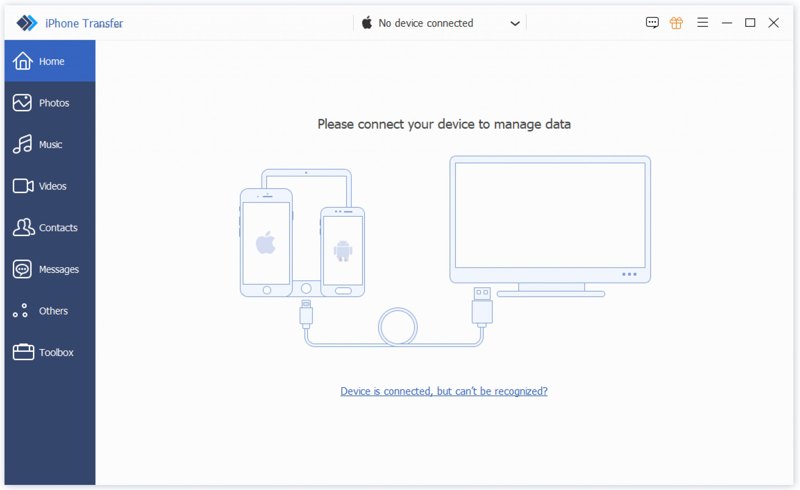
步骤 2。 预览您的音乐
设备被识别后,请转到 音乐 点击侧边栏的标签页。现在,您可以查看和管理 iPhone 上的所有歌曲。
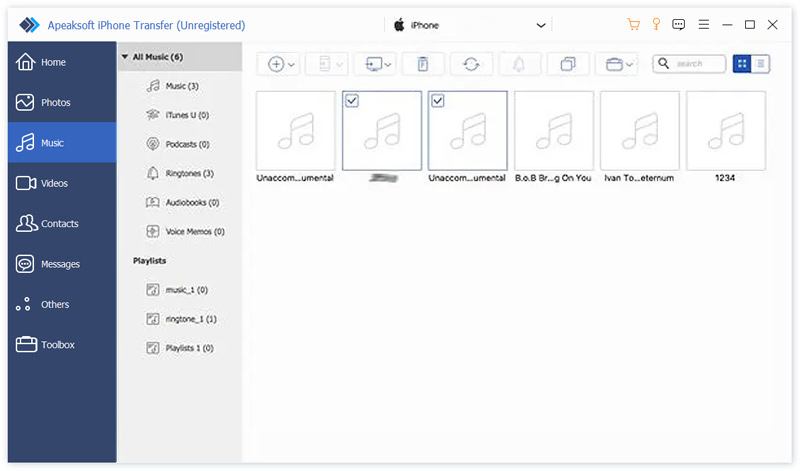
步骤 3。 将音乐传输到PC
选择要传输的歌曲。点击 显示器 顶部功能区上的按钮,然后选择 导出到PC然后,设置输出文件夹并确认。此程序还可以帮助您。 导出iPhone联系人 转移到另一部 iPhone。
第二部分:如何通过 iCloud 云盘将歌曲从 iPhone 传输到 PC/Mac
如前所述,由于版权规定,您无法直接使用 USB 数据线将歌曲从 iPhone 传输到电脑。但是,您可以使用 iCloud 云盘传输已下载的音乐文件。
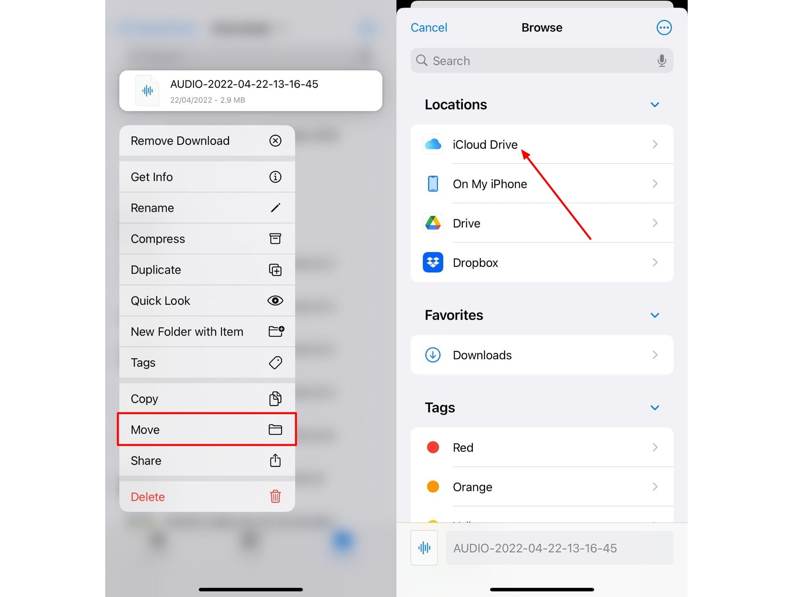
步骤 1。 将下载的音乐文件移动到指定位置。 iCloud的驱动器 你的文件夹 档 应用程序。
步骤 2。 运行 个人设置 应用程序并点击您的个人资料。
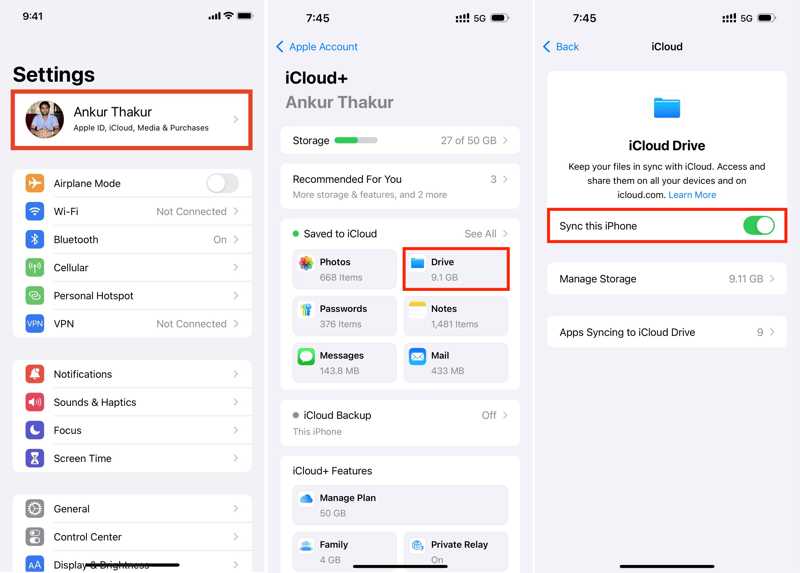
步骤 3。 选择 iCloud的,点击 iCloud的驱动器,然后开启 同步此 iPhone.
步骤 4。 同步完成后,请在电脑浏览器中访问 www.icloud.com。
步骤 5。 使用您的Apple ID和密码登录。
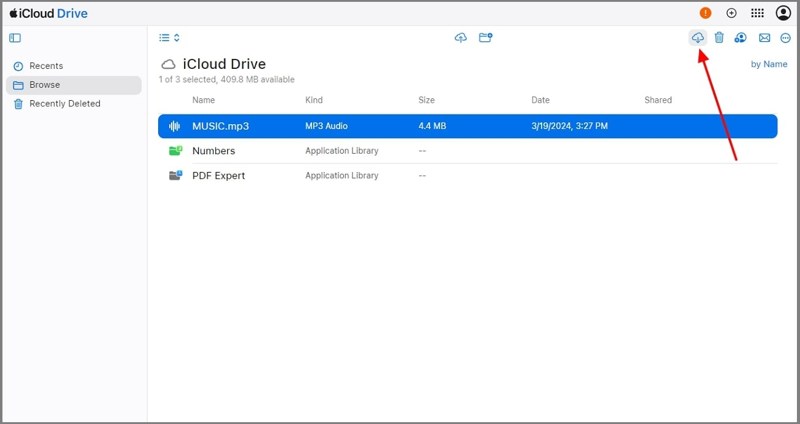
步骤 6。 选择 过载找到并选择音乐文件。
步骤 7。 点击 下载 按下按钮即可将音乐从 iPhone 传输到电脑。
第三部分:如何使用隔空投送将歌曲从 iPhone 传输到 Mac
AirDrop 是苹果公司的无线连接功能,可让您快速将 iPhone 上的歌曲传输到 Mac。此方法适用于非付费音乐。请注意,传输大型音乐文件需要一些时间。
步骤 1。 可选 控制中心 在你的 Mac 上或 发现者 应用程序。
步骤 2。 选择 空投将其打开,然后选择 大家.
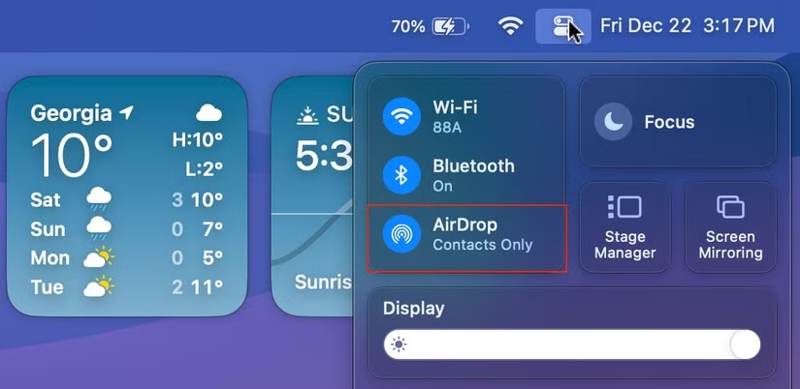
提示: 打开 蓝牙 以及 Wi-Fi 在你的 Mac 上 隔空投送不起作用.
步骤 3。 拿起你的iPhone,输入 控制中心.
步骤 4。 启用 蓝牙 以及 Wi-Fi.
步骤 5。 点击 空投,并选择 大家.
步骤 6。 找到你想传输的音乐文件。
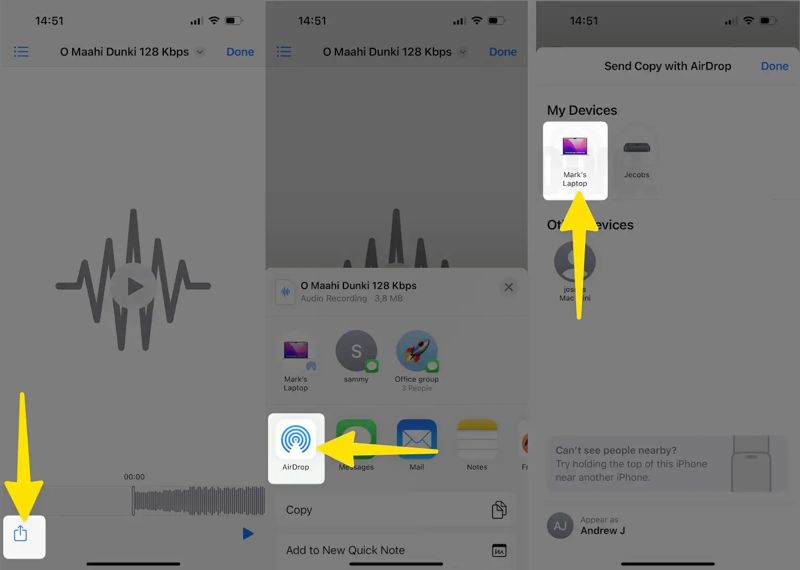
步骤 7。 点击 分享 按钮,选择 空投然后轻点你的 Mac。
步骤 8。 切换到您的Mac电脑并接受音乐文件。
第四部分:如何使用 Apple Music 将 iPod 中的音乐传输到电脑
如果您想将已购买的音乐从 iPod 或 iPhone 传输到电脑,则必须使用 Apple Music 服务。目前,它已取代 iTunes,成为 PC 和 Mac 上音乐管理的主要工具。
步骤 1。 开始 个人设置 在您的 iPhone 或 iPod 上安装应用程序。连接到稳定的互联网连接。
步骤 2。 向下滚动,然后转到 音乐 标签。
步骤 3。 切换到 同步库 选项。
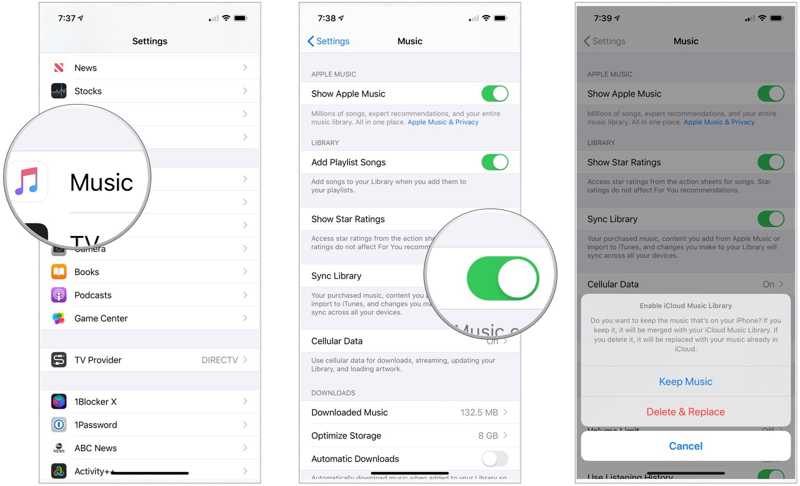
步骤 4。 选择 保持音乐 or 删除和替换 在对话框中。前者会合并您的音乐库,后者会用您的音乐库替换它。
步骤 5。 然后,在 Mac 或 PC 上同步您的音乐库:
Mac系统
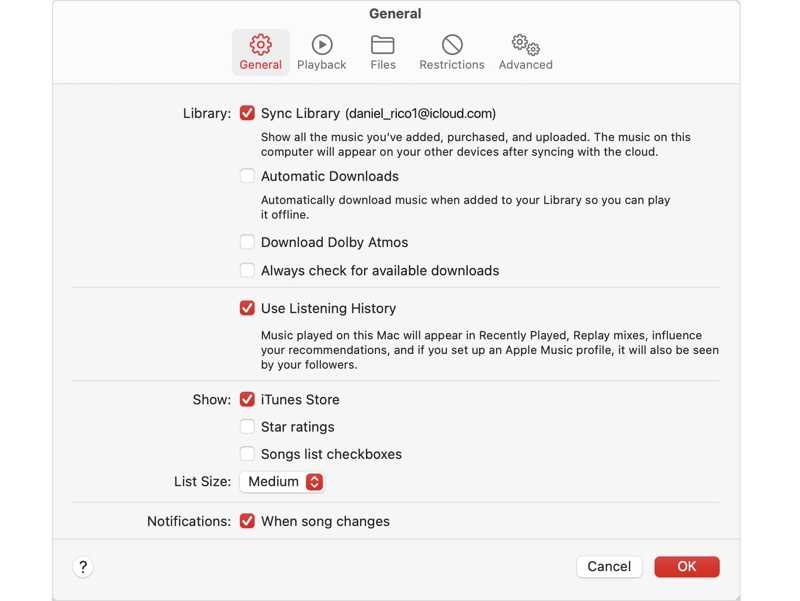
打开 苹果音乐 应用,选择 账户 在菜单栏中,使用同一个 Apple 帐户登录。
步骤 6。 点击 音乐 菜单中选择 个人设置, 并切换到 常规操作 标签。
步骤 7。 看看 同步库和点击 OK.
对于PC
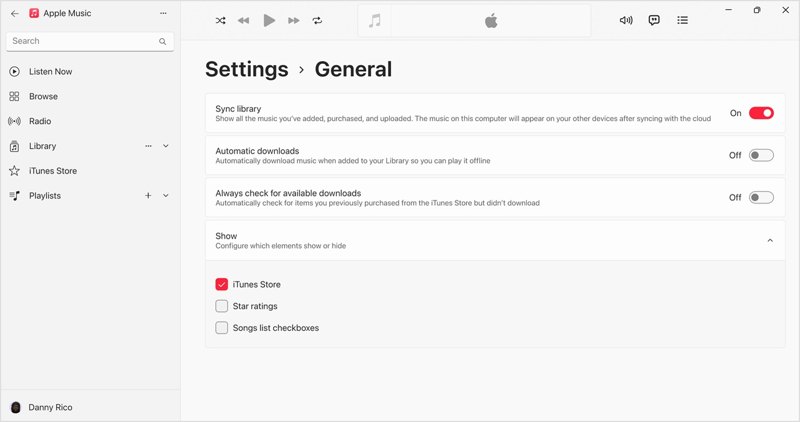
打开 苹果音乐 应用程序。您可以从苹果官网安装。
步骤 8。 点击您的姓名,并使用同一个 Apple 帐户登录。
步骤 9。 点击 目录 点击侧边栏顶部的按钮,然后选择 个人设置.
步骤 10。 去 常规操作 Tab 键,然后打开 同步库.
结语
现在,你应该明白了 如何将音乐从iPhone传输到计算机您可以使用 iCloud 云盘或隔空投送无线传输功能,将 iPhone 或 iPod 上未购买的歌曲分享到电脑。要同步已购买的歌曲,您需要使用 Apple Music 服务。 Apeaksoft iPhone转移 是一种将 iPhone 音乐快速传输到任何平台的方法。
相关文章
本具体教程将告诉您在使用或不使用计算机的情况下将音乐从 iTunes 传输到 iPhone 的五种方法。
要在 iPhone 上同步音乐,您可以使用 Apeaksoft iPhone Transfer、Apple Music、AirDrop、iTunes、Finder 和 iCloud Drive。
想快速地将音乐从一部 iPhone 传输到另一部 iPhone 吗?你很幸运,因为本指南将分享最佳、最简单的方法。
本教程讲解如何通过 Apple Music 应用、设置应用、iTunes 以及其他更有效的工具从 iPhone 中删除音乐。



