

无需 iTunes 即可轻松将音乐导入 iPhone 的方法

使用 iTunes 将音乐传输到 iPhone 时总是失败?同步后之前下载的歌曲突然消失?许多用户在使用 iTunes 将音乐从电脑传输到 iPhone 时都会遇到这类令人沮丧的问题。幸运的是,还有许多更简单、更可靠的替代方法。 无需 iTunes 即可将音乐添加到 iPhone。让我们来看看最佳方案!
页面内容:
第一部分:为什么 iTunes 不是将音乐同步到 iPhone 的理想选择
iTunes 是苹果官方的工具,用于跨设备同步和管理所有内容。它可以存储音乐、视频、照片和应用程序,同时还会创建备份以确保数据安全。但越来越多的用户不再使用 iTunes 将电脑上的音乐添加到 iPhone。那么,为什么人们不喜欢使用 iTunes 进行音乐传输呢?
许多用户反映,iTunes 在将音乐同步到 iPhone 时经常会覆盖现有的媒体数据。它可能会毫无预警地替换某些歌曲。此外,iTunes 只能同步整个播放列表、专辑或资料库,这迫使用户传输超出预期的内容。如果您只想同步几首歌曲,iTunes 并没有提供简单的方法来选择并传输这些文件。
第二部分:使用最佳数据管理器向 iPhone 添加音乐
无需 iTunes,我们仍然有很多其他方法可以向 iPhone 添加音乐。 Apeaksoft iPhone转移 是轻松将音乐文件从电脑复制、移动和下载到 iPhone 的最佳选择。它可以在 iPhone 和电脑之间传输任何类型的文件,而不会覆盖您的数据!
一款多合一的 iPhone 数据管理器
- 轻松添加、删除、导出单个音乐文件或播放列表。
- 在 iPhone/iPad/iPod、PC 和 Mac 之间进行双向数据传输。
- 在不同设备之间传输照片、音乐、联系人、短信等内容。
- 支持所有 iOS 机型和版本,包括最新的 iPhone 18 系列。

步骤 1。 在电脑上启动软件,然后使用 USB 数据线将 iPhone 连接到电脑。点击 信托 信任计算机。
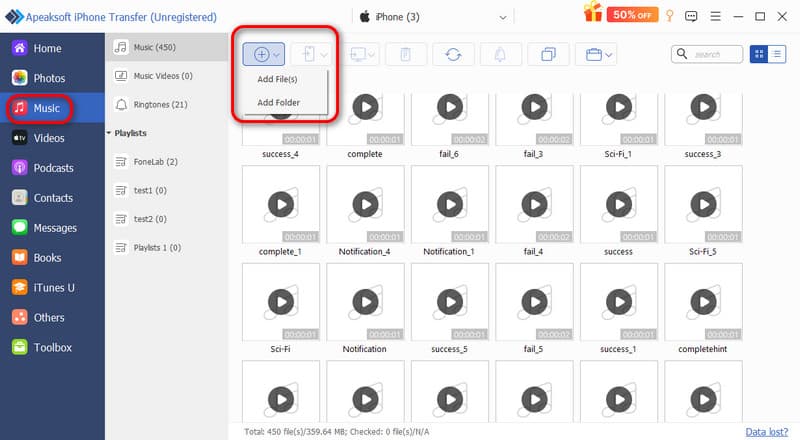
步骤 2。 选择 音乐 从侧边栏点击。 添加 点击左上角的按钮,然后选择 添加文件 or 添加文件夹.
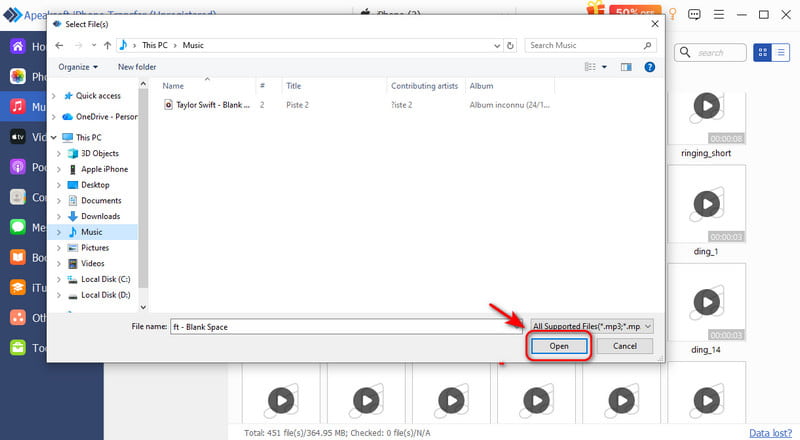
步骤 3。 在弹出的窗口中,找到要传输的音乐,然后点击 可选 继续。
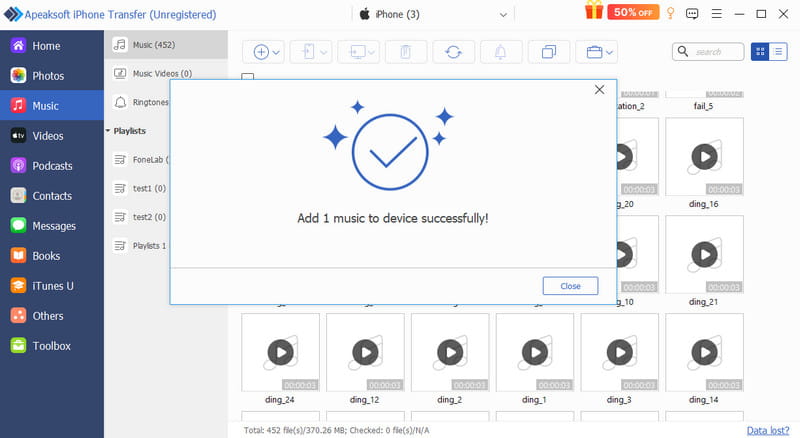
步骤 4。 音乐文件稍后会复制到您的 iPhone。
第三部分:如何无线传输电脑中的音乐到 iPhone
如果没有 USB 数据线,您可以通过互联网连接将音乐从电脑无线传输到 iPhone。您可以选择三种常用的无线传输方式:
使用云服务
云服务提供了一种无需 iTunes 即可将音乐导入 iPhone 的便捷方式。Dropbox、Google Drive 和 iCloud Drive 等热门选项可让您轻松地将音乐从电脑传输到 iPhone。这种方法通常稳定安全,但免费存储空间有限。例如,iCloud Drive 提供高达 5 GB 的免费存储空间。
我们以 iCloud 云盘为例:
步骤 1。 在iPhone上,转到 个人设置 > [你的名字] > iCloud的 并切换 iCloud的驱动器.
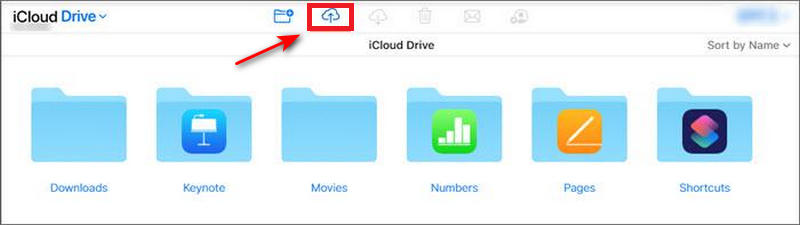
步骤 2。 在电脑上使用相同的 Apple ID 登录您的 iCloud 帐户。将音乐文件上传到 iCloud。 iCloud的驱动器 文件夹中。
步骤 3。 打开 档 在 iPhone 上点击应用程序 浏览 并选择 iCloud的驱动器 检查文件是否可播放。
通过电子邮件发送
电子邮件是一种快速简便的无线发送小型音乐文件的方式,无需任何额外设置。但是,电子邮件传输存在文件大小限制,一次只能发送少量音乐文件。
步骤 1。 打开电脑上的电子邮件平台,新建一封邮件。
步骤 2。 将音乐文件作为附件添加到电子邮件中,然后发送到您自己的电子邮件地址。
步骤 3。 在 iPhone 上查看电子邮件,点击 分享 在音乐应用中打开附件并保存。
通过隔空投送传输 - 仅限 Mac 用户
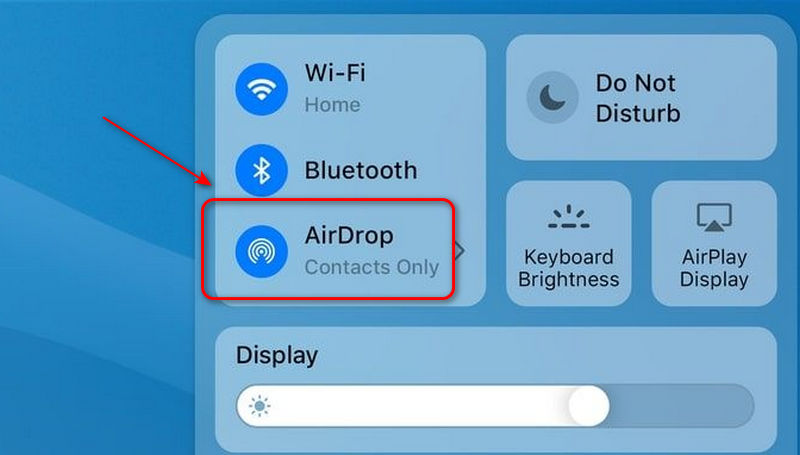
如果您使用的是 Mac,可以尝试使用 AirDrop 将音乐从电脑发送到 iPhone,无需 iTunes。AirDrop 是 Apple 设备上的一项无线文件传输功能。它使用蓝牙发现附近的设备,并使用 Wi-Fi 直接传输文件。如果您的 AirDrop无法正常工作请确保您的 iPhone 和 Mac 已启用 Wi-Fi 和蓝牙,并将设备靠近彼此。
步骤 1。 在你的 iPhone 上,从……打开 AirDrop 控制中心在您的 Mac 上,启用隔空投送 (AirDrop)。 发现者.
步骤 2。 在MyCAD中点击 软件更新 个人设置 设置您的 iPhone 和 Mac 以便被他人发现 大家.
步骤 3。 右键单击 Mac 上的音乐文件。选择 分享 > 空投选择您的 iPhone 并接受转账。
第四部分:如何通过流媒体应用将音乐从电脑传输到 iPhone
如果您订阅了用于管理音乐库的流媒体应用,也可以使用它们将音乐导入 iPhone,而无需使用 iTunes。这些流媒体应用会在您使用同一帐户登录后自动同步您的音乐库。
从 YouTube Music 下载
YouTube Music 允许您上传自己的音乐库并免费下载数百首歌曲,但要下载音乐以供离线使用则需要高级订阅。
步骤 1。 请在电脑上访问 YouTube Music 网站并使用您的帐户登录。
步骤 2。 点击 上传音乐 选择要传输的音乐。
步骤 3。 在 iPhone 上打开 YouTube Music 并使用同一账号登录。
步骤 4。 点击 媒体库 > 歌曲 > 上传找到这首歌,然后下载到你的 iPhone 上。
注意: YouTube Music 需要高级订阅才能下载音乐以供离线使用。
从 Apple Music 下载
Apple Music 是苹果公司基于订阅模式的音乐流媒体服务。使用同一个 Apple ID 登录,您可以 同步你的 Apple Music 跨设备导入音乐库,无需 iTunes 即可将音乐导入 iPhone。
步骤 1。 在MyCAD中点击 软件更新 个人设置, 选择 音乐 并切换 同步库.
步骤 2。 打开 音乐 在应用程序中,找到你想复制的歌曲。
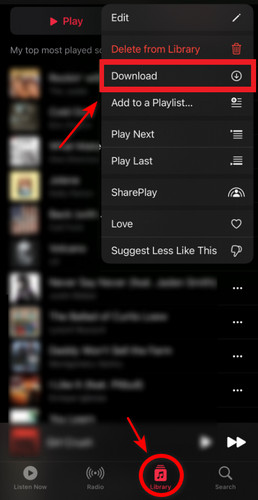
步骤 3。 点击 三点 在左上角,然后选择 添加到图书馆.
步骤 4。 点击 图书馆 并选择 下载.
结语
如果 iTunes 同步持续出现问题 无需 iTunes 即可将音乐导入 iPhone或许是时候换个更好的解决方案了。无论您选择像 Apeaksoft iPhone Transfer 这样的专业数据管理软件、无线传输还是流媒体平台,总有一种方法适合您。不妨试试,把音乐导入您的 iPhone,随时随地享受您喜爱的歌曲!
相关文章




