

【4 种方法】如何将照片从三星手机传输到 Macbook

许多三星用户经常需要 将三星手机照片传输到 MacBook无论是为了备份、整理,还是为了在日常生活中更方便地编辑和分享。
本文将介绍 5 种将照片从三星手机发送到 Mac 的常用方法,并从速度、稳定性、便捷性等方面比较它们的优缺点,以帮助用户找到最合适的解决方案,实现高效、安全的照片传输。
页面内容:
快速概览
第一部分:如何通过 USB 将三星 Galaxy 手机中的照片传输到 Mac 电脑
步骤 1。 将您的三星手机连接到您的Mac电脑。确保连接稳定。
步骤 2。 点击 文件传输 (MTP) 在您的设备上启用该模式,以便您的 Mac 可以访问设备存储。
步骤 3。 打开 Android文件传输 你的Mac上的应用程序。
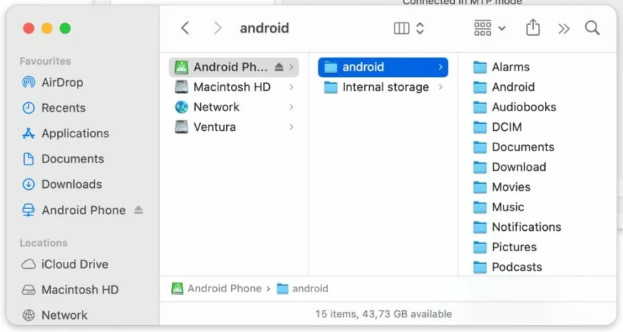
步骤 4。 导航到 DCIM / 摄像头 文件夹中。
步骤 5。 将照片复制到您的 Mac 电脑上。
第二部分:如何使用三星智能切换将三星照片导入Mac
步骤 1。 在您的Mac电脑上安装三星智能切换系统。
步骤 2。 使用 USB 数据线将三星手机连接到 Mac 电脑。
步骤 3。 选择 文件传输 (MTP) 在您的设备上启用该模式。
步骤 4。 在 Mac 上启动该应用程序并选择 备份 选项。
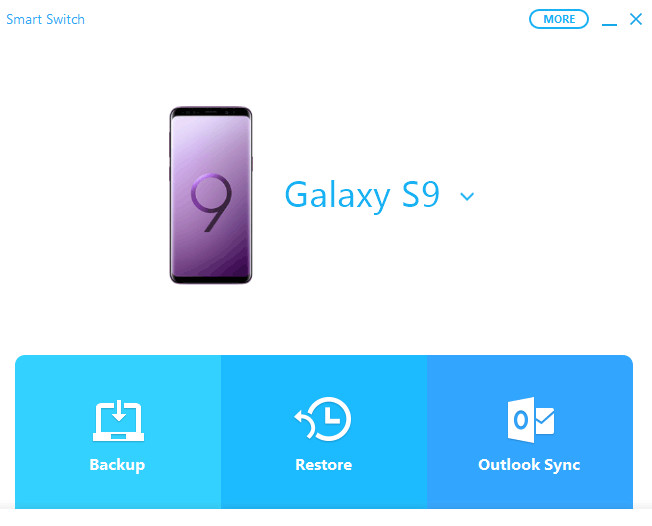
步骤 5。 点击 让 ,具体采用了 允许访问 对话。
步骤 6。 选择照片类型并点击 备份.
步骤 7。 您的照片将被复制到您的Mac电脑上。这可能需要几分钟时间。
提示:
这种方法也适用于 将照片从三星手机传输到三星手机.
第三部分:如何使用 Google Photos 将三星 Galaxy 手机中的照片下载到 Mac
步骤 1。 在您的三星手机上打开谷歌相册。如果您尚未安装,请先前往应用商店下载。
步骤 2。 点击右上角的个人资料图标,然后选择 个人设置.
步骤 3。 去 备份与同步 请确保已启用此选项。
步骤 4。 三星手机上的照片将上传到 Google Photos 云端。您会看到一个云同步图标或 备份完成 照片上的留言。
步骤 5。 在您的 Mac 上访问 https://photos.google.com/,并登录与三星手机上相同的帐户。
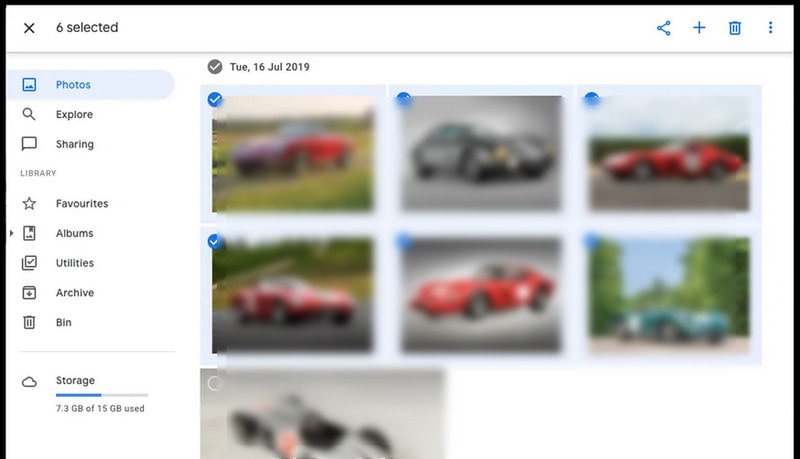
步骤 6。 将对应的三星照片下载到您的 Mac。Google Photos 会将选定的照片打包成一个 ZIP 文件。
步骤 7。 解压 ZIP 文件后,您就可以在 Mac 上查看和管理三星照片了。
第四部分:如何通过蓝牙将三星手机中的照片传输到 Mac
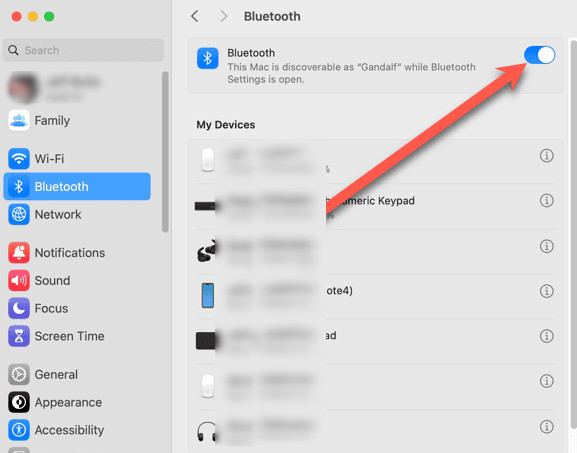
步骤 1。 打开三星手机和Mac电脑上的蓝牙功能。
提示:
传输过程中,请将三星手机靠近Mac,以确保稳定的蓝牙连接。
步骤 2。 将两台设备配对。
步骤 3。 在三星手机上选择照片,并通过蓝牙将其发送到 Mac。
额外内容:将照片从三星手机传输到电脑的最佳方法 [预览和选择]
说到如何高效安全地将照片从三星手机传输到电脑, Apeaksoft MobieTrans 它始终是您的首选。与依赖手动文件夹筛选或缓慢无线传输的传统方法不同,它允许用户在传输前预览和选择照片,从而确保快速、高质量的传输过程。此外,它还使您能够在桌面上自由管理三星照片。
高效地将三星手机照片传输到电脑
- 快速批量将三星照片传输到电脑。
- 传输前请预览图像细节。
- 将三星照片无损传输到电脑。
- 高效管理您的三星照片,包括直接在电脑上整理、重命名和创建相册。
安全下载

第五部分:将三星手机数据传输到 Mac 时遇到的常见问题
为什么我的三星手机无法被我的Mac识别?
您可以尝试更换另一根 USB 数据线并重启 Android 文件传输功能。
为什么照片传输这么慢?
建议不要使用蓝牙将三星照片传输到Mac电脑。USB是首选方法。
为什么我在Mac上找不到三星的照片?
检查 DCIM/Camera 文件夹,确保照片不仅仅存储在云端。
结语
到目前为止,你已经了解到 如何将照片从三星手机传输到 Mac 电脑 多种传输方式,包括 USB、智能切换、Google Photos 和蓝牙,以及强大的附加方法——带有预览功能的 Apeaksoft MobieTrans。立即尝试您喜欢的方法! 将三星手机中的照片下载到您的电脑!
相关文章




