

如何快速将照片从电脑传输到 iPad

将照片从电脑的高分辨率屏幕传输到 iPad 的便携、鲜艳的显示屏上,对于摄影师、设计师和普通用户来说都至关重要。无论您是想随时随地编辑照片,还是与朋友分享电子相册,都应该尽量保持原始图像质量。本文将为您详细介绍如何做到这一点。 如何将照片从电脑传输到 iPad 精准且不失品质。
此外,图像格式兼容性也是一个关键因素。您的电脑可以打开多种类型的图像,但您的 iPad 可能无法打开。因此,本文还将帮助您解决将照片从电脑传输到 iPad 时遇到的这个问题。
页面内容:
第一部分:如何快速将照片从电脑传输到 iPad
将照片从 Windows 电脑传输到 iPad 并不方便。Windows 和 iOS 之间没有快速可靠的桥梁,可以快速地将照片直接传输到 iPad 的“照片”应用中。但别担心; Apeaksoft iPhone转移 它可以立即帮您完成这项任务。这款程序允许您在电脑上选择所需的照片,然后无需网络连接或长时间等待即可将其发送到 iPad 的照片应用。如果您急需发送照片,不妨试试这个文件传输工具。
将照片从电脑无缝传输到 iPad
- 通过 USB 将 iPad 连接到 PC,即可进行流畅的数据传输。
- 支持拖放式照片传输。
- 保留照片原有的质量和元数据。
- 支持批量传输和选择性传输。

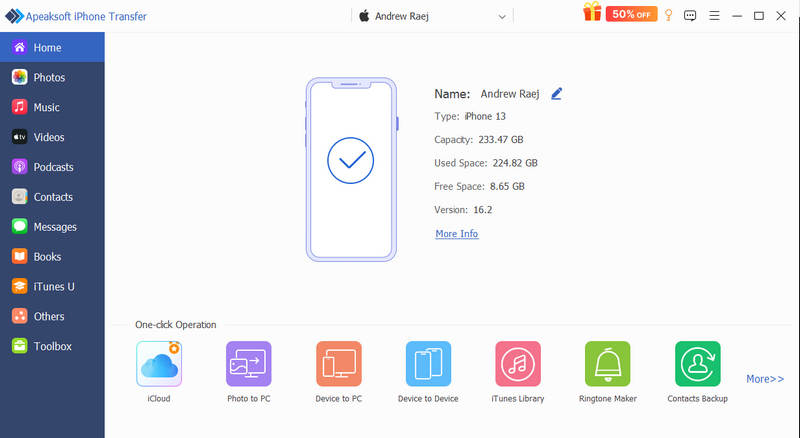
步骤 1。 将 iPad 连接到您的电脑
下载、安装和启动 Apeaksoft iPhone转移 在您的电脑上,您将在程序界面上看到您的 iPad 信息。
步骤 2。 将照片从电脑传输到 iPad 的“照片”应用
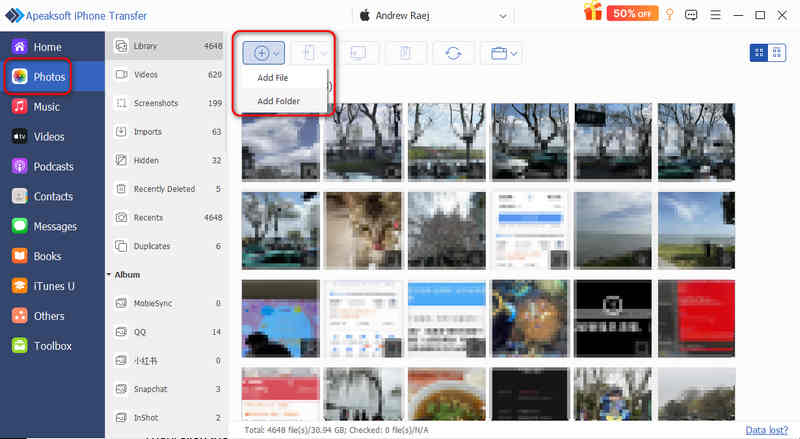
点击 照片 点击左侧栏中的按钮。它会自动定位。 图书馆也就是你的照片应用。
然后,点击 添加 点击顶部的按钮,然后选择 添加文件 or 添加文件夹 将照片从电脑传输到 iPad。照片会直接导入到“照片”应用中。
第二部分:如何通过 iTunes 将照片从电脑传输到 iPad
如果您为了获得更稳定、更快速的连接而偏爱有线连接,那么使用苹果官方的桌面软件也是将照片从电脑同步到 iPad 的标准方法。iTunes 允许您直接将照片文件夹发送到 iPad 上的“照片”应用。此过程无需网络连接,速度非常快。
步骤 1。 使用 USB 数据线将 iPad 连接到电脑。在 Windows 电脑上启动 iTunes。
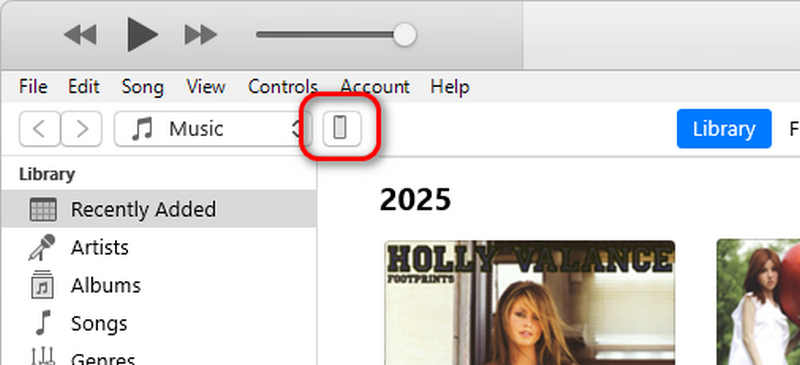
步骤 2。 点击 设备 窗口左上角的按钮。
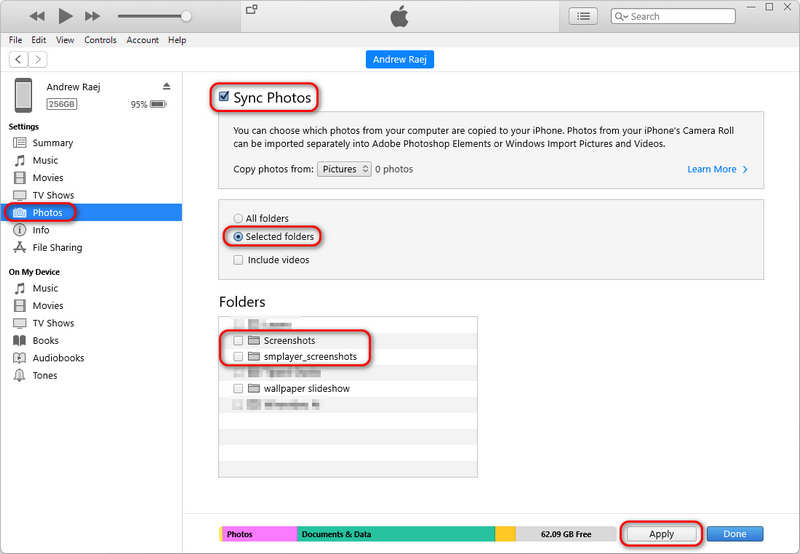
步骤 3。 点击 照片 在侧边栏中选择选项卡。然后,选择 同步图片 并选择您电脑上存储图片的具体文件夹。
步骤 4。 点击右下角的“应用”或“同步”,将照片从电脑传输到 iPad。
提示: 当您通过 iTunes 将照片同步到 iPad 时,无法直接在 iPad 上删除这些照片;必须通过电脑进行管理。因此,如果您想选择要传输的照片, Apeaksoft iPhone转移 是您的最佳度假胜地。
第三部分:如何使用 iCloud 将照片从电脑传输到 iPad
对于那些想知道“如何不用数据线将电脑上的照片同步到 iPad”的人来说,iCloud 是最便捷的解决方案。它能自动在所有设备上保持照片库的更新。它还能同步 Windows 电脑上的文件和文件夹,因此可以将照片从电脑发送到 iPad。
步骤 1。 在 iPad 上启用 iCloud
在MyCAD中点击 软件更新 个人设置 > 你的个人资料 > iCloud的 > 照片 并切换 iCloud的照片.
步骤 2。 将电脑上的照片上传到 iCloud
- 通过网络: 前往 iCloud.com,登录,然后选择 照片。 点击 上传 按下按钮即可从电脑中选择图片。
- 通过 iCloud 应用: 下载适用于 Windows 的 iCloud。检查 照片,单击“ 可选项,并启用 iCloud的照片将您的照片移动到电脑上指定的上传文件夹中。

专业提示:传输照片前请先将其转换为 iPad 支持的格式
虽然您已经学会了如何将照片从电脑传输到 iPad,但您仍需确保照片格式与 iPad 兼容,否则您将无法查看照片。iPad 支持 HEIC/HEIF、JPEG、PNG、GIF 和 TIFF 格式。请确保您的照片为这些格式。
HEIC/HEIF 是苹果设备最兼容的照片格式,因此您可以在传输之前将照片转换为这种格式。
第四部分:将照片从电脑传输到 iPad 的常见问题
我可以不用 iTunes 将照片从电脑传输到 iPad 吗?
是的,可以。您可以使用 Windows 11 中的“手机链接”功能和 iCloud 将电脑上的照片传输或同步到 iPad 或 iPhone。
如何使用 USB 数据线将文件从笔记本电脑传输到 iPad?
将 iPad 连接到笔记本电脑后,您可以在笔记本电脑上打开 iPad 的存储空间,然后直接将照片放入文件夹中。
照片从电脑传输到iPad会降低画质吗?
这要看情况。如果您通过 iTunes 或 iPhone 自带的“照片传输”功能传输照片,照片质量不会损失。但如果您通过 iCloud 同步照片,则可能会因为上传而导致质量下降。
结语
这篇文章告诉你 如何将照片从PC传输到iPad 通过三种方法。iTunes 可以保持原始图像质量,但只能传输照片文件夹。如果您想要更灵活地传输, Apeaksoft iPhone转移 是您的最佳选择。它可以让您快速连接、选择照片,并将所需照片从电脑传输到 iPad 或 iPhone。
相关文章




