

【最新】5种行之有效的iPhone视频互传方法

你还在为此困扰吗? 如何将视频从iPhone传输到iPhone本文将列出 5 种实用方法,并比较它们的适用场景、优缺点,旨在帮助您在 3 秒内做出选择。阅读更多!
页面内容:
| 付款方式 | 工具 | 最适合 | 优点 | 缺点 |
| 专业桌面软件 | Apeaksoft iPhone转移 | 大型或多个视频文件 | 快速、稳定、保持原有质量、支持批量传输 | 需要电脑和安装 |
| 无线本地传输 | 空投 | 附近的 iPhone,未压缩视频 | 无需电脑,速度快,保持原有音质,操作简单 | 设备必须放置在附近,如果屏幕锁定或受到干扰,则可能无法正常工作。 |
| 云端同步 | iCloud的 | 在苹果设备间自动同步,备份视频 | 无需动手,可在所有设备上使用,远距离工作 | 需要 iCloud 存储空间,下载速度取决于网络速度,大型视频可能需要较长时间。 |
| 即时通讯发送 | iMessage的 | iPhone 之间快速短片 | 内置应用,无需安装,简单易用 | 视频已压缩,文件大小有限制,需要网络 |
| 跨平台聊天应用 | 聊天应用 | 与朋友互发视频 | 可在多种设备上使用,方便快捷,应用广泛 | 可能会压缩视频,文件大小限制各不相同,需要联网。 |
第一部分:如何使用桌面软件从 iPhone 传输视频【快速无损】
如果您需要高速且无质量损失地管理或移动大量大型视频,可以使用专业的工具,例如 Apeaksoft iPhone转移 一定是您的最佳选择。
快速批量传输大型视频
- 无损传输,无需压缩。
- 选择性地在 iPhone 之间传输视频。
- 内置格式转换功能。
- 像管理电脑上的文件夹一样管理传输的视频。
- 除了在 iPhone 之间传输视频外,您还可以将视频从 iPhone 传输到 Windows/Mac。

如何从 iPhone 向 iPhone 发送长视频
步骤 1。 启动软件,然后用 USB 数据线将两部 iPhone 连接到电脑。
步骤 2。 查看屏幕上的设备信息。确保它是您的源 iPhone。如果不是,请点击顶部的向下箭头进行更改。

步骤 3。 点击 视频资料 在左侧面板中选择相应选项。然后,您将看到源 iPhone 上的所有视频。预览并勾选您想要传输的视频。
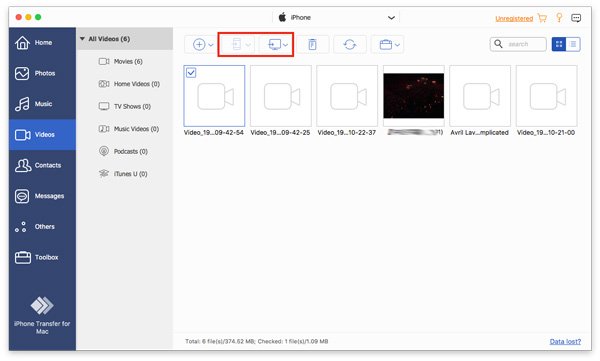
步骤 4。 选择完成后,点击顶部的 iPhone 图案。确保设备名称是您的目标 iPhone。
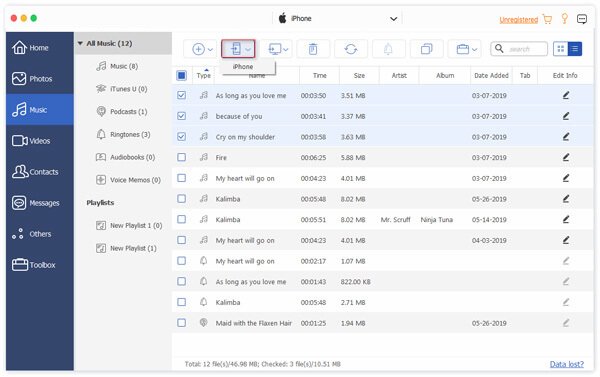
提示: 您也可以使用此软件来 将视频从iPhone传输到Mac.
第二部分:如何使用隔空投送发送长视频
如果您想快速发送长视频且不损失画质,AirDrop 是最佳的本地无线传输解决方案,可在附近的 Apple 设备之间无压缩地传输长视频。请注意,传输过程中,两台设备应保持距离较近(9-10 米以内)并处于解锁状态。
如何使用隔空投送在 iPhone 之间无损发送视频
步骤 1。 请确保两部 iPhone 都已启用 Wi-Fi、蓝牙和隔空投送功能。
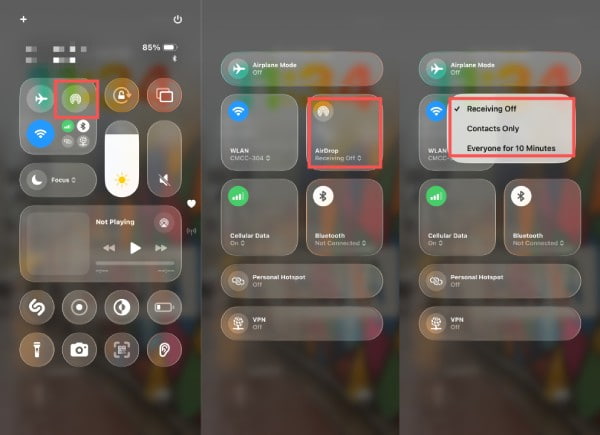
步骤 2。 在MyCAD中点击 软件更新 图片 要选择视频,请点击 分享 按钮。
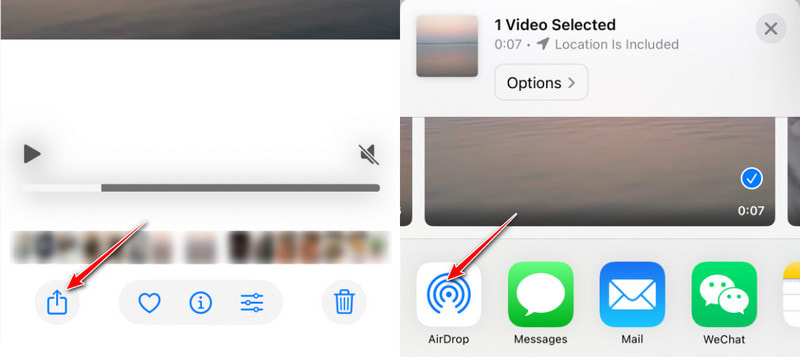
步骤 3。 在 AirDrop 部分点击接收方的设备头像。
步骤 4。 敲打 接受 在另一部 iPhone 上。然后,视频就能在两台设备之间成功传输。
提示: 你也可以将两部 iPhone 的顶部放在一起,以便快速识别和转移。
第三部分:如何使用 iCloud 在 iPhone 之间传输视频
iCloud 通过云端同步媒体库,让您轻松在 iPhone 之间传输视频。只要两台设备都连接到同一个 Apple ID 并启用了 iCloud 照片,视频库就会在设备间自动更新。此方法不适用于与朋友分享视频。
如何通过 iCloud 同步移动 iPhone 视频
步骤 1。 在两部 iPhone 上登录同一个 Apple ID
步骤 2。 在MyCAD中点击 软件更新 个人设置 > [你的名字] > iCloud的 > 图片.
步骤 3。 启用 同步此 iPhone 与 iCloud的照片.
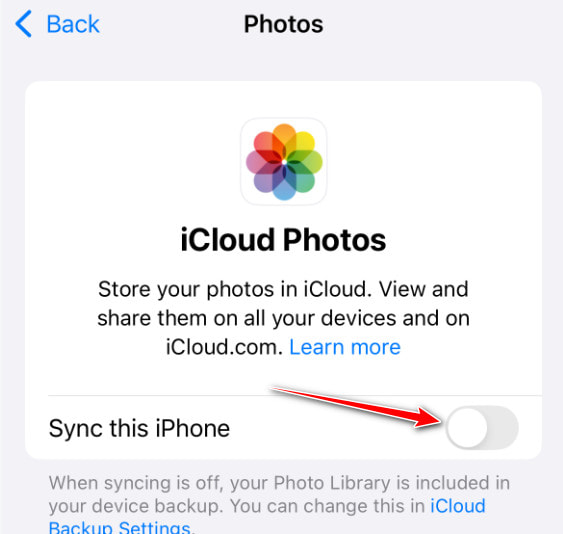
步骤 4。 视频将在设备间自动上传/下载。
提示: 请确保您的 iCloud 存储空间充足。
第四部分:如何通过 iMessage 从 iPhone 向 iPhone 发送视频
iMessage 也是 iPhone 内置的即时通讯工具,可以直接在 iPhone 之间发送视频。但请注意,视频在传输过程中可能会被压缩。
如何使用 iMessage 快速分享短视频片段
步骤 1。 选择视频 图片 应用程序。
步骤 2。 点击 分享 按钮,选择 收件箱 选项。
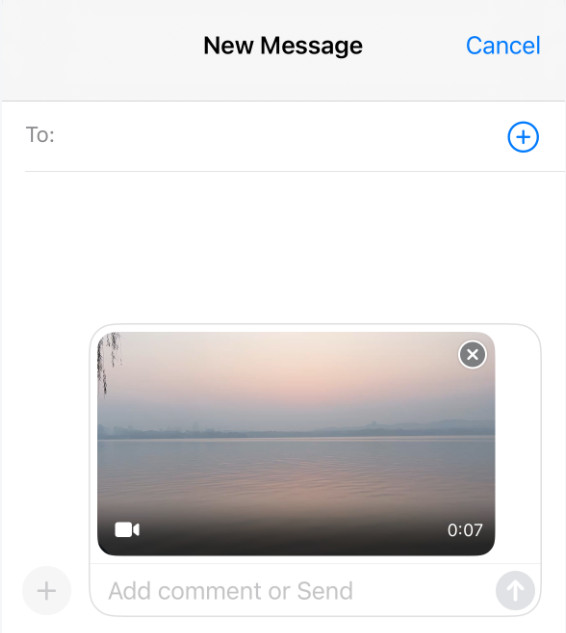
步骤 3。 从联系人或最近对话中选择收件人。
步骤 4。 敲打 发送.
第五部分:如何使用聊天应用将 iPhone 视频传输到 iPhone
WhatsApp、Telegram 和微信等跨平台即时通讯应用在全球范围内被广泛用于快速分享大型视频文件。您可以使用它们中的任何一款,以较低的压缩率将 iPhone 视频发送给不同设备和操作系统上的朋友。
如何使用聊天应用发送 iPhone 视频
步骤 1。 打开任意聊天应用(例如 WhatsApp、Telegram 或 Signal),然后发起对话。
步骤 2。 点击附件或媒体按钮。
步骤 3。 从 iPhone 的“文件”或“照片”应用中选择视频并发送。
提示:
电报: 它支持单个文件最大上传 2GB,并将其存储在云端,因此不会占用手机的存储空间。
微信: 它允许传输更大的视频(通常最大可达 100MB),但原始视频选项会严重压缩视频。
信号: 它支持发送更大的文件,但文件大小限制通常比 Telegram 更严格。
你也可以 通过电子邮件发送大型视频文件 遵循同样的原理。
结语
到目前为止,我们已经对各种方法进行了详细的概述。 在 iPhone 之间传输视频 在不同的场景下,包括官方工具、第三方软件和跨平台云服务。
其中,我们强烈推荐 Apeaksoft iPhone转移它不仅能够实现快速无损的大文件传输,而且还提供了跨设备和系统的灵活管理功能。
希望这篇文章能帮助你找到最适合自己的视频传输方式!
相关文章
您可以了解三种使用 USB 数据线或无线方式将短信从 iPhone 传输到 Android 手机的方法。
想要同步 iCloud?这里有一份全面的指南,可帮助您在 iPhone、MacBook 和 PC 上使用 iCloud 有效同步数据。
你还在用 iCloud 同步 iPhone 笔记到其他 iOS 设备吗?快来学习更多简单又实用的方法吧!
无论您的计算机版本或 iCloud 存储如何,本文都将结束您关于将 iPhone 照片备份到外部硬盘的方法的搜索。



