

如何将安卓手机中的视频传输到电脑

录制视频比以往任何时候都更加便捷。目前,几乎所有安卓设备都配备了出色的镜头。每当你想记录美好瞬间时,只需拿出手机,打开相机应用,然后点击拍摄按钮即可。然而,新的问题是,你会发现手机内存很快就被耗尽了。好消息是,你可以…… 将视频从安卓设备传输到电脑 然后腾出空间。
页面内容:
第一部分:将视频从安卓设备快速传输到电脑的方法
如果你在意视频质量, Apeaksoft MobieTrans 是将视频从安卓设备传输到PC和Mac的理想选择。它集成了AI技术,可在管理和传输视频的同时保护视频质量。
快速将安卓手机视频传输到电脑的方法
- 快速同步安卓设备和电脑之间的视频。
- 传输过程中请保持视频质量。
- 支持多种视频格式。
- 在电脑上管理安卓视频。
- 几乎兼容所有安卓品牌。
安全下载

如何将安卓手机上的视频传输到电脑
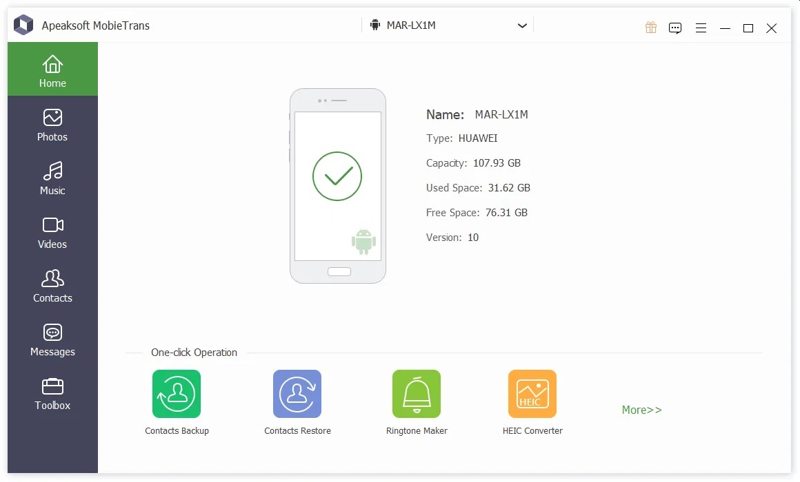
步骤 1。 检测你的手机
在电脑上安装视频传输工具后,启动它。该工具也有Mac版本。使用USB数据线将手机连接到电脑。确保启用…… USB调试 模式。
步骤 2。 预览视频
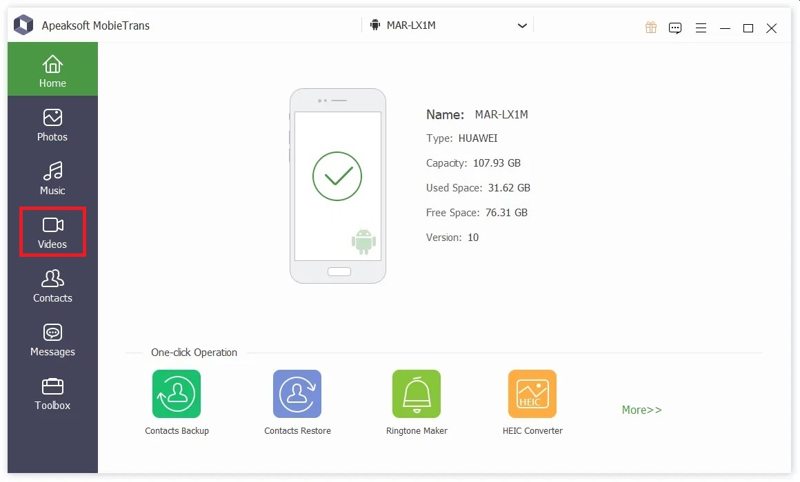
手机被检测到后,请前往 视频资料 点击左侧边栏的标签页。现在,您可以在安卓设备上观看所有视频。
步骤 3。 将安卓视频传输到电脑
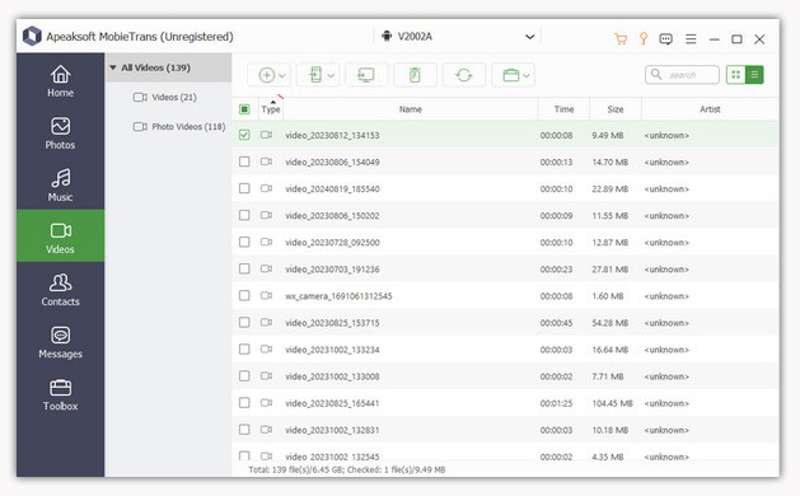
选择所有要传输的视频,然后单击 PC 顶部功能区上的按钮,然后选择 导出到PC导航至输出文件夹并确认。您也可以 将安卓手机中的照片传输到电脑.
第二部分:如何通过云存储将安卓视频传输到电脑
借助云存储服务(例如 Google 云端硬盘),您可以将 Android 视频无线传输到电脑。此方法适用于 PC 和 Mac 电脑。以下是备份 Android 视频的步骤:
步骤 1。 运行 谷歌图片 你的手机上的应用程序
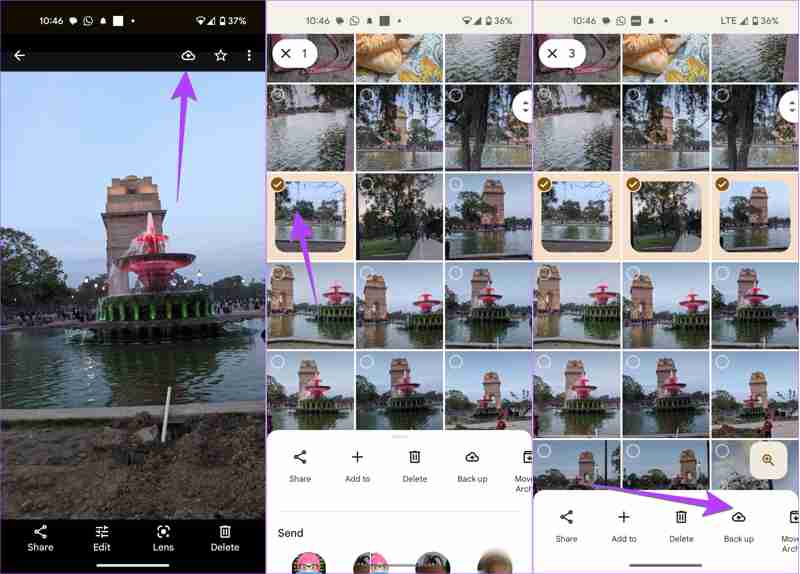
步骤 2。 点击 上传 点击按钮并选择所需的视频。
提示: 允许 Google Photos 访问您的图库。
步骤 3。 接下来,点击 备份 按钮在底部。
步骤 4。 打开电脑,访问 在浏览器中打开 photos.google.com。
步骤 5。 使用同一帐户登录。
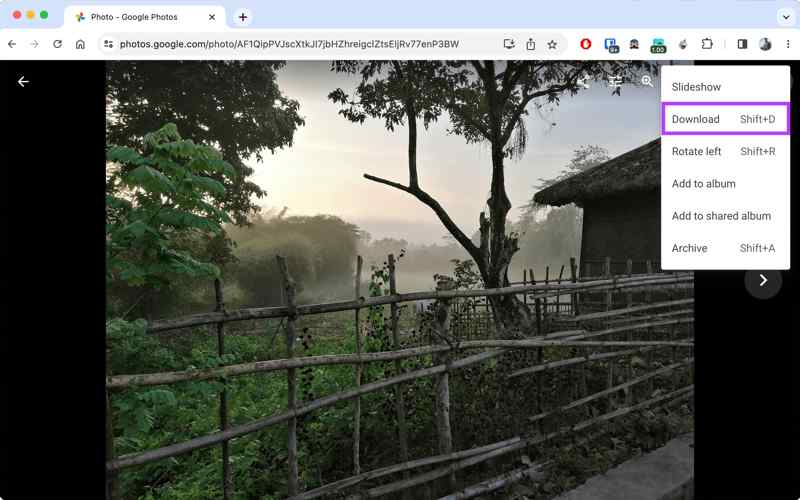
步骤 6。 找到并选择视频。
步骤 7。 点击 更多 带有三个点图标的按钮,然后选择 下载.
提示: 您可以在下载文件夹中找到该视频。
第三部分:如何使用数据线将视频从安卓设备传输到电脑
Android 是一个开源操作系统,它允许用户访问内存。换句话说,您可以使用兼容的数据线将手机连接到电脑,直接将视频从 Android 手机传输到电脑。
步骤 1。 运行 个人设置 你的手机上的应用程序
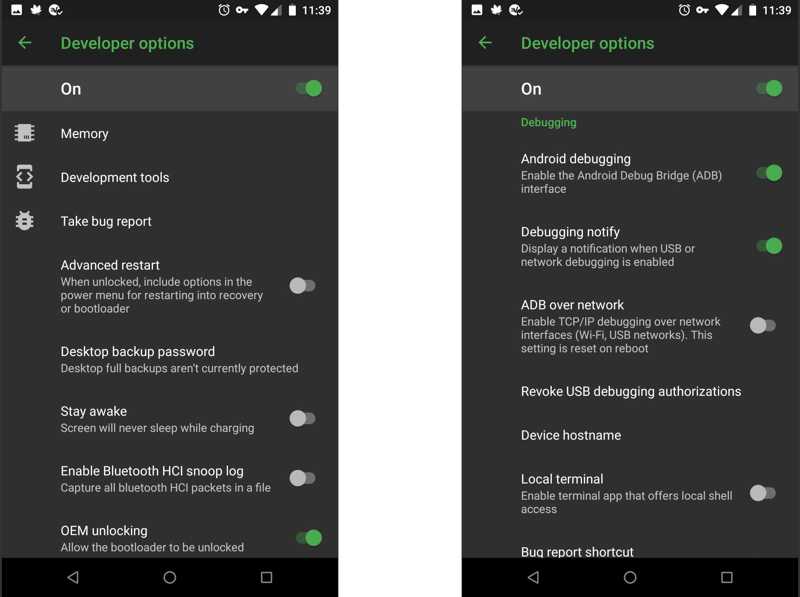
步骤 2。 在MyCAD中点击 软件更新 开发者选项,然后在 USB调试 模式。
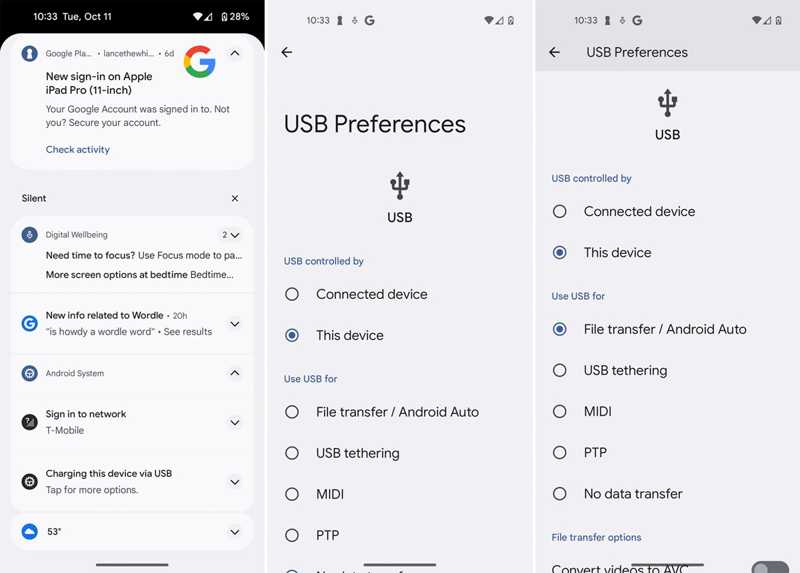
步骤 3。 使用 USB 数据线将手机连接到 PC。
步骤 4。 如果出现提示,请选择 文件传输.
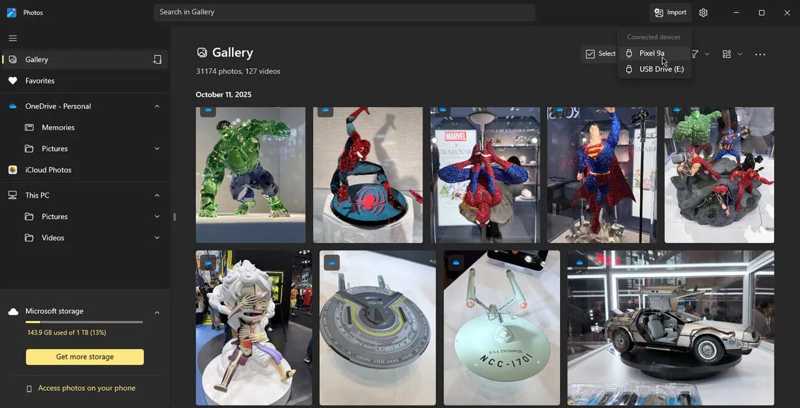
在Windows 11 / 10上
步骤 5。 运行 照片 应用程序,点击 导入模板然后拿起你的手机。
步骤 6。 选择所需的视频并点击 添加 N 个项目.
在 Windows 8/7/XP/Vista 系统上
步骤 7。 在文件资源管理器中点击您的手机。
步骤 8。 找到视频文件,然后将其复制粘贴到硬盘驱动器中。
第四部分:如何通过电子邮件将安卓视频下载到电脑
您还可以使用电子邮件将 Android 视频传输到 Mac 或 PC。这种方法适合传输一个或几个视频,因为所有电子邮件提供商都有邮件大小限制。例如,Gmail 允许您一次发送最大 25MB 的邮件。您还可以 将联系人从Android转移到iPhone 用这种方法。
步骤 1。 打开手机上的电子邮件应用程序。
步骤 2。 去 收件箱 点击“新建”按钮进入新建电子邮件界面。
步骤 3。 在中输入您的电子邮件地址 至 在田野里写下一个主题。
步骤 4。 点击 附件 按下按钮并选择视频。
步骤 5。 命中的 发送 按钮。
步骤 6。 打开电脑,通过浏览器或客户端软件访问您的电子邮件。
步骤 7。 阅读新邮件并将视频下载到硬盘驱动器。
提示: 如果您的视频文件较大,您可能需要使用云服务,例如 Google 云端硬盘。
结语
本指南分享了四种方法 将视频从 Android 传输到 PC 您可以通过无线或有线方式传输视频。云服务允许您将安卓手机上的视频发送到其他数字设备,例如 Mac 或 PC。电子邮件是安卓手机和电脑之间传输视频的另一种方式。如果您使用的是 PC,可以使用 USB 数据线将安卓视频下载到硬盘驱动器。 Apeaksoft MobieTrans 是一种同步安卓视频的简便方法。
相关文章
您可以使用“移至 iOS”应用程序、USB 数据线、第三方软件或音乐流媒体服务将 Android 音乐传输到 iPhone。
您可以了解三种使用 USB 数据线或无线方式将短信从 iPhone 传输到 Android 手机的方法。
要轻松地将应用程序从 Android 设备传输到 Android 设备,您可以使用 Android 数据传输工具、Nearby Share、Google Backup 或 Samsung Smart Switch。
照片会占用手机内存,所以很多人想备份照片,但不知道如何将照片从手机传输到笔记本电脑。



