

如何将 iPhone 上的 WhatsApp 消息传输到安卓手机

从 iPhone 换到安卓设备是一次冒险,但你可能会丢失多年积累的 WhatsApp 对话记录,包括照片和视频。不过,还是有可能恢复的。 将 WhatsApp 消息从 iPhone 传输到 Android 手机。随着 2025 年的重大更新,您可以使用官方聊天迁移功能将消息保留在新 Android 设备上。本指南分享了经过验证的方法,并告诉您如何完成迁移。
页面内容:
第一部分:如何通过“将聊天记录转移到安卓”将 iPhone 上的 WhatsApp 消息导出到安卓
申请条件
1. Android 12 或更高版本。
2. 最新版本的 WhatsApp。
3. 新款 iPhone。
4. USB-C 转 Lightning 连接线。
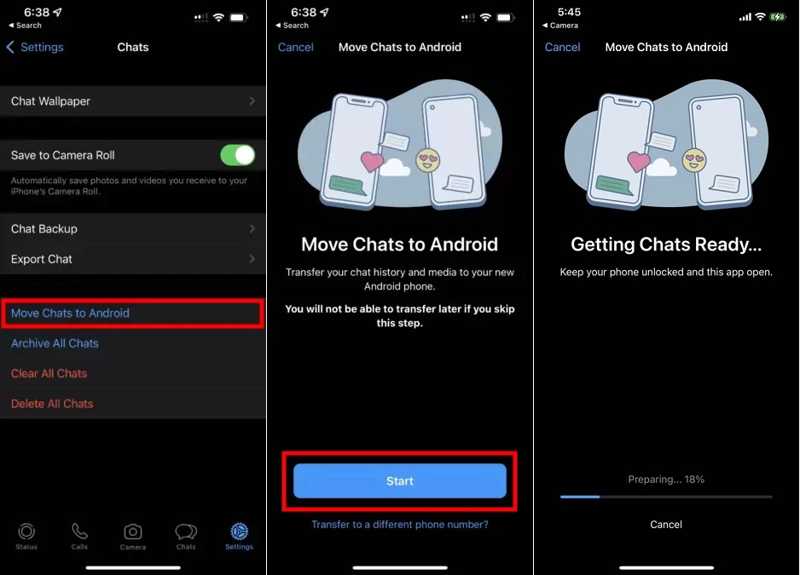
步骤 1。 设置好你的安卓手机,并安装WhatsApp应用。
步骤 2。 使用同一手机号码登录。
步骤 3。 使用 USB-C 转 Lightning 连接线连接您的 iPhone 和 Android 手机。
步骤 4。 在你的iPhone上打开WhatsApp应用。
步骤 5。 去 个人设置 底部的标签。
步骤 6。 选择 将聊天移至 Android,然后点击 开始 开始将 WhatsApp 消息从 iPhone 导出到 Android。
注意: 如果您在 iPhone 和 Android 设备上登录 WhatsApp 时使用的手机号码不同,请按 转移到另一个电话号码 在下面 开始 点击按钮。然后,按照屏幕上的说明迁移邮件。
第二部分:如何通过二维码将 WhatsApp 消息从 iPhone 迁移到 Android
申请条件
1. Wi-Fi 网络。
2. iPhone 上易于使用的相机应用。
3. 两台设备的电量必须至少达到 80%。
步骤 1。 从应用商店(Play Store)安装 WhatsApp。如果您已经安装了 WhatsApp,请卸载后再重新下载。
步骤 2。 从应用抽屉运行该应用,选择语言,然后点击绿色箭头继续。
步骤 3。 点击 同意并继续.
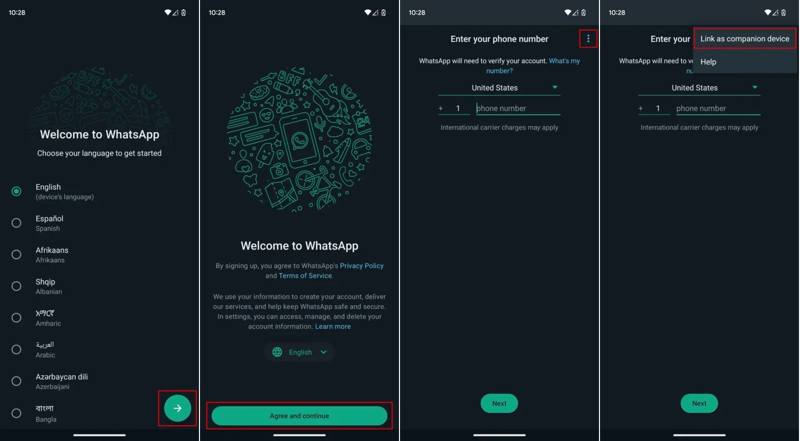
步骤 4。 如果系统提示,请不要输入您的电话号码,而是点击 目录 带有三个点图标的按钮。
步骤 5。 选择 Link 作为配套设备 创建二维码。
步骤 6。 打开你的iPhone,运行WhatsApp。
步骤 7。 去 个人设置 从底部点击标签,然后选择 链接设备.
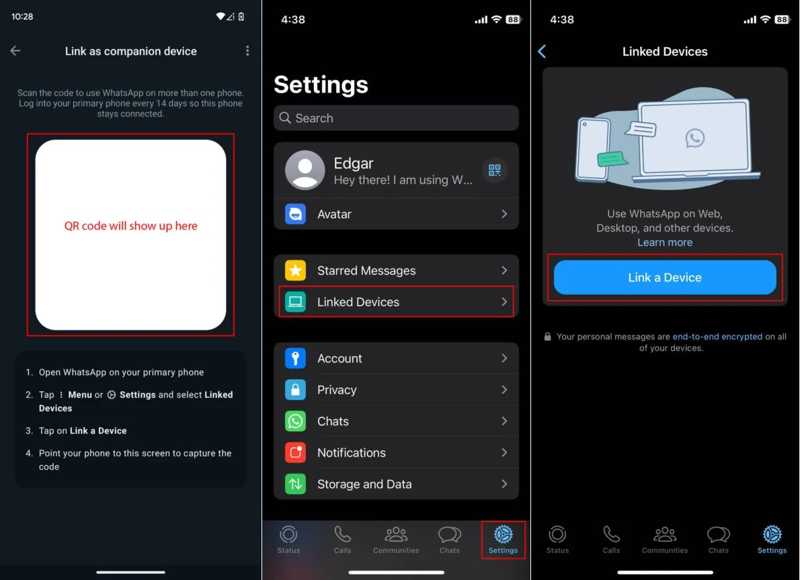
步骤 8。 点击 链接设备然后使用您的安卓手机扫描二维码。
步骤 9。 连接成功后,WhatsApp消息将从iPhone迁移到Android。
第三部分:如何使用电子邮件将 iPhone 上的 WhatsApp 消息复制到 Android 设备。
申请条件
1. 一个方便访问的电子邮件地址。
2. Wi-Fi 网络。
3. iPhone 和 Android 手机上有足够的存储空间。
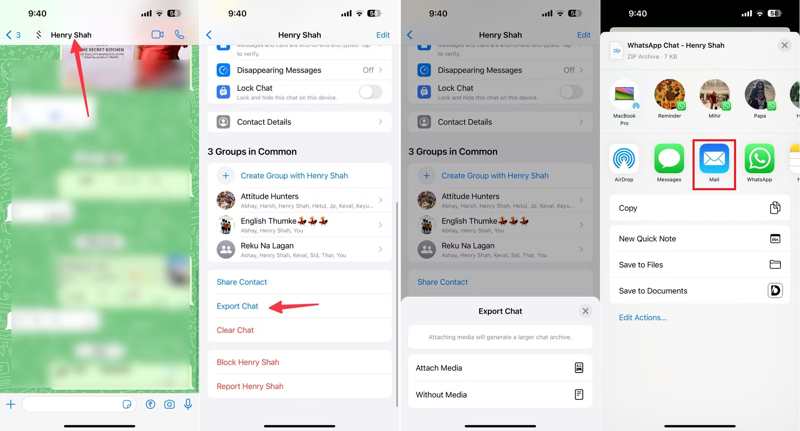
步骤 1。 在 iPhone 上运行 WhatsApp,并找到所需的聊天记录。
步骤 2。 点击屏幕顶部的联系人,然后选择 导出聊天.
步骤 3。 选择 附上媒体 or 没有媒体.
步骤 4。 接下来,挑 邮箱: 从工具箱中打开新建电子邮件屏幕。
步骤 5。 然后,在“收件人”字段中输入您的电子邮件地址,并设置邮件主题。
步骤 6。 点击 发送 按下按钮即可将 iPhone 上的 WhatsApp 消息复制到 Android 设备。
步骤 7。 打开你的安卓手机,打开电子邮件应用,然后打开新邮件。
注意: 这种方法只能让你在手机上查看 WhatsApp 消息,无法将它们合并到 WhatsApp 应用中。
小贴士:快速将 iPhone 上的 WhatsApp 图片传输到安卓手机的方法
如果你想将 WhatsApp 消息附件从 iPhone 传输到 Android, Apeaksoft MobieTrans 这是一个不错的选择。它允许您直接连接 iPhone 和 Android 设备进行数据迁移。此外,它还能根据目标设备对文件进行重新编码。
快速将 WhatsApp 图片从 iPhone 传输到 Android
- 直接将 iPhone 上的 WhatsApp 图片导入 Android 设备。
- 预览 WhatsApp 图片以便选择性传输。
- 在此过程中保护照片质量。
- 支持多种 iPhone 机型和安卓品牌。
安全下载

如何将 iPhone 上的 WhatsApp 图片导出到 Android
步骤 1。 连接 iPhone 和 Android
在电脑上安装 iPhone 到 Android 数据传输工具后,启动它。然后,使用兼容的 USB 数据线将 iPhone 和 Android 手机连接到电脑。如果出现提示,请确保信任此电脑。
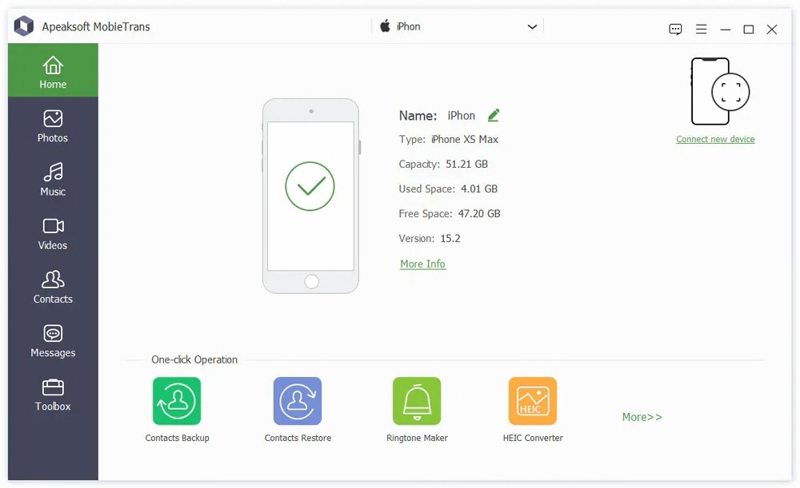
步骤 2。 WhatsApp预览
从顶部选项中选择您的 iPhone,然后前往 照片 点击侧边栏的选项卡。现在,您可以查看所有 WhatsApp 图片。
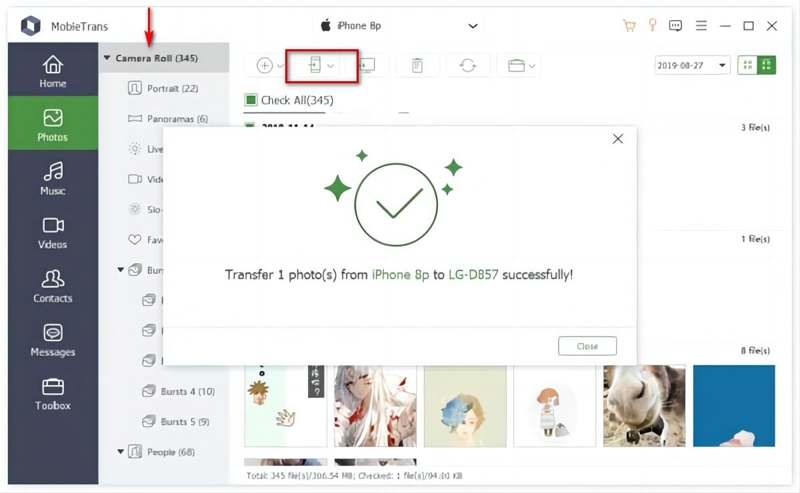
步骤 3。 将 iPhone 上的 WhatsApp 图片导出到 Android
接下来,选择所有要导出的图像。点击 电话 点击顶部工具栏上的按钮,选择您的安卓手机。
结语
本教程分享了如何操作。 将 iPhone 上的 WhatsApp 消息复制到 Android 设备 快速操作设备。更重要的是,我们介绍了新功能:将聊天记录迁移到 Android。此功能允许您在 iOS 和 Android 之间迁移 WhatsApp 聊天记录。此外,您还可以尝试使用关联的设备和电子邮件进行 WhatsApp 消息传输。 Apeaksoft MobieTrans 这是传输 WhatsApp 图片的一个好选择。
相关文章




