


如何在 iOS/Mac 上重置忘记的屏幕使用时间密码

越来越多的用户意识到自己和孩子都对苹果设备上瘾。值得庆幸的是,苹果在 iPhone、iPad 和 Mac 上推出了“屏幕使用时间”功能,帮助用户控制时间使用。屏幕使用时间密码可以控制屏幕、应用和服务的访问权限。但是,如果您 忘记了屏幕使用时间密码如果您忘记密码,您将被锁定在设备之外。本指南将告诉您忘记密码后该怎么办。
页面内容:
第一部分:如果我忘记了屏幕时间密码该怎么办
如果我忘记了屏幕使用时间密码怎么办?首先,您可以尝试所有可能的密码。解锁屏幕密码;您可以无限次尝试屏幕使用时间密码。如果所有密码都失败,请在忘记密码时更改屏幕使用时间密码。实际上,您可以使用 Apple ID 密码快速更改它。
如何在 iPhone/iPad 上更改忘记的屏幕使用时间密码
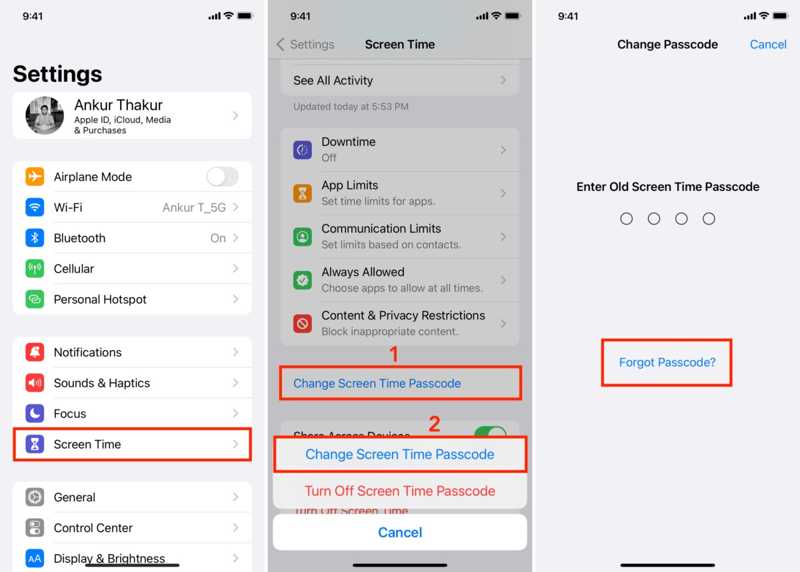
步骤 1。 运行 个人设置 主屏幕上的应用程序。
步骤 2。 向下滚动并转到 屏幕时间.
步骤 3。 点击 更改屏幕时间密码 按钮,然后选择 更改屏幕时间密码.
步骤 4。 除了输入密码外,点击 忘记密码.
步骤 5。 现在,输入您的 Apple ID 电子邮件地址或电话号码,然后点击 OK.
步骤 6。 接下来,输入您的 Apple ID 密码并点击。 OK.
步骤 7。 创建一个新的屏幕使用时间密码并确认。
如何在 Mac 上更改忘记的屏幕使用时间密码
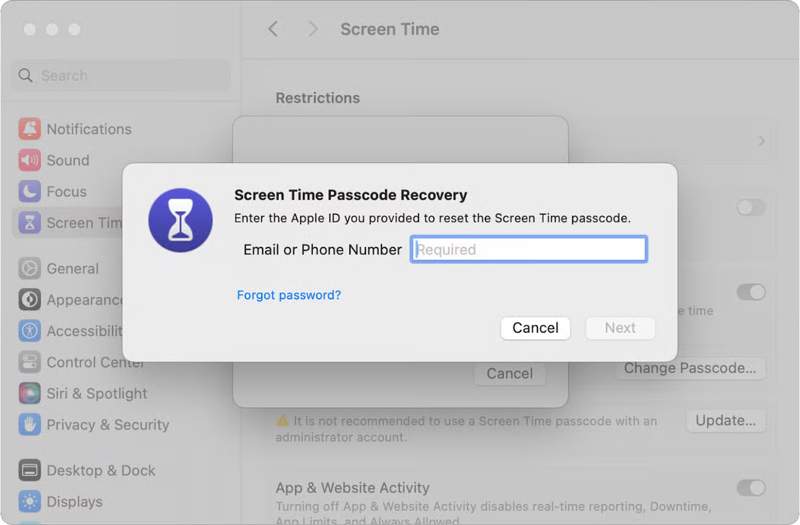
步骤 1。 如果您忘记了 Mac 上的“屏幕使用时间”密码,请点击 蘋果 菜单。
步骤 2。 选择 系统设置 or 系统偏好设定.
步骤 3。 点击 屏幕时间 选项。
步骤 4。 命中的 更改密码 按钮。
步骤 5。 出现提示时,选择 忘记密码.
步骤 6。 请输入您的 Apple ID 和密码进行验证。
步骤 7。 现在,请设置新密码替换旧密码。
第二部分:如果 iPhone 没有“忘记屏幕使用时间密码”选项怎么办?
部分用户反映,忘记屏幕使用时间密码后,找不到重置选项。实际上,该选项是在 iOS 13.4 及更高版本中添加的。如果您使用的是旧版本软件,则不会显示此选项。此外,如果您的 Apple 设备由“家人共享”或“移动设备管理 (MDM)”管理,您将无法重置忘记的屏幕使用时间密码。另一种清除屏幕使用时间密码的方法是使用备份恢复设备。请确保备份中不包含屏幕使用时间密码。另外,此方法会清除设备上的所有现有数据。
步骤 1。 使用兼容的 USB 数据线将 iPhone 或 iPad 连接到电脑。
步骤 2。 在 Windows 或 macOS Mojave 及更早版本系统中打开最新版本的 iTunes。在 macOS Catalina 或更高版本系统中运行 Finder。
情况一:您的设备可访问
步骤 3。 iPhone 被检测到后,点击 iTunes 中的“电话”按钮,然后进入…… 概要 标签页。在 Finder 中,点击您的设备名称,然后转到“设备”选项卡。 General (将军) 标签。
步骤 4。 点击 还原iPhone 按钮。
步骤 5。 按照屏幕上的说明恢复您的设备。
步骤 6。 重启后,断开 iPhone 的连接。
步骤 7。 将其设置为新设备。如果出现提示,请输入您的 Apple ID 密码。
步骤 8。 点击 应用和数据 屏幕,恢复 iCloud 或 iTunes 备份以移除忘记的屏幕使用时间密码。
情况二:您的设备已锁定
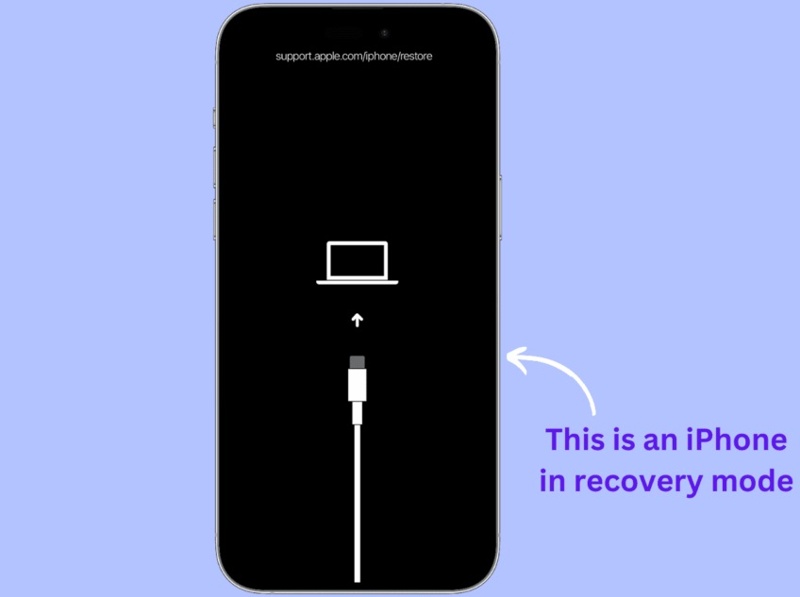
步骤 3。 如果您的 iPhone 或 iPad 已锁定且无法访问,请将其置于恢复模式:
配备面容 ID 的 iPhone 或 iPad
快速按 提高音量 按钮并释放它。
快速按 降低音量 按钮并释放它。
按住 侧 一直按按钮直到设备进入恢复模式。
iPhone 7/7 Plus
长按 降低音量 + 侧 按钮在一起。
进入恢复模式后,松开按钮。
带有 Home 键的 iPhone 或 iPad
按住 主页 + 电力 按钮同时。
当看到恢复模式屏幕时,松开它们。
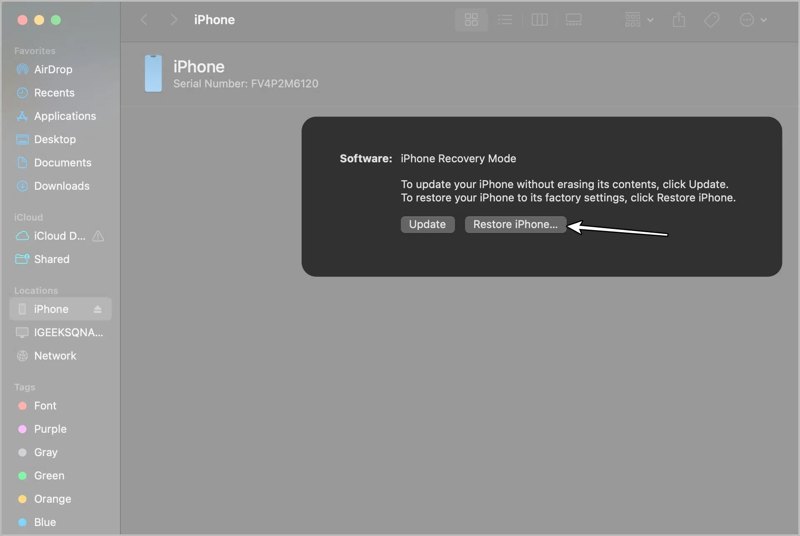
步骤 4。 接下来,点击 恢复 or 还原iPhone 在 iTunes 或 Finder 的对话框中点击按钮。
步骤 5。 过程完成后,请断开设备连接。
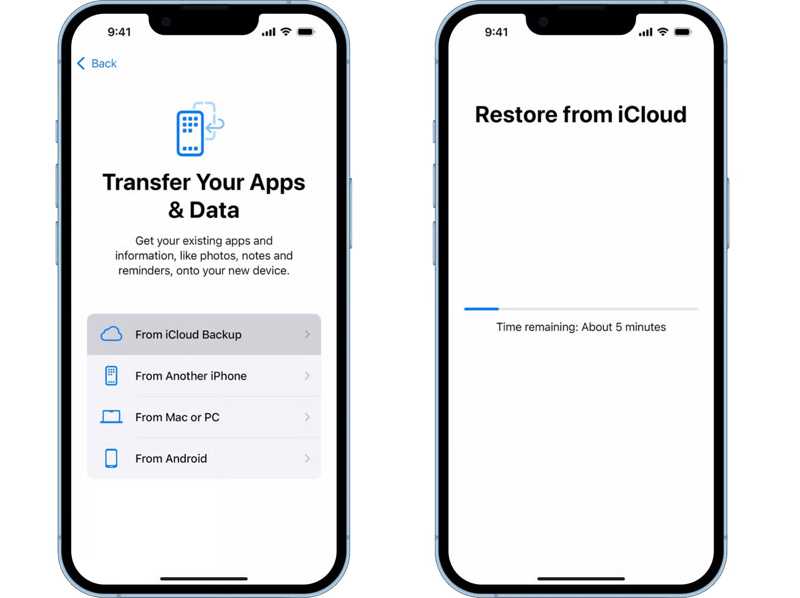
步骤 6。 按照屏幕上的指示进行设置,并恢复正确的备份。
第三部分:如何重置孩子的屏幕时间密码(如果您忘记了)
如果您忘记了孩子iPhone上的访问限制密码,您需要在您或监护人的设备上重置密码。孩子无法在自己的设备上重置密码。此方法不会恢复您的设备或擦除您的数据。
如何在 iPhone 上重置孩子的屏幕使用时间密码
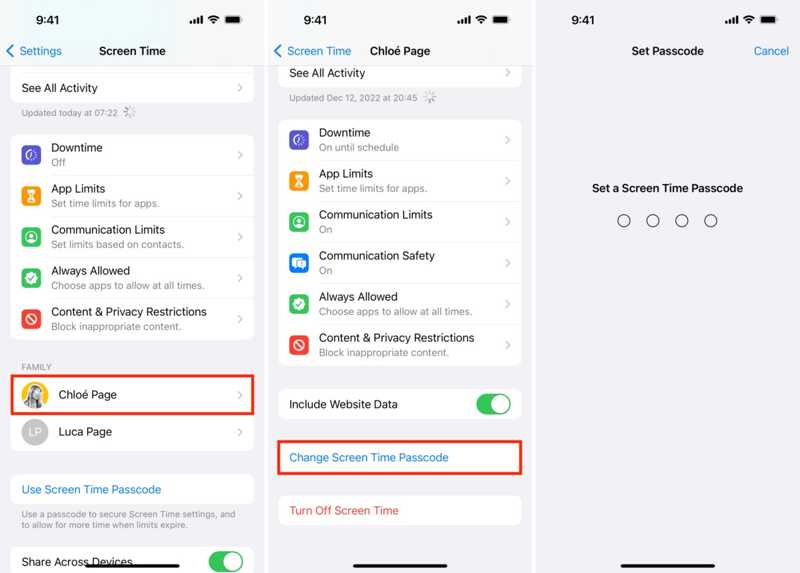
步骤 1。 运行 个人设置 应用并选择 屏幕时间.
步骤 2。 找到 家庭 进入相应部分,选择您孩子的设备。
步骤 3。 点击 更改屏幕时间密码 并选择 更改屏幕时间密码.
步骤 4。 使用您的身份进行身份验证 人脸辨识签到指纹识别或密码。
步骤 5。 最后,为您的孩子设置一个新的屏幕使用时间密码。
如何在Mac上重置孩子的屏幕使用时间密码
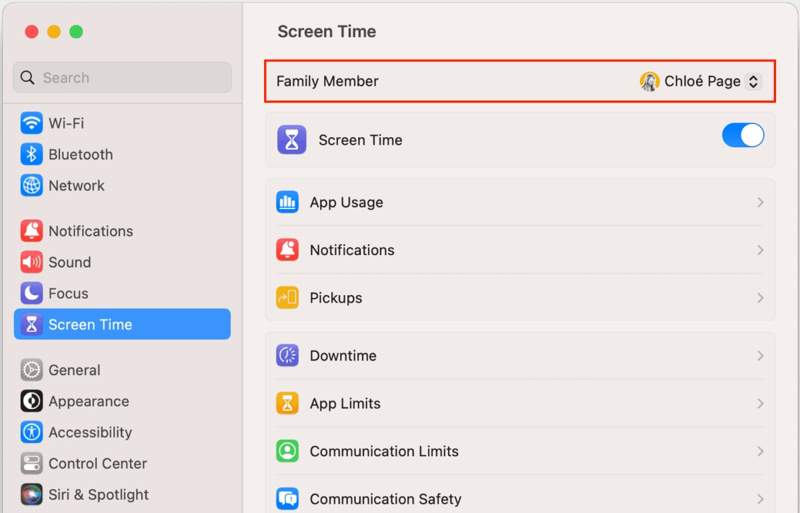
步骤 1。 在MyCAD中点击 软件更新 系统设置 or 系统偏好设定 ,在 蘋果 菜单。
步骤 2。 选择 屏幕时间然后从列表中选择您孩子的名字。 家庭成员 区。
步骤 3。 点击 更改密码 按钮。
步骤 4。 输入您的 Mac 登录密码。
步骤 5。 然后,为孩子的设备设置新的屏幕使用时间密码。
第四部分:一站式解决忘记屏幕使用时间密码的问题
在 iPad 或 iPhone 上重置忘记的屏幕使用时间密码的更快捷方法是: Apeaksoft iFoneKit iOS 解锁器它采用先进技术,可在任何 iOS 设备上移除屏幕使用时间或访问限制密码,且不会丢失数据。它简化了操作流程,即使是新手也能轻松上手。

下载量超过 1,000,000 用户信任
- 无需密码即可移除屏幕使用时间密码。
- 在此过程中保护您的数据。
- 适用于任何iOS设备,包括已锁定或已停用的iPhone。
- 支持几乎所有iPhone和iPad机型。

如何移除 iPhone 上忘记的屏幕使用时间密码
步骤 1。 安装 iFoneKit iOS 解锁器
安装好“屏幕使用时间”移除软件后,请运行该软件。该软件适用于 Windows 11 及更早版本,以及 macOS 10.7 及更高版本。选择 解锁屏幕时间 模式继续。

步骤 2。 连接到您的 iPhone
使用 Lightning 数据线将 iPhone 连接到电脑。接下来,选择屏幕使用时间密码的设置方式。设备被检测到后,点击…… 马上开始 按钮。

步骤 3。 删除屏幕使用时间密码
如果“查找我的”功能已启用,请按照屏幕上的说明将其关闭。点击 继续 点击此按钮开始移除设备上的屏幕使用时间密码。

注意: 在 iOS 11 或更早版本中,如果 iTunes 备份未加密,该软件可以找回您 iPhone 上忘记的访问限制密码。此过程还会将您的 iPhone 恢复出厂设置,因此您最好确保您从未进行过任何操作。 备份你的iPhone.
结语
本文解释了如果遇到这种情况该怎么办。 没有“忘记屏幕使用时间密码”的选项首先,如果您忘记了屏幕使用时间密码,可以在设备上重置密码。您只需要您的 Apple ID 密码即可。如果无法重置密码,则需要恢复设备或通过“家人共享”重置密码。 Apeaksoft iFoneKit iOS 解锁器 是彻底摆脱屏幕使用时间密码的一站式解决方案。

相关文章




