


如何在不丢失任何数据的情况下更改 Apple ID

拿到苹果设备后,系统会提示您使用 Apple ID 帐户激活。如果您已有 Apple ID,可以直接登录。如果没有,则需要使用您的常用邮箱地址和电话号码创建一个帐户。Apple ID 是访问所有苹果服务的必要条件,包括 App Store、Apple Music、iMessage 和 FaceTime 等。如果您不再使用该邮箱地址或电话号码,请按照我们的指南操作。 更改您的Apple ID 在 iPhone、iPad 或 Mac 上。
页面内容:
第 1 部分:什么是 Apple ID
Apple ID 是访问各种 Apple 服务和设备的总密钥。它允许用户激活 Apple 设备并访问 Apple 服务,例如 App Store、iCloud、Apple Music、iMessage、FaceTime、“查找我的 Apple ID”等等,从而使他们的 Apple 设备无缝协作。
Apple ID 由电子邮件地址和密码组成。首次设置 Apple 设备时,系统会要求您使用主要电子邮件地址创建此帐户。
第二部分:更改 Apple ID 之前
在更改 Apple ID 之前,您需要注意一些重要事项,以避免数据丢失并确保流程顺畅。以下是您在执行此操作之前需要了解的内容:
- 1.退出所有已使用当前帐户登录的 Apple 服务和设备。
- 2.请务必在所有苹果设备上更新新的 Apple ID。
- 3.如果您使用 iCloud 电子邮件地址作为您的 Apple ID,请在 appleid.apple.com 上在线更改它。
- 4.更改 Apple ID 后,您不会丢失已购买的内容和数据。
- 5.您的 iCloud 备份仍然可以恢复。
- 6.更改账户前请备份设备数据,以免数据丢失。
- 7.您不能使用当前的 Apple ID 电子邮件地址创建新帐户。
- 8.一旦您将 Apple ID 更改为以 @icloud.com、@me.com 或 @mac.com 结尾的 Apple 电子邮件地址,您以后就无法将其更改为第三方电子邮件地址。
第三部分:如何在 iPhone/iPad 上更改 Apple ID
默认情况下,您可以在 iPhone 或 iPad 上使用 Apple ID 登录并访问 App Store。但是,根据苹果公司的说法,用户可以在 iPhone 上更改 Apple ID,或者使用其他帐户访问 App Store。
如何在 iPhone/iPad 上更改 Apple ID
步骤 1。 打开 个人设置 主屏幕上的应用程序。
步骤 2。 点击屏幕顶部的个人资料。
步骤 3。 选择 登录和安全 选择
步骤 4。 点击 编辑 按钮在 电子邮件和电话号码 部分。
现在,您有两个选择:
有经验优先
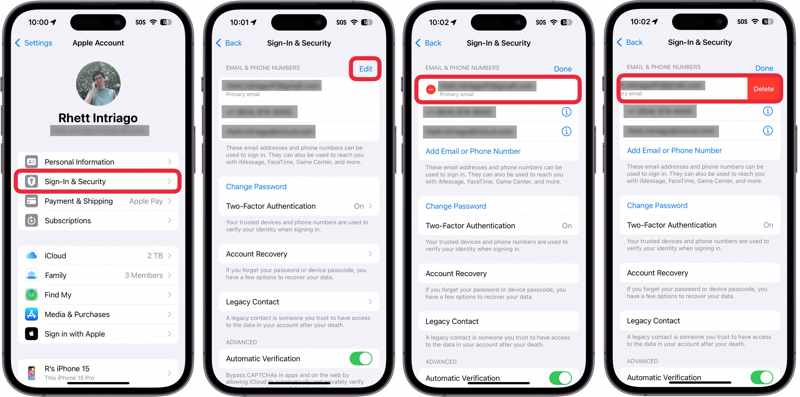
步骤 5。 按 删除 按钮旁边带有减号图标 主要邮箱.
步骤 6。 接下来,点击 删除 按钮。
步骤 7。 出现提示时,请选择 选择其他电子邮件.
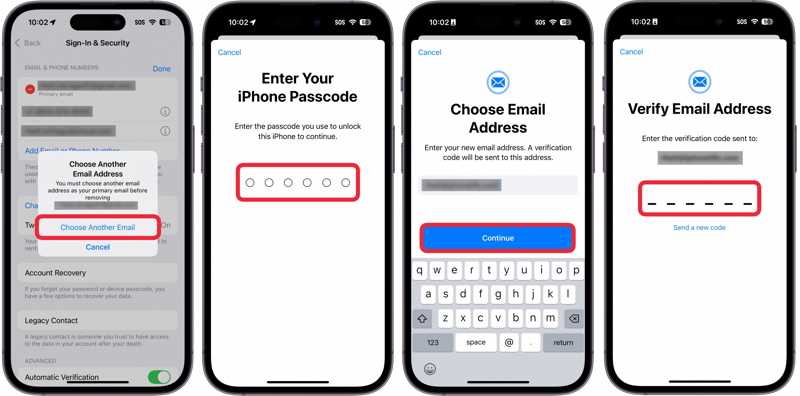
步骤 8。 输入您的 iPhone 密码。
步骤 9。 然后,输入新的电子邮件地址并点击 继续.
步骤 10。 请登录邮箱并接收验证码。
步骤 11。 输入验证码以确认在 iPhone 上更改您的 Apple ID。
有经验优先
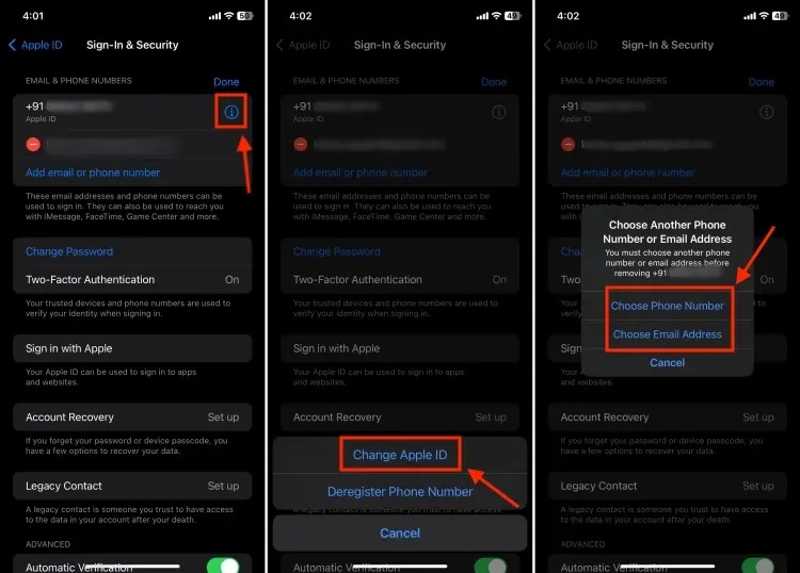
步骤 5。 点击 资料 按钮位于您的 Apple ID 上。
步骤 6。 选择 更改Apple ID 在弹出窗口上。
步骤 7。 接下来,挑 选择电话号码 or 选择电子邮件地址 根据你的需要。
步骤 8。 然后,按照屏幕上的说明在 iPhone 上更改您的 Apple ID 帐户。
如何在 iPhone/iPad 上更改 App Store 的 Apple ID
步骤 1。 点击您的个人资料 个人设置 应用程序。
步骤 2。 选择 媒体与购买 选项。
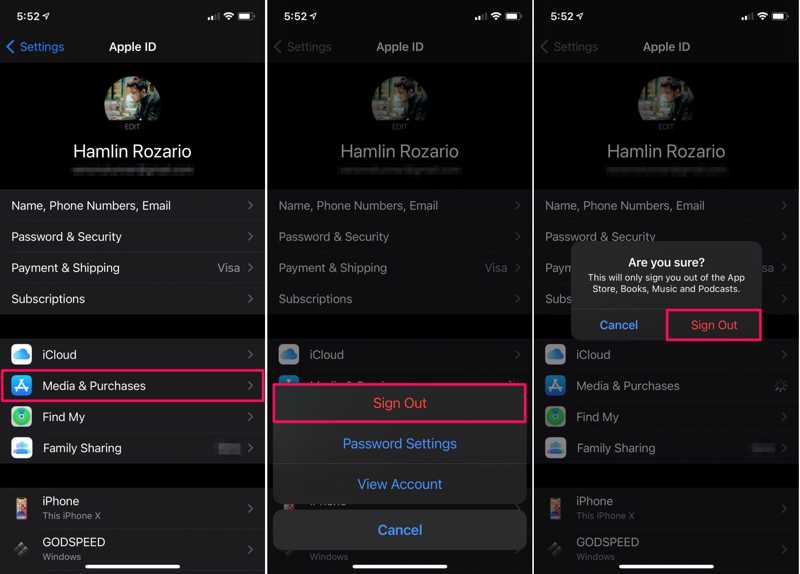
步骤 3。 点击 退出登录 弹出对话框上的按钮。
步骤 4。 如果出现提示,请点击 退出登录 一次。
步骤 5。 接下来,选择 媒体与购买 选项。
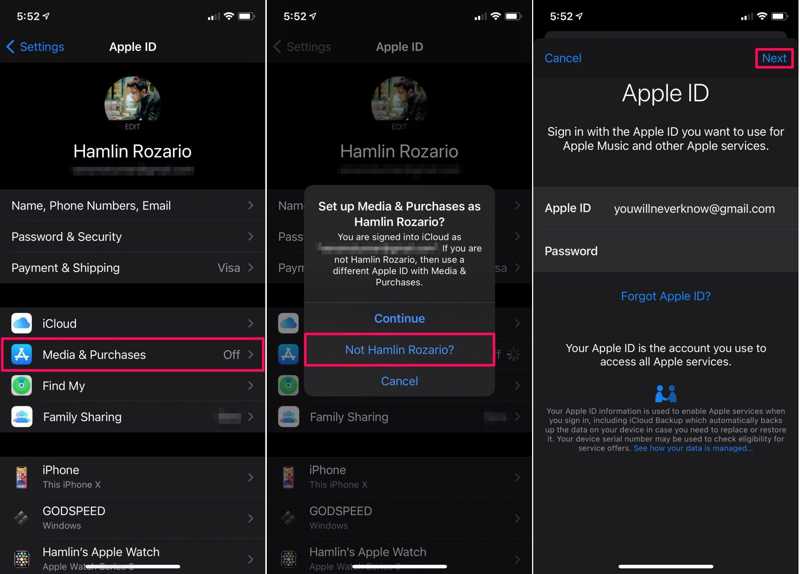
步骤 6。 Pick 不是[你的名字] 在对话框中,您可以选择更改 App Store 的 Apple ID。
步骤 7。 输入新的 Apple ID 和密码。
步骤 8。 点击 下一篇 按钮确认它。
第四部分:如何在网页上更改 Apple ID
一旦您停止使用与 Apple ID 关联的电子邮件地址,就应该更改它,以保护您的隐私和数据安全。除了 iOS 设备之外,您还可以在线更改您的 Apple ID 帐户。
步骤 1。 请在浏览器中访问 https://account.apple.com/。
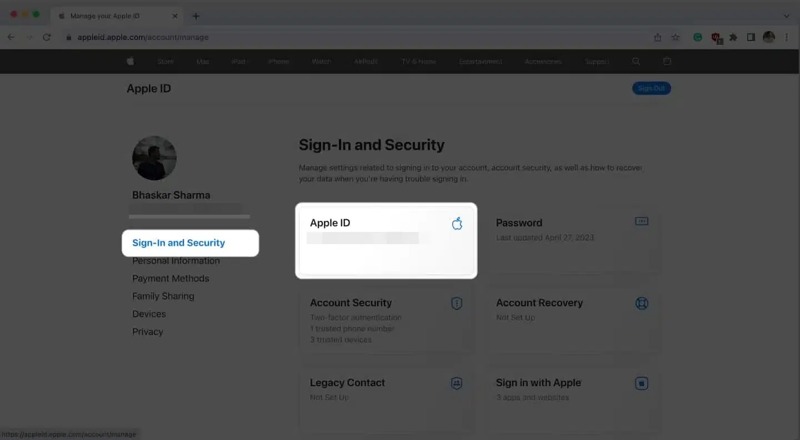
步骤 2。 点击 登录 点击按钮并使用您当前的 Apple ID 凭据登录。
步骤 3。 选择 登录和安全 侧边栏上的选项。
步骤 4。 然后,单击 Apple ID 继续。
步骤 5。 接下来,点击 删除 主邮箱旁边的按钮。
步骤 6。 输入新的电子邮件地址,然后点击 更改 Apple ID。
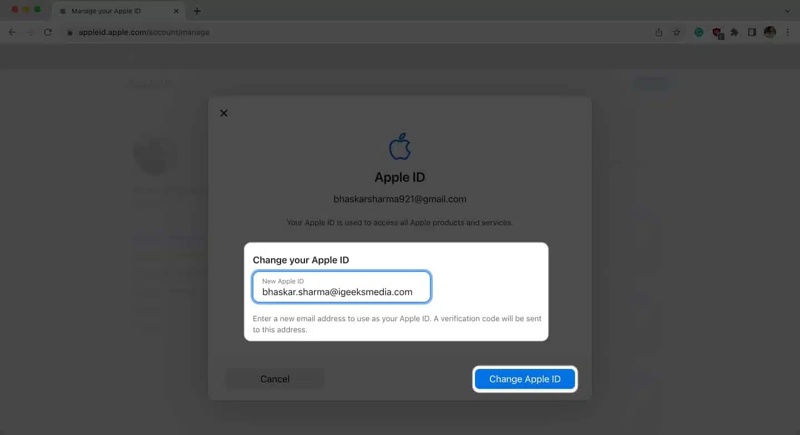
步骤 7。 输入您当前的 Apple ID 密码并点击 继续.
步骤 8。 请在新邮箱地址中接收验证码。
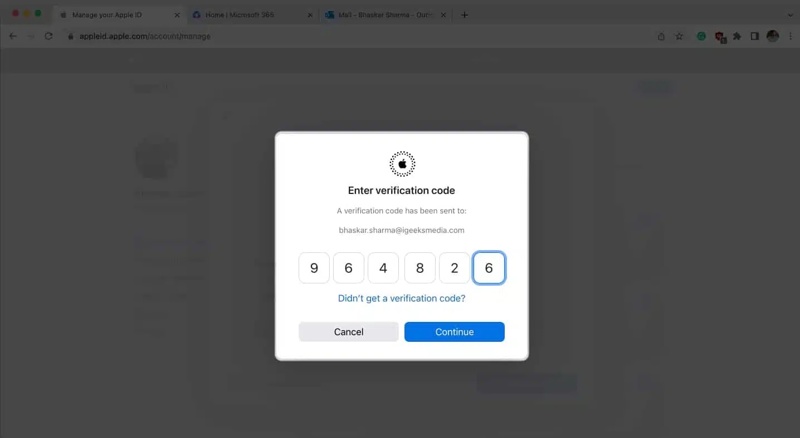
步骤 9。 输入验证码并点击 继续 按钮。
步骤 10。 更改 Apple ID 后,请记得在所有 Apple 设备上更新它。
第五部分:如何在 iPhone/iPad/Mac 上更改 Apple ID 帐户
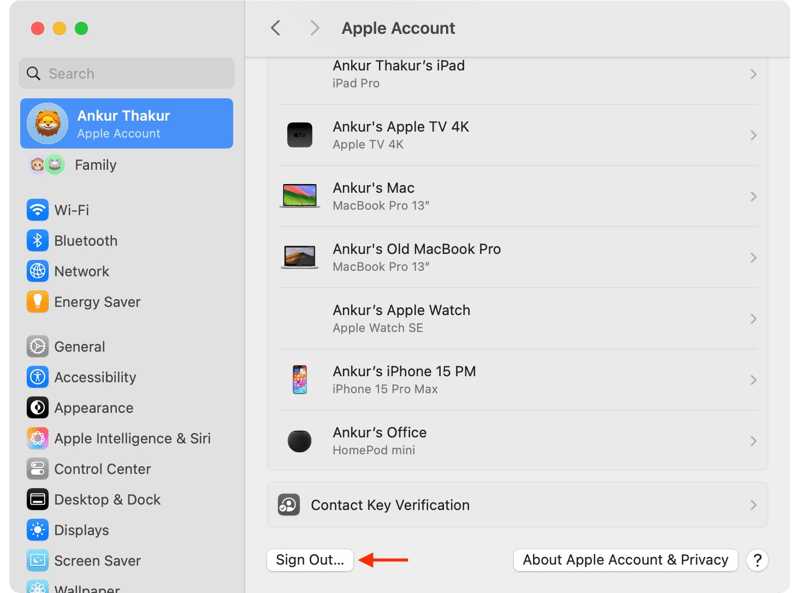
如果您想更改整个 Apple ID 帐户,可以在 iPhone、iPad 或 Mac 上快速完成。此过程需要您当前的 Apple ID 密码。以下是更改 Apple 帐户的步骤:
步骤 1。 打开 个人设置 or 系统设置 应用程序。
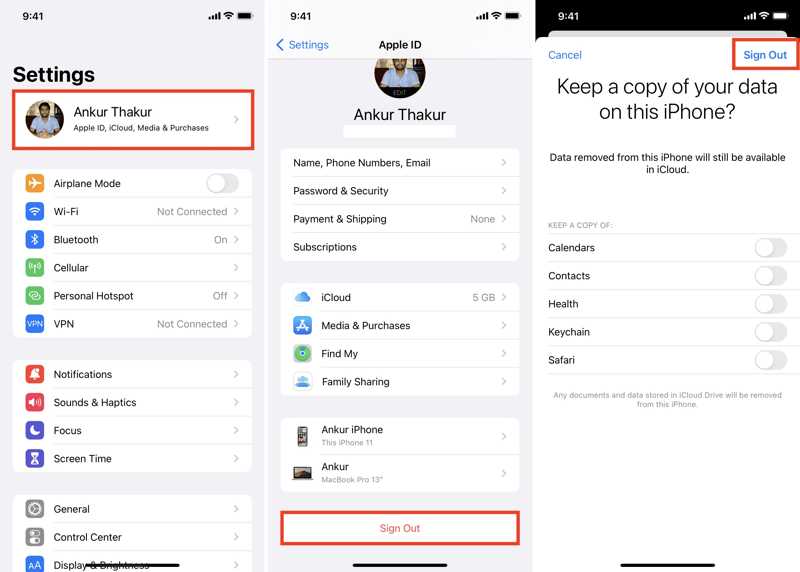
步骤 2。 点击您的个人资料或点击 Apple ID。
步骤 3。 向下滚动并点击 退出登录.
步骤 4。 输入您的 Apple ID 密码以关闭“查找”功能,然后点击 关闭.
步骤 5。 选择要保留的数据,然后点击 退出登录 一次。
步骤 6。 接下来,使用新的 Apple ID 和密码登录。
第六部分:如何在 iOS 上无需密码更改 Apple ID
如果您忘记了 Apple ID 密码,则无法直接在 iPhone 上更改 Apple ID。幸运的是, Apeaksoft iFoneKit 它可以让您毫无限制地删除旧账户。此外,它易于使用,无需任何技术技能。

下载量超过 1,000,000 用户信任
- 无需密码即可从 iOS 设备中移除旧的 Apple ID。
- 能够在各种情况下工作,包括使用无法开机的 iPhone。
- 提供奖励功能,例如 MDM 删除.
- 支持多种 iPhone 和 iPad 设备。

如何在 iPhone 上无需密码更改 Apple ID
步骤 1。 连接到您的 iPhone
在您的电脑上下载并安装 Apple ID 删除软件。该软件也有 Mac 版本。从桌面启动它并选择…… 删除Apple ID 模式。使用 Lightning 线缆将 iPhone 连接到电脑。

步骤 2。 删除Apple ID
检测到您的 iPhone 后,单击 马上开始 按钮。如果“查找我的iPhone”已关闭,软件会自动从您的设备中移除当前的Apple ID。如果“查找我的iPhone”已启用,请按照屏幕上的说明重置设备上的所有设置。然后,软件将自动执行其操作。

步骤 3。 在 iPhone 上更改 Apple ID
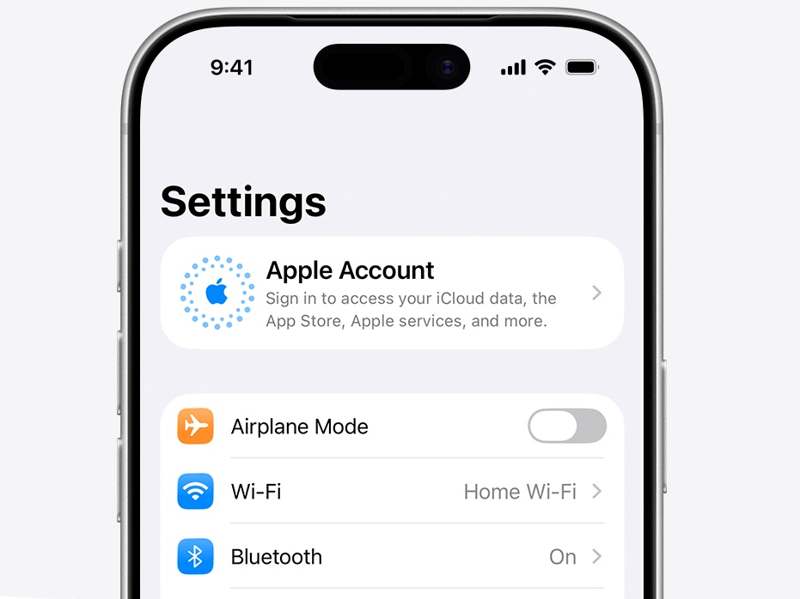
完成后,您的 iPhone 将重新启动。前往 个人设置 应用,点按 苹果账户,并选择 手动登录然后,输入新的 Apple ID 和密码。
结语
本指南解释了如何 更改您的Apple ID 在您的 iPhone、iPad 和电脑上,您可以通过 iPhone 或网页将您的 Apple ID 电子邮件地址更改为新的电子邮件地址或电话号码。您还可以使用不同的 Apple ID 登录 App Store。 Apeaksoft iFoneKit 无需密码即可在 iOS 设备上更改您的帐户。

相关文章




