


如何暂时或永久移除 iPhone 上的 Face ID

苹果公司在 iPhone 中引入了多项先进技术。例如,Face ID 允许用户无需输入锁屏密码即可访问其 iOS 设备、服务和应用程序。然而,越来越多的用户开始担忧生物识别技术的安全风险。此外,在某些情况下,例如戴帽子、口罩、太阳镜或其他遮盖物遮住脸部时,Face ID 的使用并不方便。本指南概述了多种临时或永久禁用 Face ID 的方法。 在 iPhone 上移除 Face ID.
第一部分:如何永久移除 iPhone 上的 Face ID
如何在 iPhone 上移除第二个 Face ID?不能。实际上,你找不到删除 Face ID 的选项。不过,你可以通过重置设备来移除 Face ID。以下是具体步骤:
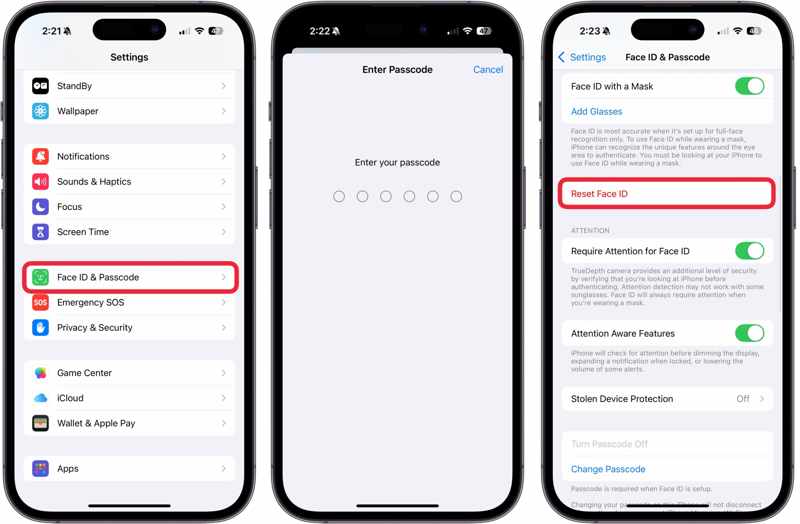
步骤 1。 打开 个人设置 应用程序在你的iPhone上。
步骤 2。 在MyCAD中点击 软件更新 人脸ID和密码.
步骤 3。 输入您的 iPhone 密码。
步骤 4。 点击 重设人脸ID 按钮确认它。
第二部分:如何暂时移除 iPhone 上的 Face ID
此外,您还可以暂时移除 iPhone 上的面容 ID。而且,您可以通过多种方式完成此操作。请记住,您需要使用密码解锁 iPhone。
方法一:如何通过禁用来移除 iPhone 上的 Face ID
iPhone 允许用户暂时禁用面容 ID。此外,您还可以禁用 iPhone 解锁、App Store、支付、自动填充以及特定应用的面容 ID 功能。此方法需要您输入 iPhone 密码。
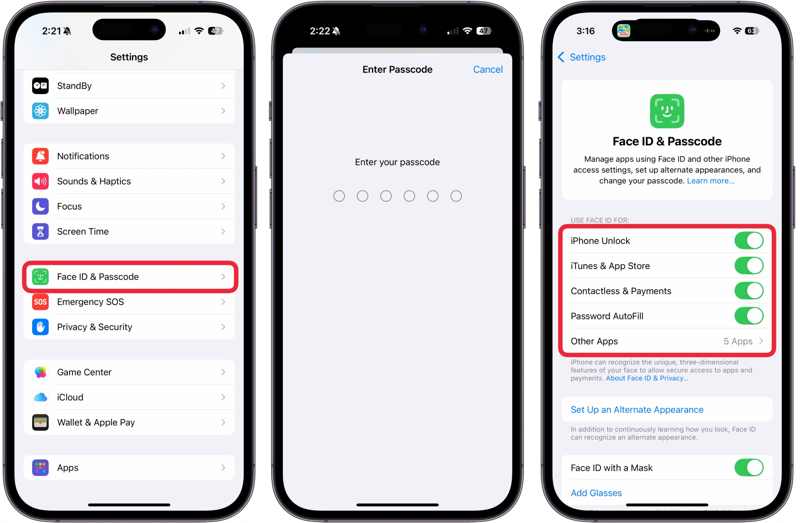
步骤 1。 在MyCAD中点击 软件更新 人脸ID和密码 在您的 个人设置 应用程序。
步骤 2。 输入您的 iPhone 密码。
步骤 3。 切换关闭 iPhone解锁 在下面 使用面容 ID 部分。
步骤 4。 如果要为特定服务禁用 Face ID,请关闭开关。
步骤 5。 如果您想移除应用程序中的面容 ID,请点击 其他应用然后关掉开关。
方法二:如何在 iPhone 关机状态下移除面容 ID
另一种暂时移除 iPhone 面容 ID 的方法是进入关机屏幕。您可以进入关机屏幕,系统会要求您使用密码解锁设备,但不会要求您使用面容 ID。
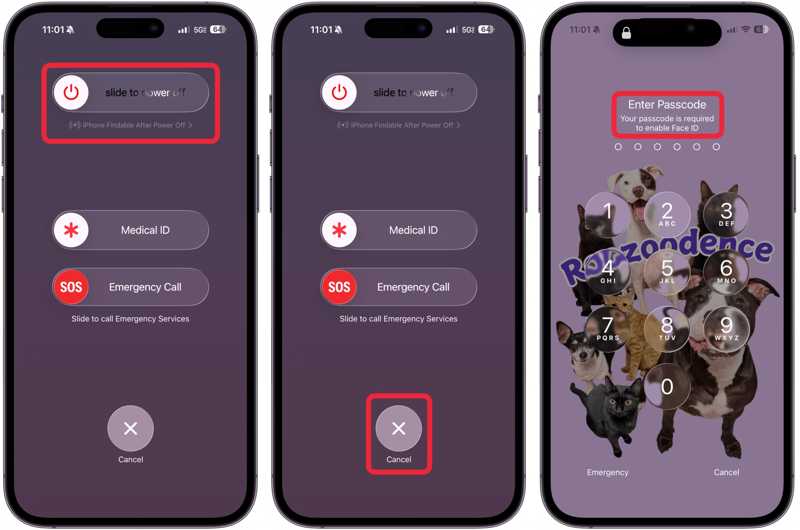
步骤 1。 按住其中一个 音量 按钮 + 侧 按钮在一起。
步骤 2。 当出现关机屏幕时,松开按键组合。
步骤 3。 点击 取消 按钮在底部。
步骤 4。 然后,系统会要求您输入密码。
注意: 下次解锁 iPhone 时,您仍然可以使用面容 ID。
方法三:如何通过 Siri 移除 iPhone 上的 Face ID
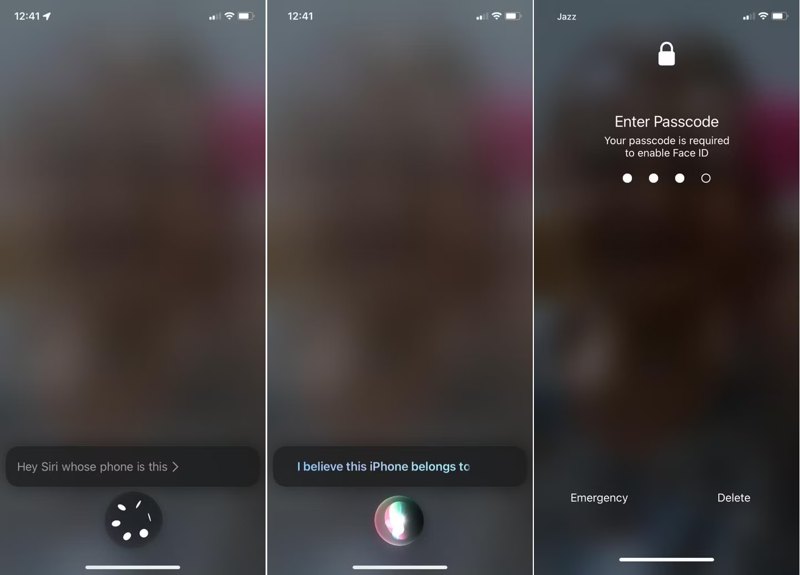
想要快速暂时关闭 iPhone 上的 Face ID,可以使用 Siri。当您不方便触摸 iPhone 屏幕时,可以使用此方法。请注意,此方法仅会暂时启用 Face ID。
在 iPhone 锁屏状态下,说:“嘿 Siri,这是谁的手机?” Siri 会显示你的联系人卡片并暂时锁定你的手机。 关闭面容 ID您需要输入iPhone密码才能解锁设备。
第三部分:如何在没有密码的情况下移除面容 ID
如前所述,您需要密码才能移除面容 ID。如果您忘记了 iPhone 密码,并希望同时移除面容 ID 和密码,请尝试以下方法。 Apeaksoft iFoneKit iOS 解锁器它可以让您无限制地移除 iOS 设备上的所有屏幕锁。此外,其人性化的设计也使其易于使用。

下载量超过 1,000,000 用户信任
- 三步移除面容 ID 和密码。
- 不要要求输入屏幕密码或 Apple ID 密码。
- 适用于已锁定和已禁用的iOS设备。
- 支持多种 iPhone 和 iPad 设备。

如何移除 iPhone 上的面容 ID 和密码
步骤 1。 安装 iFoneKit
安装好 Apple ID 删除软件后,启动它。该软件兼容 Windows 11/10/8/7/XP/Vista 和 macOS 10.7 及更高版本。选择 删除Apple ID 模式。

步骤 2。 下载固件
使用 Lightning 数据线将 iPhone 连接到电脑。设备被识别后,软件将加载 iPhone 信息。接下来,点击 马上开始 点击按钮开始下载固件。

步骤 3。 移除面容 ID 和密码
下载完成后,点击确认对话框中的“确定”按钮。接下来,点击 再次确认 点击按钮验证固件。然后,软件将开始移除面容 ID 和密码。

结语
本指南分享了五种方法 在 iPhone 上移除 Face ID 在多种情况下,您可以完全禁用设备上的面容 ID,并使用密码解锁 iPhone。此外,还有几种方法可以暂时禁用设备的生物识别功能。 Apeaksoft iFoneKit iOS 解锁器 使您能够无限制地从设备中删除 Face ID。

相关文章




