


如何解锁冻结的 iPhone 或 iPad 触摸屏

我的iPhone 16突然死机了,没有任何反应。我无法以任何方式解锁。请问该怎么办? 解锁冻结的iPhone“触摸屏冻结时,似乎什么都无法操作。这令人沮丧,但别担心,你并不孤单。本指南将帮助你了解主要原因。更重要的是,我们的解决方案将引导你快速恢复对 iOS 设备的访问权限。”
第1部分:为什么我的iPhone被冻结
iPhone 或 iPad 死机可能有多种原因。了解这些主要原因有助于您预防未来可能出现的问题,并更有效地解决当前错误。以下是主要原因:
- 1. 您的电池电量不足。
- 2. 你的 iPhone 或 iPad 卡住了。
- 3. 您的 iPhone 或 iPad 过热。
- 4. 您的设备存储空间不足。
- 5. 应用程序故障。
- 6.软件故障。
第二部分:如何解锁冻结的 iPhone/iPad
解决方案 1:给设备充电
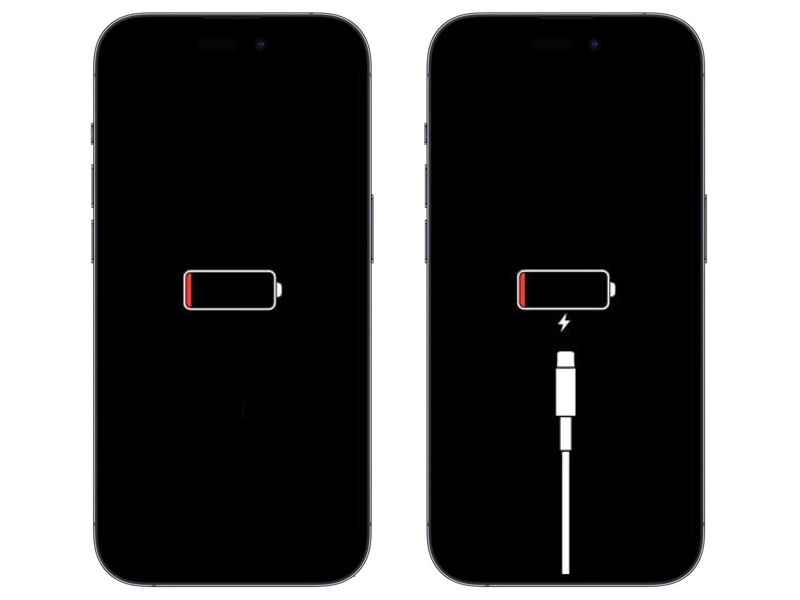
解锁卡住的 iPhone 屏幕最简单的方法是给设备充电。如前所述,如果 iPhone 电池电量不足,iOS 设备可能会卡住。将 Lightning 数据线的一端插入 iPhone,另一端连接到电源。如果电池电量过低,请等待几分钟。然后,您应该会在屏幕上看到充电图标。
解决方案 2:强制重启
由于您的触摸屏已冻结,您无法像往常一样开机。或者,您必须…… 强制重启 您可以使用设备解锁冻结的 iPhone 屏幕。这种方法是通过物理按键实现的。
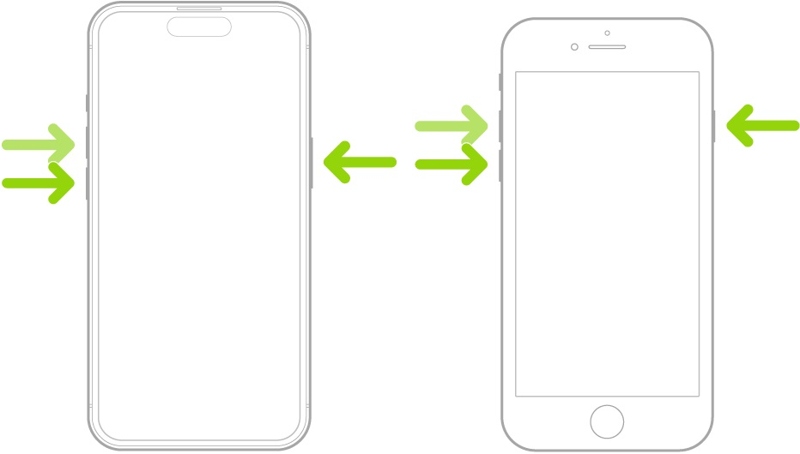
适用于 iPhone 8 及更新机型,以及没有 Home 键的 iPad
快速按下并释放 提高音量 按钮。
快速按下并释放 降低音量 按钮。
按住 侧 or 首页 按钮,直到出现Apple徽标。
适用于iPhone 7 / 7 Plus
按住 降低音量 + 侧 按钮在一起。
看到苹果标志后松开按钮。
适用于 iPhone 6s 及更早版本,以及带有 Home 键的 iPad

按住 主页 + 睡眠/唤醒 按钮同时。
当苹果标志出现时,松开按钮。
提示: 解锁 iPhone 或 iPad 后,最好卸载出现故障的应用程序并释放空间,以防止将来再次出现此类问题。
解决方案 3:在恢复模式下更新或恢复 iPhone
解锁冻结的 iPad 或 iPhone 的另一种方法是更新或恢复设备。 恢复模式显然,触摸屏冻结后,您将无法更新软件或恢复设备。恢复模式允许您绕过操作系统并进行故障排除。
步骤 1。 使用兼容的数据线将死机的 iPhone 或 iPad 连接到电脑。
步骤 2。 在 Windows 和 macOS Mojave 或更早版本上运行最新版本的 iTunes。在 macOS Catalina 或更高版本上运行 Finder。
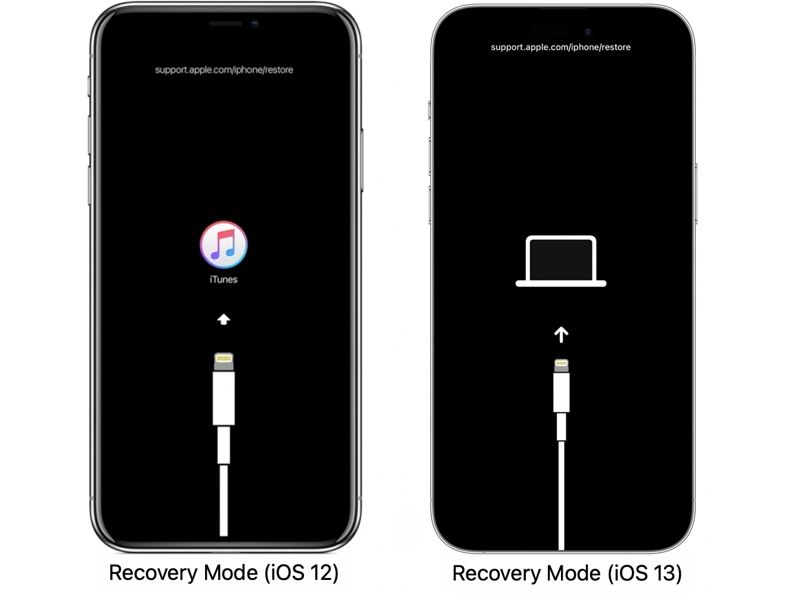
步骤 3。 将设备置于恢复模式。按键组合与强制重启相同。
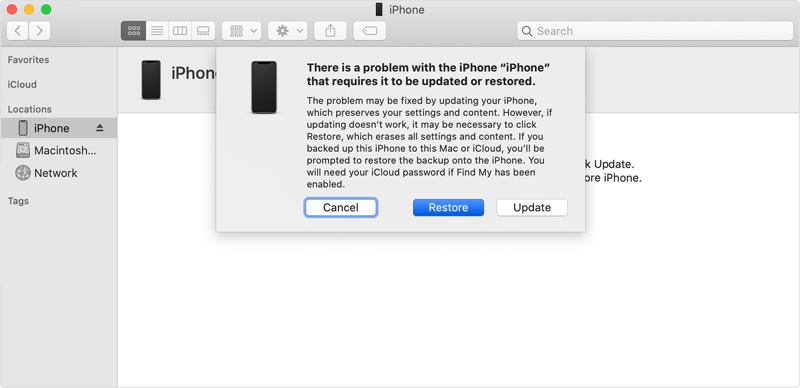
步骤 4。 当出现恢复模式屏幕时,松开按键组合。
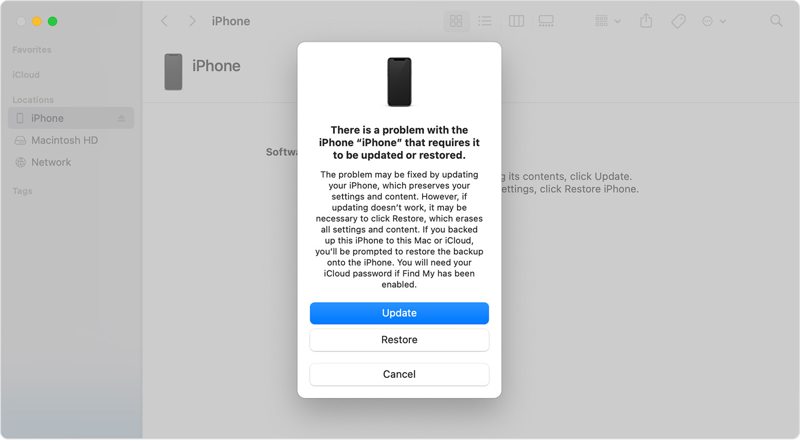
步骤 5。 当 iTunes 或 Finder 检测到您的设备处于恢复模式后,请选择 更新 or 恢复,具体取决于您的需求。
提示: 恢复 iPhone 或 iPad 将会清除所有数据。
第三部分:快速解锁冻结的iPhone
如果以上方法均不可行,请尝试以下方法 Apeaksoft iFoneKit iOS 解锁器 解锁已冻结的 iPhone 或 iPad。它可以让您无限制地移除 iOS 设备的屏幕锁。此外,此过程无需输入密码。

下载量超过 1,000,000 用户信任
- 只需三步即可解锁冻结的 iPhone 或 iPad。
- 不要要求输入您的通行码或 Apple ID 密码。
- 适用于数字密码、面容 ID 和触控 ID。
- 支持最新版本的iOS和iPadOS。

如何快速解锁冻结的iPhone
步骤 1。 连接到您的 iPhone
在电脑上安装好 iOS 解锁软件后,启动它。Mac 用户可以使用另一个版本。选择该版本。 解锁iOS屏幕 模式。使用 Lightning 数据线将 iPhone 连接到电脑。请确保信任此电脑。

步骤 2。 下载固件
设备被识别后,软件将加载设备信息。请检查并点击。 马上开始 点击按钮开始下载固件。

步骤 3。 解锁您的设备
下载完成后,单击 OK 在确认对话框中,点击 再次确认验证固件后,软件将自动开始解锁冻结的 iPhone。

提示: 由于该过程会清除您设备上的所有数据,因此您最好备份您的设备以避免数据丢失。
结语
本指南解释了已被证明行之有效的方法 解锁冻结的 iPhone 或 iPad首先,您可以了解iOS设备上出现错误的主要原因。此外,您可以按照我们的解决方案恢复对设备的访问权限。 Apeaksoft iFoneKit iOS 解锁器 是解锁任何 iOS 设备的终极解决方案。
相关文章




