

如何使用 Apple Watch 快速解锁 iPhone

根据我们的研究,iPhone 用户更有可能拥有 Apple Watch。这款可穿戴设备方便实用,可用于解锁门锁、监测健康状况、查看信息、拨打电话等等。此外,用户还可以使用 iPhone 控制和配置他们的可穿戴设备。然而,一些用户想知道他们是否可以…… 使用 Apple Watch 解锁 iPhone本文旨在解答这个问题。更重要的是,本文还将分享更多关于解锁 iOS 设备的信息。
页面内容:
第一部分:能否用 Apple Watch 解锁 iPhone?
苹果不断在新版本更新中推出创新功能。例如,iOS 14.5 发布时,就推出了一项新功能,允许用户使用 Apple Watch 解锁 iPhone。换句话说,设置完成后,您就可以使用 Apple Watch 解锁 iPhone,而无需输入密码。
使用 Apple Watch 解锁 iPhone 的要求
- 您的 iPhone 必须支持面容 ID,包括 iPhone X 及更新机型。
- 您的 Apple Watch 必须是 Series 3 或更新的型号。
- 您已在 iPhone 上设置了面容 ID。
- 您的 iPhone 必须更新至 iOS 14.5 或更高版本。
- 您的 Apple Watch 必须运行 watchOS 7.4 或更高版本。
- 您的 Apple Watch 需要与您的 iPhone 配对。
- iPhone 和 Apple Watch 都需要启用 Wi-Fi 和蓝牙功能,但您的设备无需连接到网络。
- 您已在 iPhone 上设置了该功能。
- 您需要在 Apple Watch 上启用密码。
- 使用 Apple Watch 解锁 iPhone 时,您的口鼻必须用口罩等物品遮挡,或者您的眼睛必须被太阳镜遮挡。
无法使用 Apple Watch 解锁 iPhone 的情况
- 从苹果应用商店购买商品。
- 首次解锁您关机后的 iPhone。
- 你不戴Apple Watch。
它和人脸识别一样安全吗?
虽然使用 Apple Watch 解锁 iPhone 时仍然需要扫描面部,但其安全性不如 Face ID。使用 Apple Watch 解锁 iPhone 可能会增加风险。如果您的 iOS 设备上存储了敏感数据,最好仔细考虑是否要启用“使用 Apple Watch 解锁”功能。
第 2 部分:如何使用 Apple Watch 解锁 iPhone
除了可以用 Apple Watch 解锁 iPhone 之外,即使戴着太阳镜也能使用此功能。当然,您必须先在 iPhone 上配置此功能。以下是设置步骤:
在iPhone上
步骤 1。 解锁您的iPhone并转到 个人设置 应用程序。
步骤 2。 选择 Wi-Fi 并切换 Wi-Fi.
步骤 3。 返回上一屏幕,点击 蓝牙, 并切换 蓝牙 上。
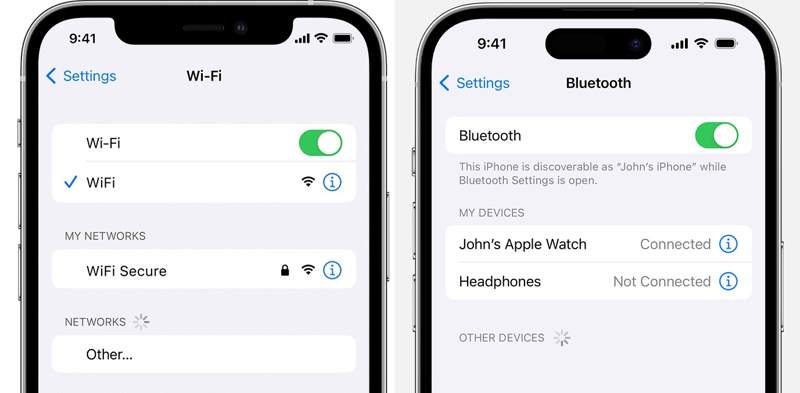
步骤 4。 运行 观看 主屏幕上的应用程序。
步骤 5。 选择 密码,向下滚动并点击 腕部检测.
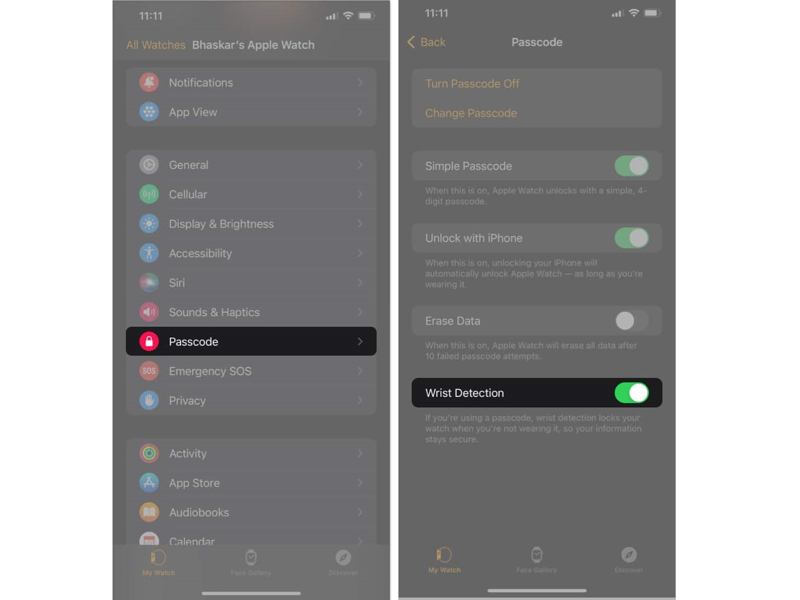
步骤 6。 切换 腕部检测.
步骤 7。 切换到 个人设置 应用程序。
步骤 8。 在MyCAD中点击 软件更新 人脸ID和密码如果提示,请输入您的密码。
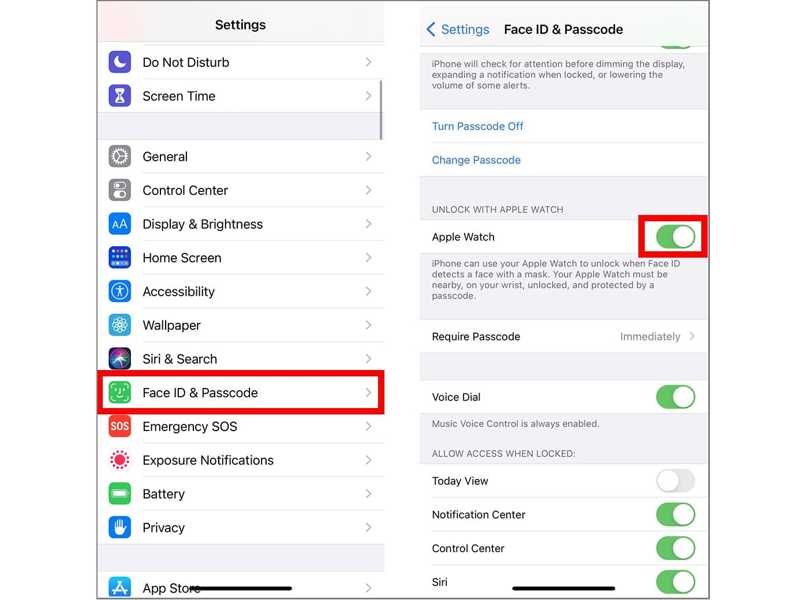
步骤 9。 找到 使用 Apple Watch 解锁 在 Apple Watch 上进行分区和切换。
在Apple Watch上
步骤 1。 按 数码冠 按钮并选择 个人设置.
步骤 2。 点击 Wi-Fi 务必将其打开。
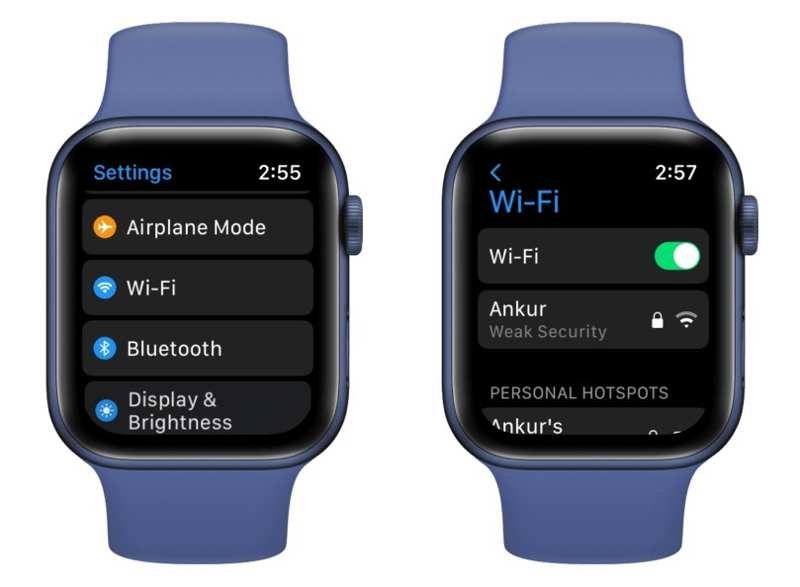
步骤 3。 按 返回 按钮,选择 蓝牙,然后打开 蓝牙.
步骤 4。 返回上一屏幕,选择 密码,然后点击 打开密码.
步骤 5。 如果您的手表没有设置密码,请输入密码。
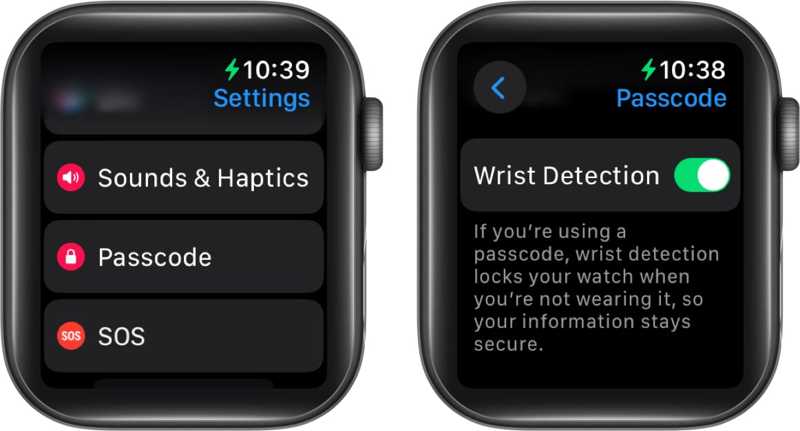
步骤 6。 此外,开启 腕部检测 在同一屏幕上。
第三部分:如何修复 Apple Watch 解锁失败的问题
如果您已配置好 iPhone 和 Apple Watch,但仍然无法正常使用,您可以尝试以下解决方法。之后,您就可以直接使用 Apple Watch 解锁 iPhone 了。
解决方法一:重启设备
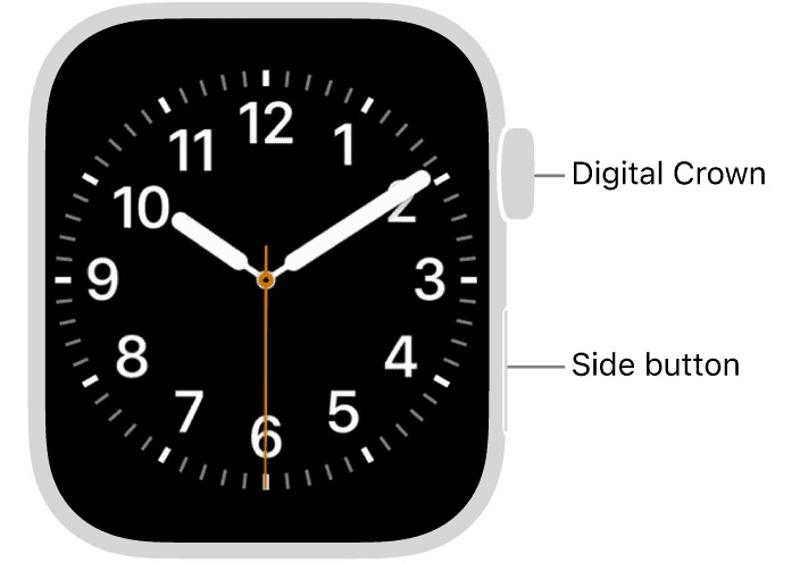
步骤 1。 按住 侧 按下手表上的按钮,直到看到 关闭电源 滑块。
步骤 2。 拖动滑块即可关闭手表。
步骤 3。 按住 侧 再次按下按钮,直到出现 Apple 标志。
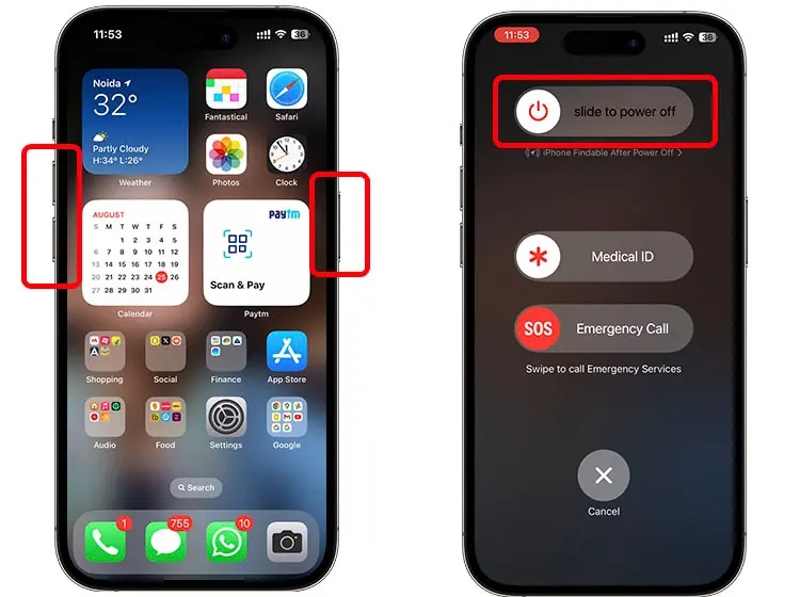
步骤 4。 在你的 iPhone 上重复以上步骤。
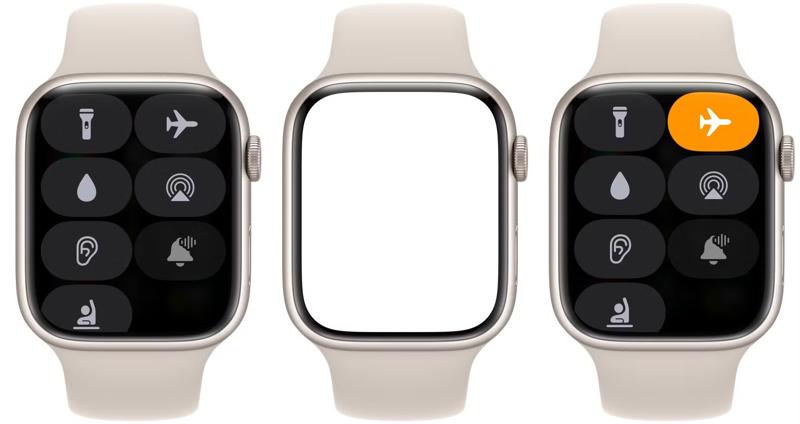
方法二:启用和禁用飞行模式
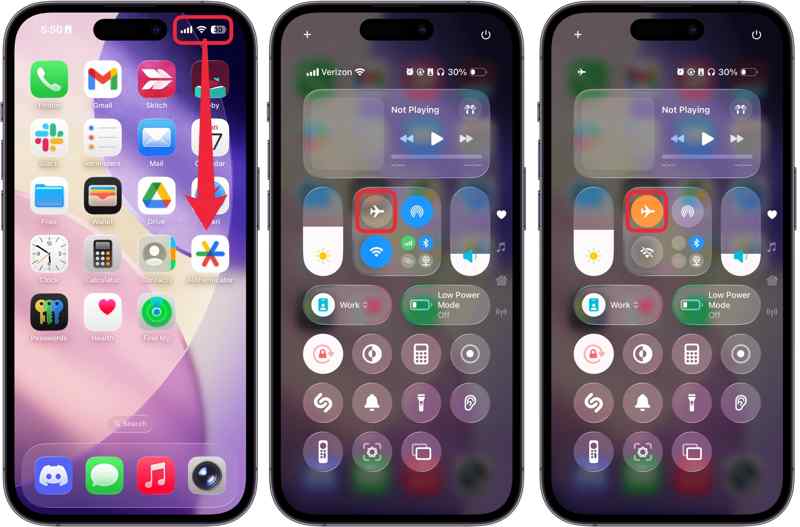
按下侧边按钮进入 控制中心 在手表上点击 飞机 按下按钮启用它。然后,点击 飞机 再次按下按钮即可将其关闭。您还需要在 iPhone 上重复此操作。
解决方法 3:重新配对 Apple Watch
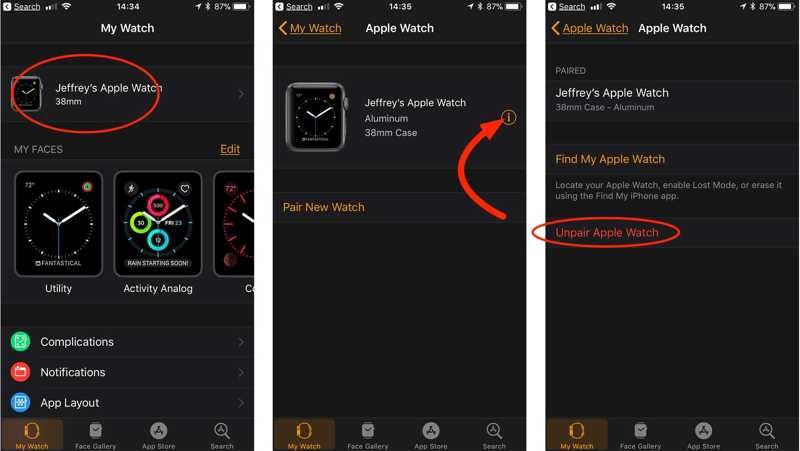
步骤 1。 运行 观看 应用程序在你的iPhone上。
步骤 2。 轻敲手表,按下 资料 按钮,然后选择 取消配对苹果手表.
步骤 3。 把你的Apple Watch戴在手腕上。
步骤 4。 按住 侧 按下手表上的开机按钮即可开机。
步骤 5。 打开 观看 应用程序在你的iPhone上。
步骤 6。 点击 开始配对.
步骤 7。 接下来,按下手表上的“开始配对”按钮。
步骤 8。 按照屏幕上的指示重新配对您的设备。
第四部分:无需密码解锁 iPhone 的另一种方法
即使你没有 Apple Watch,也可以不用密码解锁你的 iPhone。 Apeaksoft iFoneKit 是一款理想的 iOS 解锁程序。它能够移除任何屏幕锁,包括数字密码和生物识别 ID。更重要的是,它友好的用户界面让新手也能轻松上手。
无需密码或 Apple Watch 即可快速解锁 iPhone 的方法
- 解锁您的 iPhone,没有任何限制。
- 适用于数字密码、面部识别码 (Face ID) 和触控识别码 (Touch ID)。
- 适用于已锁定和已禁用的iOS设备。
- 支持最新版本的 iOS 和 iPadOS。
- 支持最新版本的iOS和iPadOS。

如何在没有密码的情况下解锁 iPhone
步骤 1。 连接到您的 iPhone
在电脑上安装好 iOS 解锁软件后,启动它。使用 Lightning 数据线将 iPhone 连接到电脑。选择 解锁iOS屏幕 模式继续。

步骤 2。 下载固件
点击 马上开始 设备被识别后,点击按钮。固件下载完成后,点击。 OK 按钮确认它。

步骤 3。 下载固件
接下来,点击 再次确认 点击按钮验证固件。验证完成后,软件将自动移除您 iOS 设备上的屏幕锁。

结语
本指南解释了如何 使用 Apple Watch 解锁 iPhone如果您想使用解锁功能,应该了解相关要求。此外,您可以按照我们的步骤在 iPhone 和 Apple Watch 上设置解锁功能。 Apeaksoft iFoneKit 这是一种无需 Apple Watch 或密码即可解锁 iPhone 的替代方案,而且没有任何限制。
相关文章




