

如何像專業人士一樣備份 iMessage,確保聊天記錄安全

我們的數位對話不僅僅是螢幕上的文字;它們是我們生活的鮮活記錄。從家人分享的溫馨照片到同事發送的重要商務訊息,你的 iMessage 歷史記錄都彌足珍貴。然而,iPhone 可能會遺失、損壞或出現軟體故障。了解這一點至關重要。 如何備份 iMessage 有效地保存這些記憶和數據點,可以確保它們不會消失在數位世界中。
在本綜合指南中,我們將探討備份 iMessage 的各種方法,無論您喜歡雲端的無縫自動化備份,還是本地硬碟的實體安全備份。
頁面內容:
第一部分:為什麼你應該定期備份 iMessage 對話
許多用戶認為,由於他們的資訊儲存在雲端,所以就永遠安全了。雖然蘋果的生態系統很強大,但一次簡單的誤刪或同步錯誤都可能導致資料遺失。這就是為什麼制定專門的 iMessage 歷史記錄備份策略至關重要:
設備遷移: 升級到新款 iPhone 時,做好備份可以確保你的 Threads 會話無縫遷移。
存儲管理: 如果需要釋放手機空間,可以將 iMessage 備份到電腦上,然後從裝置中刪除。
法律和專業記錄: 有時,出於工作或法律目的,您需要一份對話的紙本副本或可搜尋的 PDF 文件。
第二部分:使用 iCloud 備份 iMessage
對於大多數用戶來說,在 iPhone 或 iPad 上備份 iMessage 最方便的方法是使用 iCloud 進行 iMessage 備份。只要儲存空間充足,備份就會在背景自動進行。 iMessage 與 iCloud 搭配使用的方式有兩種:iCloud 備份和 iCloud 資訊。
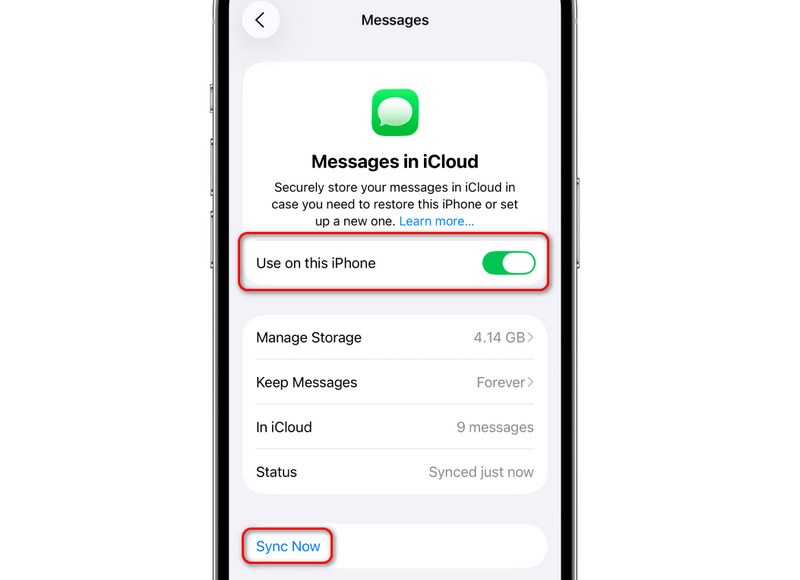
1. 在 iCloud 中啟用訊息
這並非傳統意義上的備份,而是一種 同步服務它可以讓你的 iPhone、iPad 和 Mac 上的資訊保持同步。如果你在其中一台設備上刪除了訊息,它也會在所有設備上消失。
步驟二 前往“設定”,然後點擊您的個人資料,再選擇 iCloud的.
步驟二 敲打 顯示所有,然後打開 收件箱。 然後,選擇 在此 iPhone 上使用。您也可以點擊 立即同步 點擊按鈕即可立即備份 iPhone 上的 iMessage 資訊。
2. 標準 iCloud 備份
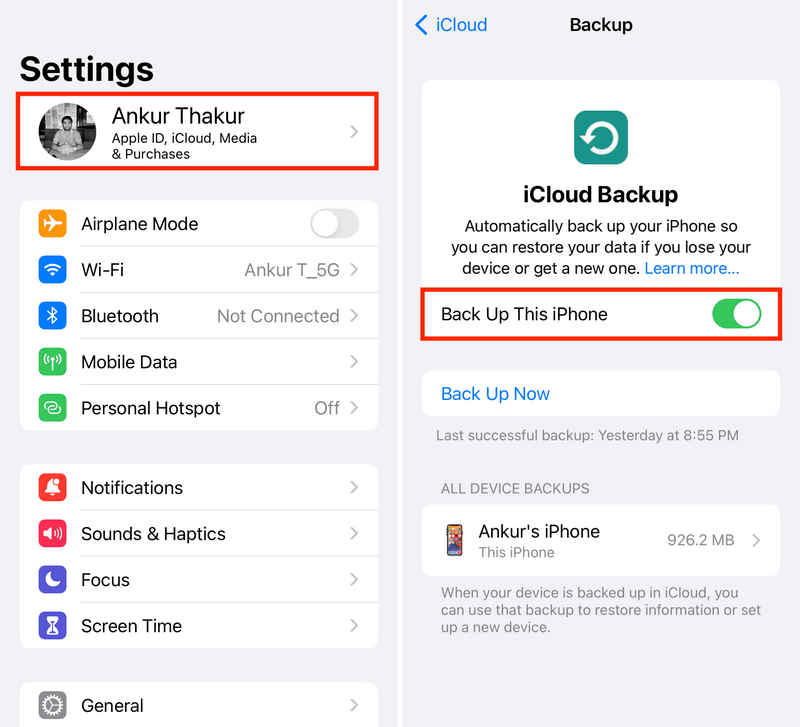
您也可以將整個 iPhone 資料備份到 iCloud,讓您的 iMessage 聊天記錄和媒體檔案(例如照片、影片、貼圖)也會備份到 iCloud。這是真正的備份,而不是同步。
步驟二 未結案工單 設定然後點擊您的個人資料。
步驟二 點擊 iCloud的 按鈕,然後選擇 iCloud的備份.
步驟二 打開 備份此 iPhone 並點擊 立即備份 按下此按鈕可將 iMessage 資訊備份到 iCloud。
第三部分:將 iMessage 備份到 PC 或 Mac
如果您不想支付月費或希望將資料保存在網路之外,則應該將 iMessage 備份到電腦。這樣會在您的硬碟上建立一個資料實體副本。
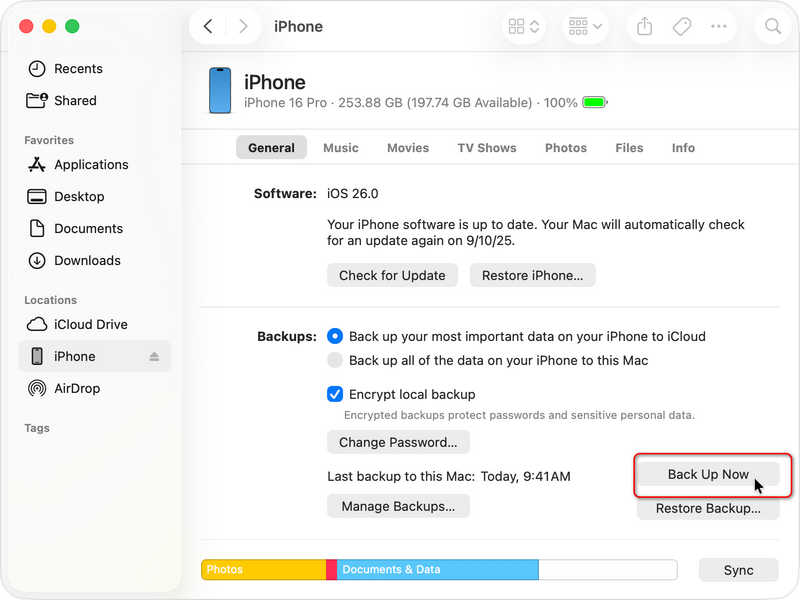
在 Mac 上將 iMessage 備份到 Finder。
適用於:macOS Catalina 或更高版本
步驟二 透過 USB 將 iPhone 連接到 Mac。
步驟二 打開 Finder,從側邊欄選擇你的 iPhone。
步驟二 在 一般規格 在選項卡中,選擇「將 iPhone 上的所有資料備份到此 Mac」。
步驟二 點擊 立即備份 將 iMessage 備份到 Mac 上的 Finder。
如何將 iMessage 備份到 iTunes
可在下列作業系統上執行:Windows 或 macOS(Catalina 版本)
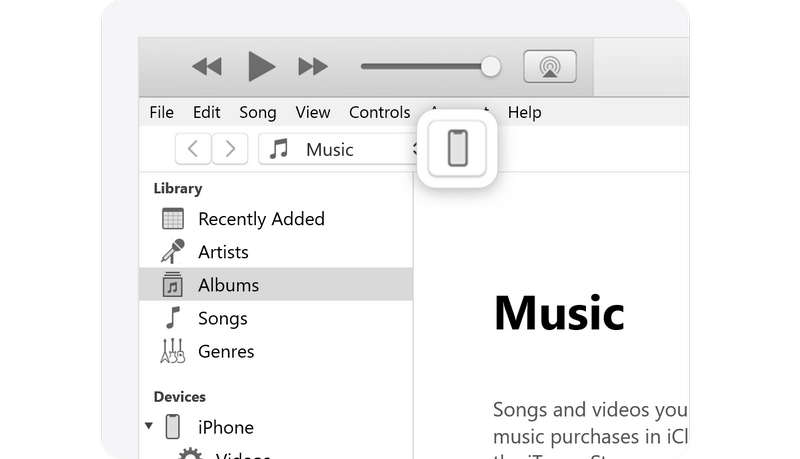
由於 Windows 沒有適用於 iOS 的原生「資訊」應用程式,您需要使用 iTunes 或 Apple Devices 應用程式。
步驟二 將 iPhone 連接到電腦。開啟 iTunes(或 Apple 裝置應用程式)。
步驟二 在操作欄點擊 iPhone 左上角附近的符號。
步驟二 在“備份”部分,選擇“此電腦”。
步驟二 在操作欄點擊 立即備份 一個按鈕,用於將你的 iMessage 備份到電腦。你還可以設定一個 iTunes密碼 用於備份檔案。
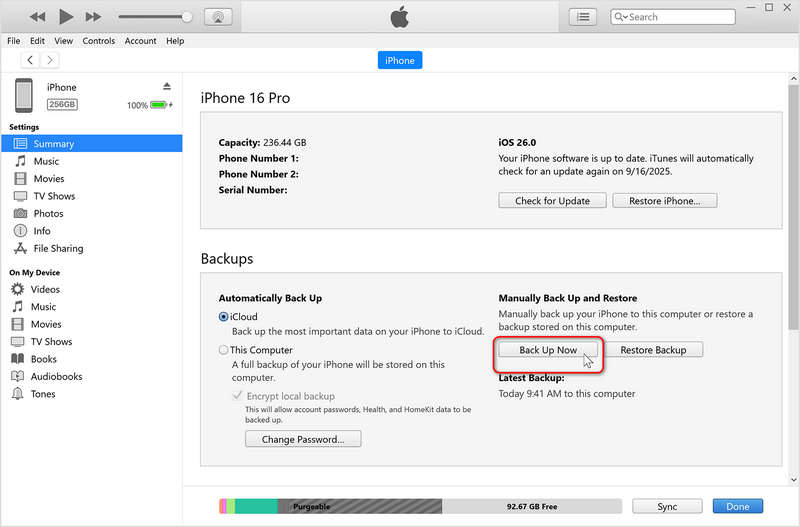
注意: 如果沒有專門的軟體或完整的裝置恢復,您無法輕鬆地從 iTunes 檔案中開啟單一備份的 iMessage 對話。
額外功能:使用預覽功能備份 iMessage
iTunes 或 Finder 備份不允許您查看每個 iMessage 訊息,如何才能查看它們,甚至選擇要恢復的 iMessage 訊息? Apeaksoft iOS數據備份和還原 它可以幫助你。它可以快速地將你的 iMessage 備份到 Windows 或 Mac 電腦上。當你需要將 iMessage 恢復到新的 iPhone 時,你可以再次使用此程式查看你的 iMessage 並進行選擇性恢復。
備份 iMessage 最簡單的方法
- 將 iPhone 或 iPad 連接到 PC 或 Mac 以備份 iMessage 資訊。
- 快速備份 iOS 裝置上的 iMessage 或其他資料和資訊。
- 請確保您的 iMessage 備份檔案安全無虞。
- 選擇性地備份和還原 iMessage 資訊。

步驟二 下載、安裝和啟動 Apeaksoft iOS數據備份和還原將 iPhone 連接到 PC 或 Mac。然後,點擊 iOS數據備份 按鈕。

步驟二 選擇要備份的檔案類型。在這裡,您應該選擇 訊息和附件您也可以選擇其他文件類型進行備份。然後,點擊 下一則 按鈕。

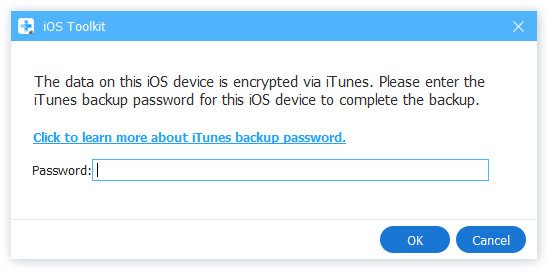
步驟二 如有需要,您應該輸入 iPhone 螢幕密碼和 iTunes 備份密碼,以便將 iMessage 備份到電腦。
結語
學習如何 備份 iMessage 訊息 這是一種非常實用的技巧,可以保護您在 iOS 裝置上的聊天記錄和媒體檔案。在日常使用中,將 iMessage 備份到 iCloud 是最佳選擇。但是,如果需要長期存檔或更換到非 Apple 設備,了解如何將 iMessage 備份到電腦可以提供額外的資料保護。 Apeaksoft iOS 資料備份與復原是您的最佳選擇。它可以選擇性地備份和還原您的 iMessage。您的 iPhone 備份將安全地保存在您的電腦上。
相關文章




